Wi‑Fi 7 vs Wi‑Fi 6E 家用升級指南:MLO、320MHz 與換機核對
先確認終端裝置、寬頻和 Router 規格,才知道 Wi‑Fi 7 是否值得升級。
Wi‑Fi 7 並非所有家庭都必須立即升級。它適合已有相容手機或電腦、使用多 Gigabit 寬頻,或家中同時有大量高流量裝置而常感到擁擠的住戶;若主要裝置仍是 Wi‑Fi 6/6E、寬頻方案較低速,Wi‑Fi 6E 仍可利用 6GHz 頻段,未必需要為標準名稱而換機。
核心關鍵是整條連線都要配合:Router 必須提供所需功能,終端裝置也要支援 Wi‑Fi 7,寬頻方案和 WAN/LAN 連接埠不能成為瓶頸。Wi‑Fi 7 可向下相容,舊裝置可連線,但不會取得 MLO、320MHz 或 4K‑QAM 等新功能。
Wi‑Fi 7 與 Wi‑Fi 6E:規格差異
| 項目 | Wi‑Fi 6E | Wi‑Fi 7 |
|---|---|---|
| 可用頻段 | 2.4GHz、5GHz,並加入 6GHz 頻段 | 2.4GHz、5GHz、6GHz |
| 最高通道寬度 | 160MHz | 6GHz 可用 320MHz,為 160MHz 的兩倍 |
| 多重連接 | 本資料未列出相當於 MLO 的功能 | MLO 可在多條連線間更有效分配流量,提高吞吐量與可靠性;相容裝置可同時利用多個頻段 |
| 調變 | 1024‑QAM | 4K‑QAM;Wi‑Fi Alliance 指其傳輸率較 1024‑QAM 高 20% |
| 延遲 | Wi‑Fi 6 的 OFDMA 有助提高效率及降低延遲 | MLO 與更大的通道可改善壅塞情況下的延遲與可靠性,但不保證所有網絡延遲都會消失 |
320MHz 的效益主要在 6GHz,而且必須由 Router 和用戶端共同支援。頻寬更寬不必然在每個環境都較好:在鄰近網絡很多的密集住宅,較寬的 160MHz 或 320MHz 通道可能更容易受干擾。若問題是干擾、擺位或大量舊式裝置佔用無線傳輸時間,單換 Wi‑Fi 7 Router 未必能解決。
哪些條件能發揮 Wi‑Fi 7
先依下列次序核對;任何一環不足,都會限制實際速度。
- 終端裝置支援 Wi‑Fi 7。 Router 支援不等於手機、手提電腦或平板電腦支援。Apple 指出,只有支援 Wi‑Fi 7 的裝置才能使用其全部 Wi‑Fi 7 功能;支援 Wi‑Fi 6E 或更新標準的裝置雖可連上 Wi‑Fi 7 網絡,仍不代表可使用所有 Wi‑Fi 7 功能。
- 確認裝置的實際規格。 即使裝置標示支援 Wi‑Fi 7,也要確認其是否支援 6GHz、320MHz 及 MLO。功能採用程度並不一致,不能只看「Wi‑Fi 7」標示。
- 寬頻速度足夠。 Wi‑Fi 7 不會把 500Mbps 寬頻變成更快的互聯網連線。較高的無線容量在多台裝置同時串流、下載,或在家中進行高速本機傳輸時才較有機會顯現優勢。
- 使用情境確有壅塞。 多人同時使用高流量服務、裝置密度高,較可能受惠於 Wi‑Fi 7 的容量、MLO 流量分配和可靠性改善。只有少量一般上網裝置的家庭,Wi‑Fi 6E 也可提供 6GHz 連線。
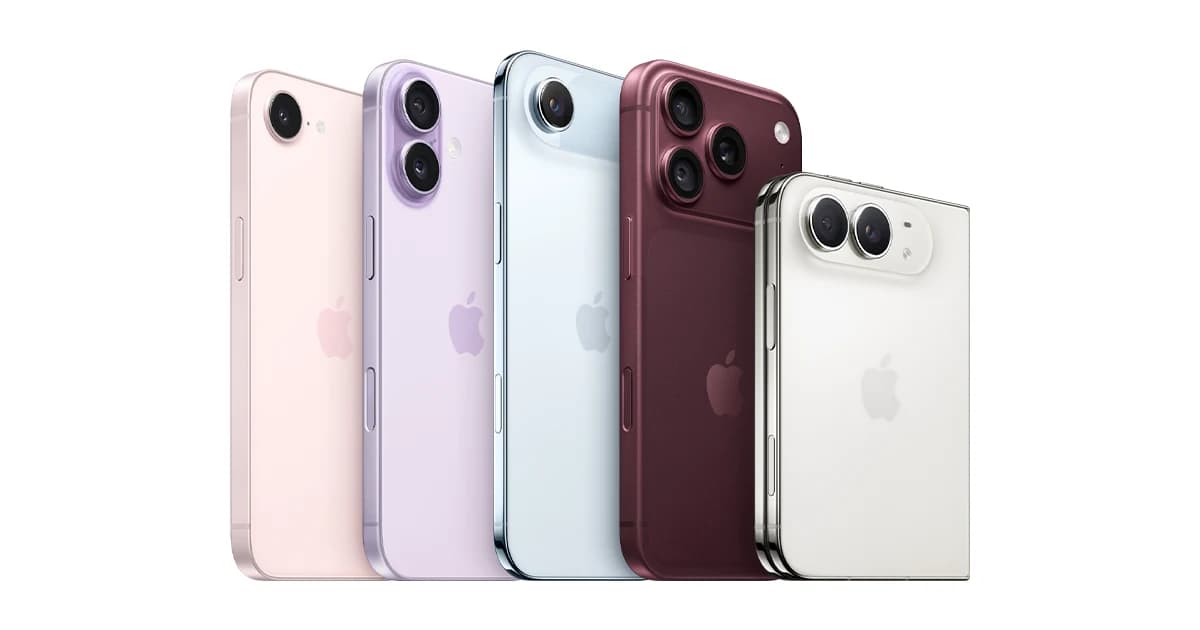
Apple 支援 Wi‑Fi 6E 或 Wi‑Fi 7 的部分裝置可使用 6GHz;其列舉的例子包括 2023 年或以後推出的 MacBook Pro、M3 或以後的 MacBook Air,以及 iPhone 15 Pro/15 Pro Max 或以後的部分型號。購買前仍應以手上裝置的個別規格為準。另要留意,Apple 說明 6GHz 上的 Wi‑Fi 6E/7 功能並非所有地區均可用;本文資料不足以確認香港的個別裝置與 Router 組合可用情況。
換 Router 前的核對清單
| 核對項目 | 應做的事 | 原因 |
|---|---|---|
| Wi‑Fi 認證與功能 | 查看是否標示「Wi‑Fi CERTIFIED 7」,並在規格表逐項確認 6GHz、320MHz 與 MLO;不要只看 Wi‑Fi 7 字樣 | 不同 Router 未必具備相同功能;認證的 Wi‑Fi 7 要求 MLO,但實際同步多頻運作方式仍可能不同 |
| WAN 連接埠 | 記下寬頻方案速度,再比對 Router 的 WAN 埠標示及速度 | WAN 埠不能成為寬頻方案的較窄出口 |
| LAN 連接埠 | 列出需要有線連接的電腦、儲存裝置、電視及 Mesh 節點,再核對每個 LAN 埠的數量與標示速度 | 高速本機傳輸與有線 Mesh 回程同樣受連接埠限制 |
| Mesh 與擺位 | 先把主 Router 放在較開放的位置,避免塞在角落或緊貼牆身;如使用 Mesh,將節點放在仍能穩定接收主網絡的位置,再量度各房間表現 | Router 過於靠近牆面或角落可能令訊號變差;位置常比單純更換標準更值得先處理 |
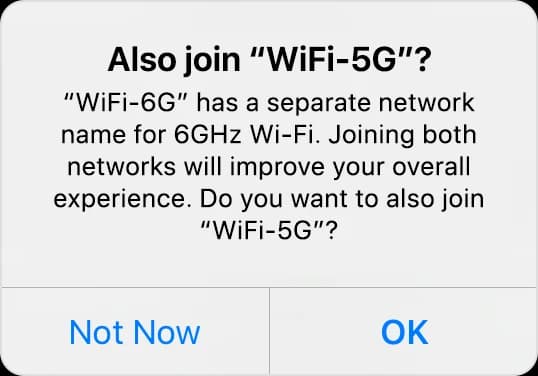
| 頻段名稱 | 為 2.4GHz、5GHz、6GHz 使用同一個 SSID | Apple 建議三個頻段共用單一網絡名稱;分開命名可能令相容裝置轉到 5GHz,失去部分 6GHz 效益 |
| WPA3 設定 | 在 Router 管理頁檢查可用加密選項及現有裝置的連線情況;若採用 WPA3,完成後以所有舊裝置逐一重新連線驗證 | 加密模式屬換機設定項目,應在啟用後確認舊裝置仍可正常使用;本文資料未提供各 Router 的 WPA3 相容性細節 |
如何作決定
適合升級 Wi‑Fi 7: 家中已有多部 Wi‑Fi 7 裝置、寬頻及有線網絡沒有明顯瓶頸,並且多台裝置常同時傳輸大量資料;選購時能確認所需的 6GHz、320MHz 和 MLO 功能。
Wi‑Fi 6E 仍然合理: 目標是加入 6GHz、主要用戶端只支援 Wi‑Fi 6E,或現有寬頻與裝置數量不足以用盡更高無線容量。它已可把相容裝置帶到 6GHz 頻段。
先改善現有網絡: 慢速只在特定房間、特定時段或大量裝置同時上線時出現。先調整 Router/Mesh 位置、檢查頻道與通道寬度,以及找出造成壅塞的裝置;這些問題不會因 Wi‑Fi 7 名稱自動消失。
香港密集住宅常需要特別重視實際房間量測、鄰近網絡干擾與 Mesh 擺位。不過,所提供資料沒有可驗證香港石屎牆衰減幅度的來源,因此不應以特定穿牆距離或速度數字作換機承諾。
圖片:Apple
延伸閱讀
AI 輔助說明: 本文由 AI 協助整理。
參考來源
- Use Wi‑Fi 6E or Wi‑Fi 7 networks with Apple devices — 用於說明 Apple 裝置的 Wi‑Fi 6E/7 連線、6GHz、單一 SSID 與功能相容性。
- Wi‑Fi® (MAC/PHY) | Wi‑Fi Alliance — 用於 Wi‑Fi 7 的頻段、320MHz、MLO、4K‑QAM 與 Wi‑Fi 6 的官方規格比較。
- Wi‑Fi 6 vs Wi‑Fi 7: What's the difference and which is better for home internet? — 用於 Wi‑Fi 6E 的 6GHz/160MHz 背景、向下相容性及家用升級限制。
- Router brands could be misleading you with that Wi‑Fi 7 label — 用於說明選購時不能只看 Wi‑Fi 7 標示,以及需確認 MLO、320MHz 與終端裝置支援。
- Why your expensive Wi‑Fi 7 router could be delivering slower speeds — 用於 Router 擺位、裝置數量、頻段與寬頻容量對實際表現的影響。
資料及操作介面可能隨版本更新;本文以列明來源的資料範圍為準。