iOS 27 更新災情與安全修補排錯指南:備份、耗電與私隱設定
升級前後的版本核對、異常排查與 Siri AI 權限檢查
iOS 27 更新後出現耗電、發熱、網絡不穩或 App 閃退時,先不要急於把個別傳聞視為所有 iPhone 都會遇到的問題。較可靠的做法是:確認已安裝版本與官方安全公告、完成備份,再依序分辨問題是單一 App、連線、儲存空間,還是系統層面。
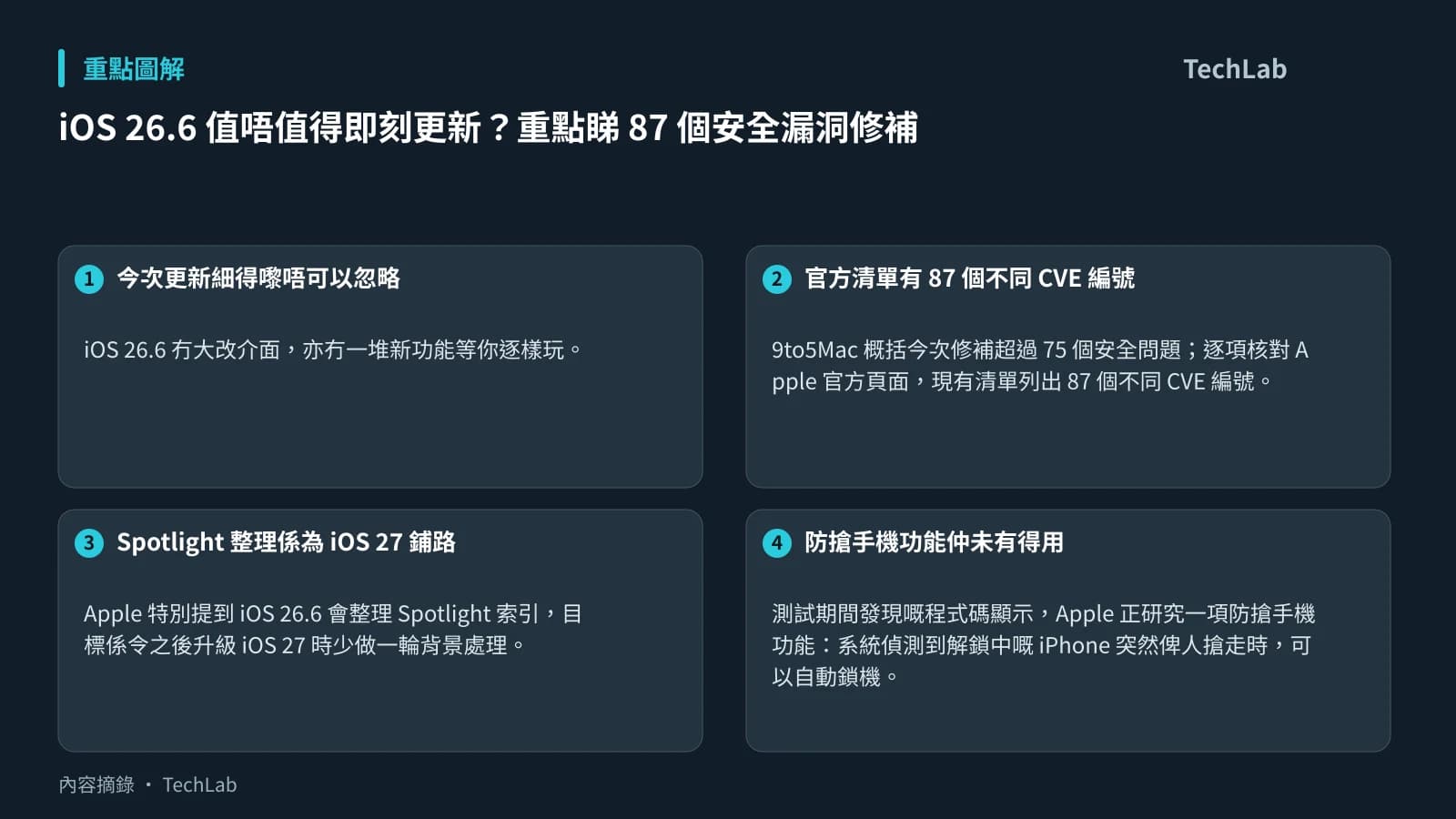
截至 Apple 安全更新頁面所列資料,iOS 27.2.1 是最新 iOS 版本,適用於 iPhone 11 及後續機型;Apple 同時列出 iOS 27.2.1 於 2026 年 11 月 9 日發布。若看見「iOS 27.3」或其他版本的消息,應以 iPhone 內的更新頁面及 Apple 安全更新頁為準,不要只依賴社群貼文。
先確認版本與安全更新重點
- 開啟「設定」。
- 點選「一般」>「軟件更新」。
- 此頁會顯示目前安裝的 iOS 版本,以及是否有可用更新。
- 將版本號與 Apple 的安全更新頁比對;若要了解某次更新的安全內容,應查看該版本對應的安全公告與 CVE 資料。
Apple 說明,已安裝的 iOS 更新不能降回舊版本。因此,更新前完成備份尤其重要。安全更新頁亦顯示,Apple 會在修補程式或版本已普遍提供後,才公布相關安全問題資訊。
升級前:完成備份,再決定手動或自動更新
Apple 建議在更新前設定自動備份,或手動備份 iPhone。先確認備份已完成,再安裝更新;不要在只有單一重要資料副本時直接升級。
手動更新步驟如下:
- 前往「設定」>「一般」>「軟件更新」。
- 確認目前版本與可用更新。
- 點選「下載並安裝」,並依照畫面指示完成。
如希望由 iPhone 在合適時機處理更新,可在「設定」>「一般」>「軟件更新」>「自動更新」調整選項。Apple 指出,自動安裝會在 iPhone 於夜間充電且連接 Wi‑Fi 時進行,安裝前會收到通知。
也可使用電腦更新:以連接線接上 iPhone;在較新版本 macOS 的 Finder 選取 iPhone 後開啟「一般」,或在 Windows/較舊 macOS 的 iTunes 開啟「摘要」,再選擇檢查更新與更新。
更新後耗電、發熱、連線或 App 異常:依序排查
先記下異常開始時間、iOS 版本、受影響的 App,以及問題是持續發生還是只在特定操作出現。這能避免把不同問題混為一談,也有助於後續向 App 開發者或 Apple 支援說明情況。
耗電或發熱
- 到 iPhone 的電池使用狀況與電池健康度頁面,查看是否有特定 App 的使用量明顯增加。
- 若只集中於單一 App,先結束並重新開啟該 App,再到 App Store 檢查更新。
- 若異常同時伴隨儲存空間不足,到 iPhone 儲存空間管理頁面檢視可清理項目。
- 若多個 App 持續異常,重新啟動 iPhone 後再觀察,並記錄是否仍在相同情境發生。
Wi‑Fi、流動數據或藍牙連線問題
- 先確認問題只出現在某個 Wi‑Fi 網絡、流動數據,還是所有連線方式。
- 到 Wi‑Fi 設定及流動數據設定頁面,核對目前連線狀態與個別 App 的資料使用權限。
- 如問題只限一個 App,先更新該 App;如多個 App 都無法連線,再重新啟動 iPhone 後重試。
- 若問題持續,保留版本號、網絡類型與錯誤畫面,避免在未有備份前直接重設裝置。
App 閃退、無法開啟或功能失常
- 判斷是否只有一個 App 受影響。
- 結束並重新開啟 App。
- 到 App Store 檢查 App 更新。
- 檢查 iPhone 儲存空間,並重新啟動裝置後重試。
- 若只有該 App 持續出問題,將 iOS 版本、App 版本、發生步驟與畫面訊息交給該 App 的支援團隊;若多個 App 同時受影響,則再核對 iOS 更新狀態。
這些步驟的目的在於先縮小問題範圍,而不是假定任何一個版本必然造成「災情」。Apple 的 iPhone 使用手冊亦列有電池使用狀況、Wi‑Fi、流動數據、儲存空間、結束並重新開啟 App、強制重新啟動及重設設定等對應管理項目。
升級後必做:Siri AI 與 App 資料存取檢查
iOS 27 使用手冊列有 Siri、Apple Intelligence 私隱、關閉或限制 Apple Intelligence 功能,以及控制 App 取用資料的設定。更新後,建議重新檢查以下三類資料:
- Siri 與 Apple Intelligence:檢視是否已啟用不需要的功能,並確認可限制功能的選項是否符合自己的使用習慣。
- App 資料權限:逐一檢查通訊錄、位置、相片、相機、咪高峰及其他資料存取權限;不再需要時應關閉。
- 已排除的 App:若系統提供 Siri AI 的 App 排除清單,應把含有敏感對話、財務資料、工作內容或身分資料的 App 納入考量,並定期核對清單是否仍符合需要。
9to5Mac 報道指出,Apple 允許使用者把指定 App 排除在 Siri AI 存取範圍之外,且在 iOS 27.2 中更容易設定。這表示「已排除的 App」不應只在首次設定時查看一次;每次大型更新後,都應重新確認敏感 App 是否仍在排除範圍內。
Signal 是一個可理解取捨的例子。該報道稱,Signal 在 iPhone 的新版預設開啟「Block Siri AI」,用來阻止 Siri AI 掃描 Signal 內容;代價是 Signal 內及 App 切換器的截圖也會被封鎖。若使用者需要截圖,可到 Signal 的私隱設定關閉該選項,但應理解這會改變保護方式。
最後檢查清單
- 在「軟件更新」確認已安裝版本與可用更新。
- 以 Apple 安全更新頁核對版本適用裝置、發布日及安全公告。
- 更新前先完成自動或手動備份。
- 異常先分辨是單一 App、特定網絡,還是多個 App 同時受影響。
- 更新 App、檢查電池與儲存空間、重新啟動後再判斷。
- 重新檢查 Siri/Apple Intelligence 功能、App 資料權限與已排除的 App。
來源:Apple security releases、更新 iPhone 上的 iOS、Signal now blocks screenshots on iPhone to stop Siri AI from seeing chats
圖片:apple.com
延伸閱讀
AI 輔助說明: 本文由 AI 協助整理。
參考來源
- Apple security releases — 用於核對 iOS 27.2.1 的最新版本狀態、發布日期、適用裝置及安全公告原則。
- 更新 iPhone 上的 iOS — 用於更新前備份提醒、手動與自動更新流程,以及電腦更新方法。
- Signal now blocks screenshots on iPhone to stop Siri AI from seeing chats — 用於說明 Siri AI 的 App 排除設定概念,以及 Signal「Block Siri AI」選項的截圖取捨。
資料及操作介面可能隨版本更新;本文以列明來源的資料範圍為準。