Passkey 通行密鑰設定與跨裝置同步:iPhone、Android 與備援
從建立、同步到遺失手機後的復原,掌握不依賴傳統密碼的登入方式。
Passkey(通行密鑰)適合希望減少輸入密碼、並提升帳戶抗釣魚能力的人使用。它不是把密碼換成一組新字串,而是由裝置保存的加密憑證;登入時以指紋、臉部辨識、PIN 碼或裝置解鎖方式確認身分。
核心原則是:在自己持有並有螢幕鎖定的裝置上建立 passkey,讓同一個憑證提供者同步至自己的其他裝置;同時保留帳戶復原資料。服務是否支援 passkey,仍以該網站或 App 實際顯示的登入選項為準。
Passkey、密碼與 SMS 驗證碼有何分別?
| 登入方式 | 使用者通常要做的事 | 釣魚風險 |
|---|---|---|
| 傳統密碼 | 記住並輸入密碼 | 密碼可能被誘騙輸入至偽冒網站,也可能因重複使用而受影響。 |
| 密碼加 SMS 一次性驗證碼 | 輸入密碼,再輸入短訊中的驗證碼 | FIDO Alliance 指出,一次性驗證碼仍可能遭釣魚;因此「密碼+OTP」並非抗釣魚驗證。 |
| passkey | 以裝置的生物辨識、PIN 碼或其他裝置解鎖方式核准登入 | 採用公開金鑰密碼學,不傳送可重複使用的共享祕密;Apple、Google 與 FIDO Alliance 均說明其具抗釣魚設計。 |
Passkey 會為每個帳戶建立獨有的金鑰對:公開金鑰可由網站保存,私密金鑰則留在使用者的裝置或憑證提供者中。生物辨識資料也不會交給 Google;裝置只會以本機驗證結果核准使用 passkey。
建立前:先確認三項條件
- 只在個人持有的裝置建立 passkey。能解鎖該裝置的人,可能可以使用裝置上的 passkey 登入相關帳戶。
- 開啟手機的螢幕鎖定。Google 將此列為建立及使用 passkey 的前置條件。
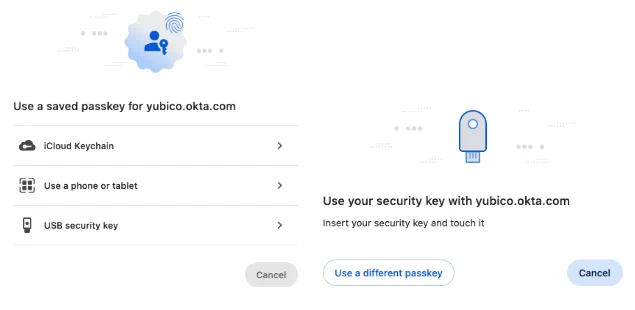
- 若在 iPhone、iPad 或 Mac 建立 Google 帳戶的 passkey,須啟用 iCloud Keychain。Google 支援 iOS 16 或以上的手機;Apple 說明 passkey 可透過 iCloud Keychain 在使用者的 Apple 裝置間同步。

在 iPhone 或 Android 為 Google 帳戶建立 passkey
以下是 Google 帳戶的官方建立流程;同一套帳戶設定可在符合條件的 iPhone 或 Android 裝置上使用。
- 在欲建立 passkey 的手機開啟
myaccount.google.com/signinoptions/passkeys。 - 選擇「Create a passkey」,再確認建立。
- 依手機畫面指示解鎖裝置,完成建立。
- 如要在多部裝置建立可用的 passkey,請在各裝置重複上述流程。
Android 手機須為 Android 9 或以上;iPhone 須為 iOS 16 或以上,並開啟 iCloud Keychain。Google 也建議保持作業系統與瀏覽器為最新版本;部分系統或瀏覽器的無痕模式可能無法建立或使用 passkey。
Google 說明,登入 Android 裝置後,該裝置可能會自動為帳戶註冊 passkey。可在 Google 帳戶的「Passkeys and security keys」頁面查看已有的 passkey。
iPhone 的同步與 Apple 帳戶保護
Apple 的 passkey 會透過 iCloud Keychain 在使用者的 Apple 裝置間同步。iCloud Keychain 使用端對端加密;Apple 表示,加密金鑰並不為 Apple 所知。
Apple 帳戶如使用 iCloud Keychain,必須啟用雙重認證。首次在新裝置登入 Apple 帳戶時,需要 Apple 帳戶密碼,以及受信任裝置顯示或傳送到受信任電話號碼的六位數驗證碼。這些資料是日後新增裝置與復原帳戶的重要備援,應保持可用。
本文的資料只足以確認 iCloud Keychain 的同步與安全機制,未提供 Apple「密碼」App 的逐頁建立介面。因此,為其他網站建立 passkey 時,應在該網站或 App 提供 passkey 選項後,依 iPhone 顯示的系統指示完成,避免把不適用的介面路徑套用到不同服務。
Android 與 Google 的同步、跨裝置登入
FIDO Alliance 說明,使用同一個 passkey 提供者並登入同一帳戶時,在其中一部裝置建立的同步式 passkey 可供其他裝置使用。同步式 passkey 與只留在單一裝置的裝置綁定式 passkey 不同;後者不會隨帳戶同步。
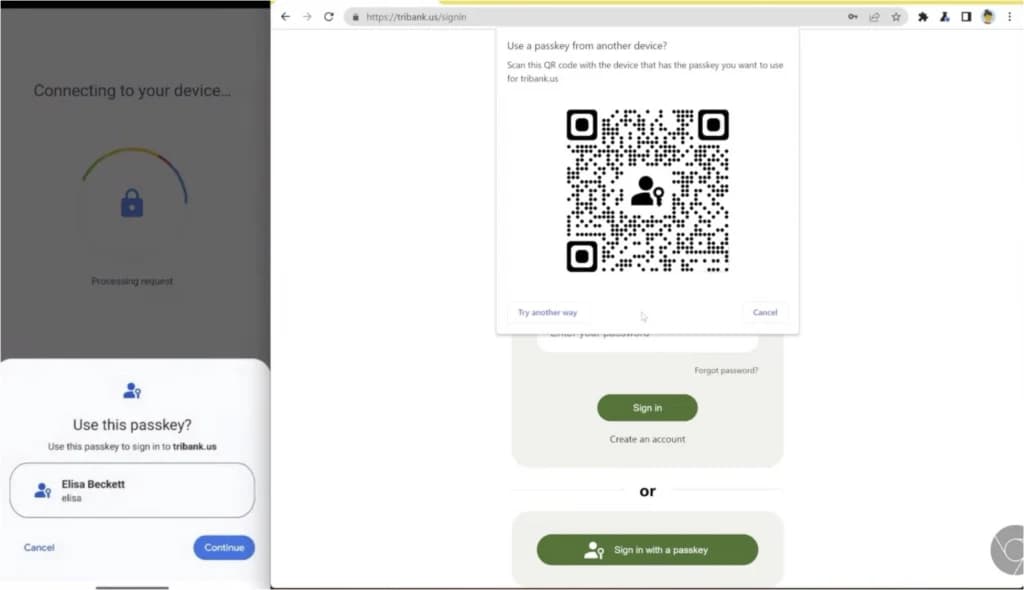
要用手機上的 Google passkey 登入另一部支援 passkey 的電腦:
- 在電腦的 Google 登入頁輸入使用者名稱。
- 選擇「Try another way」,再選擇「Use your passkey」。
- 用手機掃描電腦顯示的 QR code,並確認手機藍牙已開啟。
- 在 Android 手機選擇以 passkey 登入;在 iPhone 或 iPad 選擇以 passkey 登入。
- 以指紋、臉部解鎖或 PIN 碼在手機確認身分。
這項流程利用手機與電腦的實體接近性;Google 將開啟藍牙列為以手機 passkey 登入另一部電腦的前置條件。跨 Apple 與 Android 生態系時,這種掃描 QR code、以手機核准登入的方式,比假設 passkey 已在兩個不同帳戶系統間自動同步更穩妥。
遺失手機、更換手機時怎樣保留登入權限?
先把「可登入」與「移除遺失裝置的權限」分開處理。
遺失 Android 或存有 Google passkey 的裝置
在另一部仍可存取的裝置登入 Google 帳戶,前往「Security & sign-in」>「Passkeys and security keys」,選取遺失裝置相關的 passkey 並移除。若是 Android 自動建立的 passkey,Google 指示可在「Your devices」>「Manage all devices」中選取裝置並登出;如有同名的多個工作階段,應全部登出,以免仍有其他存取途徑。
移除帳戶內的 passkey 後,如登入時仍出現該 passkey,Google 提醒也要檢查並從第三方憑證管理工具移除。新手機完成帳戶登入及螢幕鎖定後,再建立新的 passkey。
遺失 Apple 裝置或全部 Apple 裝置
Apple 表示,iCloud Keychain 的同步提供單一裝置遺失時的備援;即使所有相關裝置遺失,仍可透過 iCloud Keychain escrow 復原。復原時需要 Apple 帳戶與密碼、傳送到已登記電話號碼的 SMS,以及裝置密碼。
請確保受信任電話號碼仍可接收訊息,並考慮預先設定帳戶復原聯絡人。Apple 也指出,復原嘗試次數有限:多次失敗會鎖定紀錄,十次失敗後 escrow 紀錄會被銷毀。因此不應反覆猜測裝置密碼。
一份實用的備援清單
- 為 Apple 帳戶保留可用的受信任電話號碼,並啟用雙重認證。
- 為 Google 帳戶保留既有的驗證與復原方式;新增 Google passkey 不會移除原有驗證或復原因素。
- 不要在共用裝置建立 passkey。
- 更換手機前,先確認舊手機、帳戶復原資料或另一部已登入裝置至少有一項仍可使用。
- 遺失裝置後,先移除該裝置相關的 passkey 或工作階段,再在新裝置重新建立 passkey。
Passkey 的價值不只在於免輸入密碼,而是在登入時不必把可被重複利用的密碼或 SMS 驗證碼交給網站。只要同步帳戶、裝置鎖定與復原資料都有妥善管理,它可同時兼顧日常登入便利與遺失裝置後的復原能力。
延伸閱讀
AI 輔助說明: 本文由 AI 協助整理。
參考來源
- Apple Support:About the security of passkeys — 用於說明 passkey 的公開金鑰設計、iCloud Keychain 同步、雙重認證與遺失全部裝置時的復原機制。
- Google Account Help:Sign in with a passkey instead of a password — 用於 Google 帳戶 passkey 的裝置要求、建立步驟、QR code 跨裝置登入,以及遺失裝置後的移除方法。
- FIDO Alliance:Passkeys — 用於說明 passkey 的 FIDO 標準、抗釣魚特性、與密碼加 SMS 一次性驗證碼的安全差異,以及同步式與裝置綁定式 passkey。
資料及操作介面可能隨版本更新;本文以列明來源的資料範圍為準。