Mac Time Machine 備份指南:外接硬碟、網路磁碟與還原
以 Apple 官方說明整理容量、加密、備份檢查與還原重點
Time Machine 適合希望自動保留 Mac 檔案版本,並在檔案誤刪、無法存取或電腦故障時保有復原途徑的使用者。它可備份 macOS 安裝期間未安裝的 app、音樂、相片、電郵與文件,並保留不同時間點的資料。Apple 支援說明
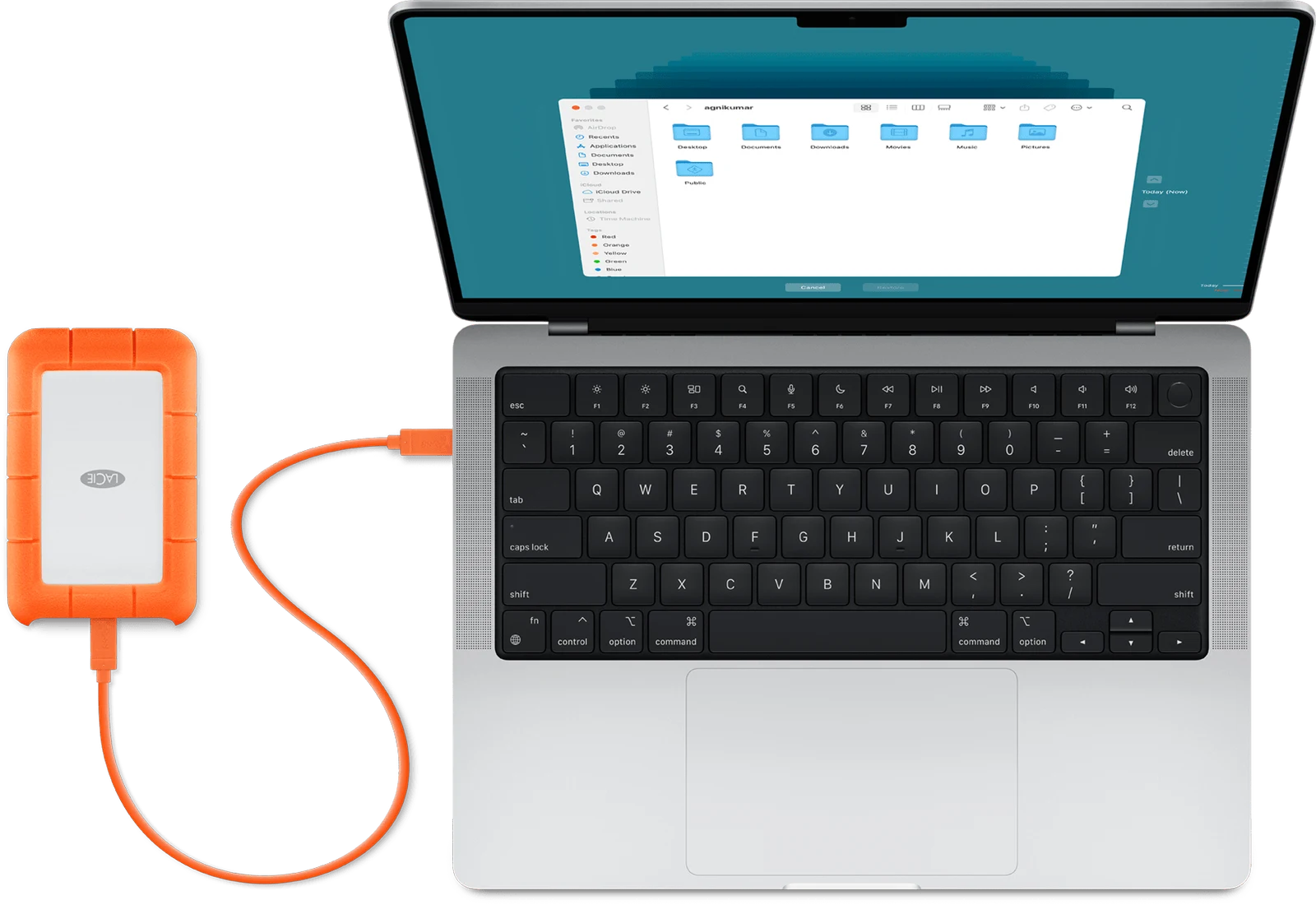
核心做法很簡單:優先使用專供 Time Machine 的外接儲存裝置,容量至少為 Mac 內部儲存空間的兩倍;若家中已有可供 Mac 使用的網路磁碟,亦可作為異地於 Mac 本機之外的備份位置。不過,本文提供的官方資料沒有 NAS 共用資料夾建立、帳號權限或相容協定的設定步驟,因此不應自行套用未經證實的 NAS 教學。
先選對容量與儲存位置
Apple 建議備份磁碟至少是 Mac 儲存空間的兩倍。例如 Mac 為 1TB,備份磁碟最好至少為 2TB。當備份磁碟空間用盡,Time Machine 會刪除最舊的備份;容量較大通常可保留較長的歷史版本。Apple 支援說明
| 選項 | 前置條件 | 優點 | 限制與注意事項 |
|---|---|---|---|
| 外接硬碟或其他外置儲存裝置 | 將 USB 隨身碟、外接硬碟或 Thunderbolt 硬碟接到 Mac | 設定直接;首次設定後可立即開始備份 | 未接上磁碟時,無法寫入外接備份;拔除前應先退出磁碟或關機 |
| 網路磁碟 | Mac 可存取網路上的備份位置 | 備份可放在 Mac 內部磁碟以外的位置,不必每次接線 | 官方資料僅確認網路磁碟可作為備份位置,未提供 NAS 的共用資料夾、帳號及協定設定步驟 |
Time Machine 備份磁碟原則上只應用於 Time Machine。若熟悉 APFS 卷宗管理,可在外接儲存裝置建立不同卷宗,分別作備份與一般檔案存放;其中 Time Machine 卷宗仍應保留至少 Mac 容量兩倍的空間。Apple 支援說明
檔案系統與加密:可確認的範圍
官方資料指出,使用 APFS 的磁碟可建立本機快照;這些快照保存在原始檔案所在的同一磁碟,通常最多保存 24 小時,或在磁碟需要空間時移除。它們可協助復原近期版本,但不取代存放在外接硬碟或網路位置的備份。Mac 使用手冊
本資料包未列出 Time Machine 備份磁碟完整支援的檔案系統清單,因此選購或清除磁碟時,不宜據此宣稱某一格式必定適用。macOS 在設定磁碟時可能要求清除該儲存裝置;清除會移除原有內容,開始前應確認磁碟內沒有需要保留的資料。Apple 支援說明
加密設定可在選定備份磁碟時完成:
- 連接外接儲存裝置。
- 在 macOS Ventura 13 或之後,開啟「系統設定」>「一般」>「時光機」。
- 選擇「加入備份磁碟」或新增按鈕,選取目標儲存裝置,再選擇「設定磁碟」。
- 開啟「加密備份」,並建立備份密碼。
- 妥善保存密碼。日後從加密備份還原檔案時需要這組密碼。
若系統詢問是否清除磁碟,應先確認這是預定用作備份的磁碟;若詢問是否取得另一部 Mac 的現有備份,只有希望把該備份納入目前這部 Mac 的備份時才選取。完成後,Mac 會開始備份。Apple 支援說明
自動備份與成功確認
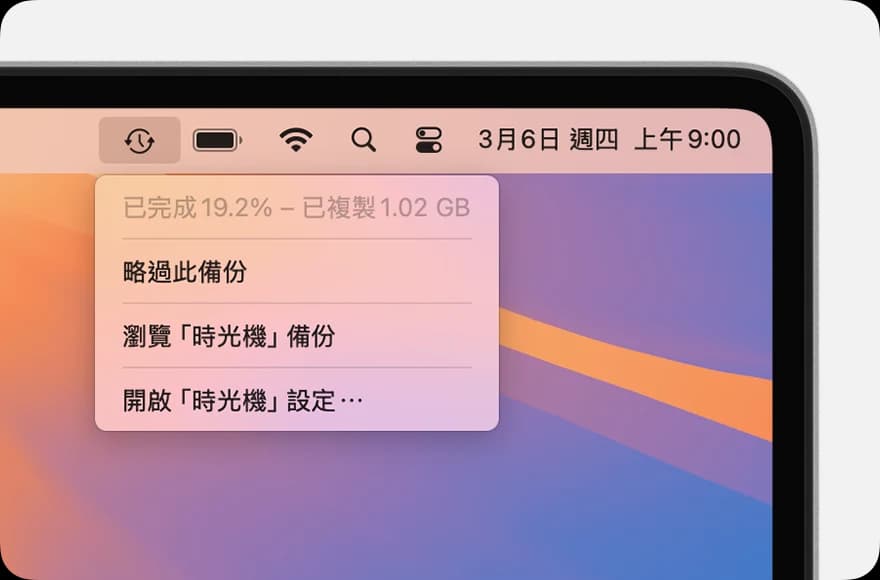
Time Machine 預設會每小時備份最近 24 小時、每天備份最近一個月,並每週備份更早的月份。首次備份可能較久;之後通常只備份上一次備份後有變更的檔案。使用者可在 Ventura 13 或之後的「時光機」設定中,於「選項」調整備份頻率。Apple 支援說明
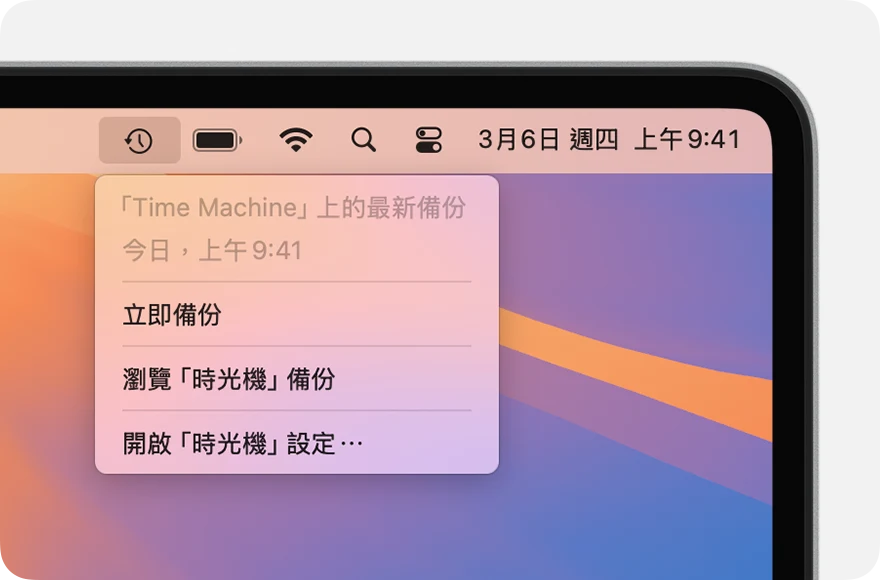
完成設定後,可從選單列的「時光機」選單選擇「立即備份」。同一處可查看進度,或查看最近一次備份的日期和時間:顯示「備份完成」及合理的最近備份時間,是最基本的成功確認。若未看見選單圖示,可在系統設定中設定於選單列顯示 Time Machine 狀態。Apple 支援說明
建議定期執行以下檢查:
- 查看最近備份時間是否符合自己的使用頻率。
- 確認備份磁碟仍能連接並正常掛載。
- 留意磁碟空間不足通知,以及舊備份被自動清除的情況。
- 在資料仍完好的時候,實際嘗試從 Time Machine 找回一個非關鍵檔案,確認所需時間點與加密密碼都可使用。
檔案與整部 Mac 的還原重點
Time Machine 可將任意或全部檔案還原到同一部或另一部 Mac;它也能用於復原較舊、已刪除或目前無法存取的檔案。Apple 支援說明 若 Mac 使用 APFS,即使備份磁碟暫未接上,也可能可透過本機快照找回近期版本;但本機快照不是外部備份,且保存時間及空間均有限。Mac 使用手冊
面對系統故障或內部磁碟損壞時,外接硬碟或網路位置的 Time Machine 備份才是較完整的復原基礎。Apple 說明指出,將備份放在內部磁碟以外的位置,可在 Mac 或內部磁碟發生問題時,把整個系統還原到另一部 Mac。Mac 使用手冊
需要留意版本相容性:在 macOS 12 或之後建立的 Time Machine 備份,只能還原至執行 macOS 11 或之後的 Mac。Mac 使用手冊
本資料包確認 Time Machine 支援還原單一檔案與整個系統,但沒有提供進入回復系統、選取備份或執行完整還原的逐步畫面流程。因此,真正需要系統層級還原時,應依當前 macOS 版本的 Apple 官方還原指引操作,並先確認備份磁碟、備份密碼與相容的目標 Mac 都已備妥。
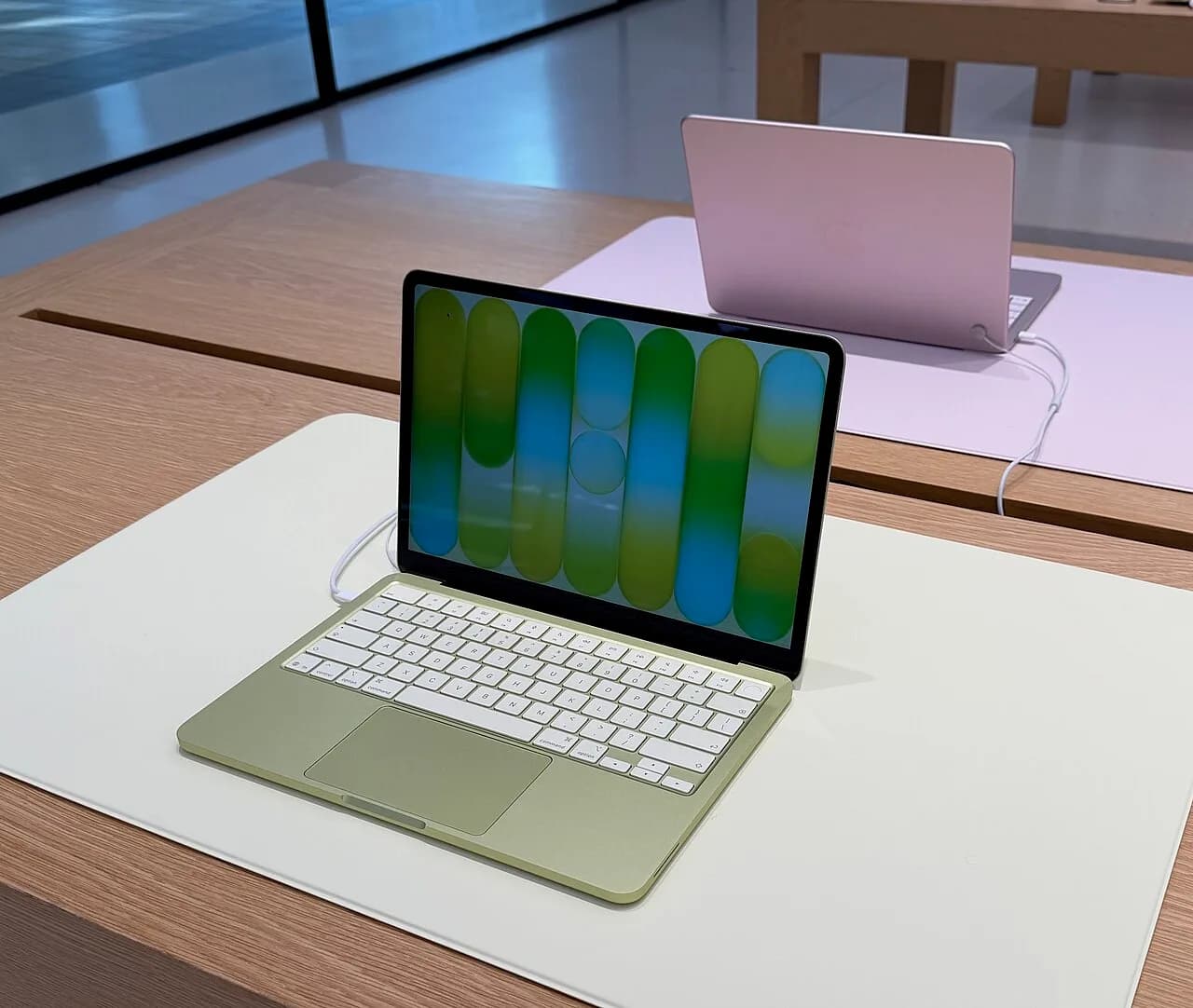
圖片:Apple
延伸閱讀
AI 輔助說明: 本文由 AI 協助整理。
參考來源
- 使用「時光機」備份 Mac|Apple 支援 — 用於容量建議、外接磁碟設定、加密、備份頻率與狀態確認。
- Back up your files with Time Machine on Mac|Apple 支援 — 用於 APFS 本機快照、網路磁碟、整個系統還原與 macOS 版本相容性。
- How to back up your Mac|Apple Support — 用於確認 Time Machine 可復原舊版、已刪除或無法存取的檔案。
資料及操作介面可能隨版本更新;本文以列明來源的資料範圍為準。