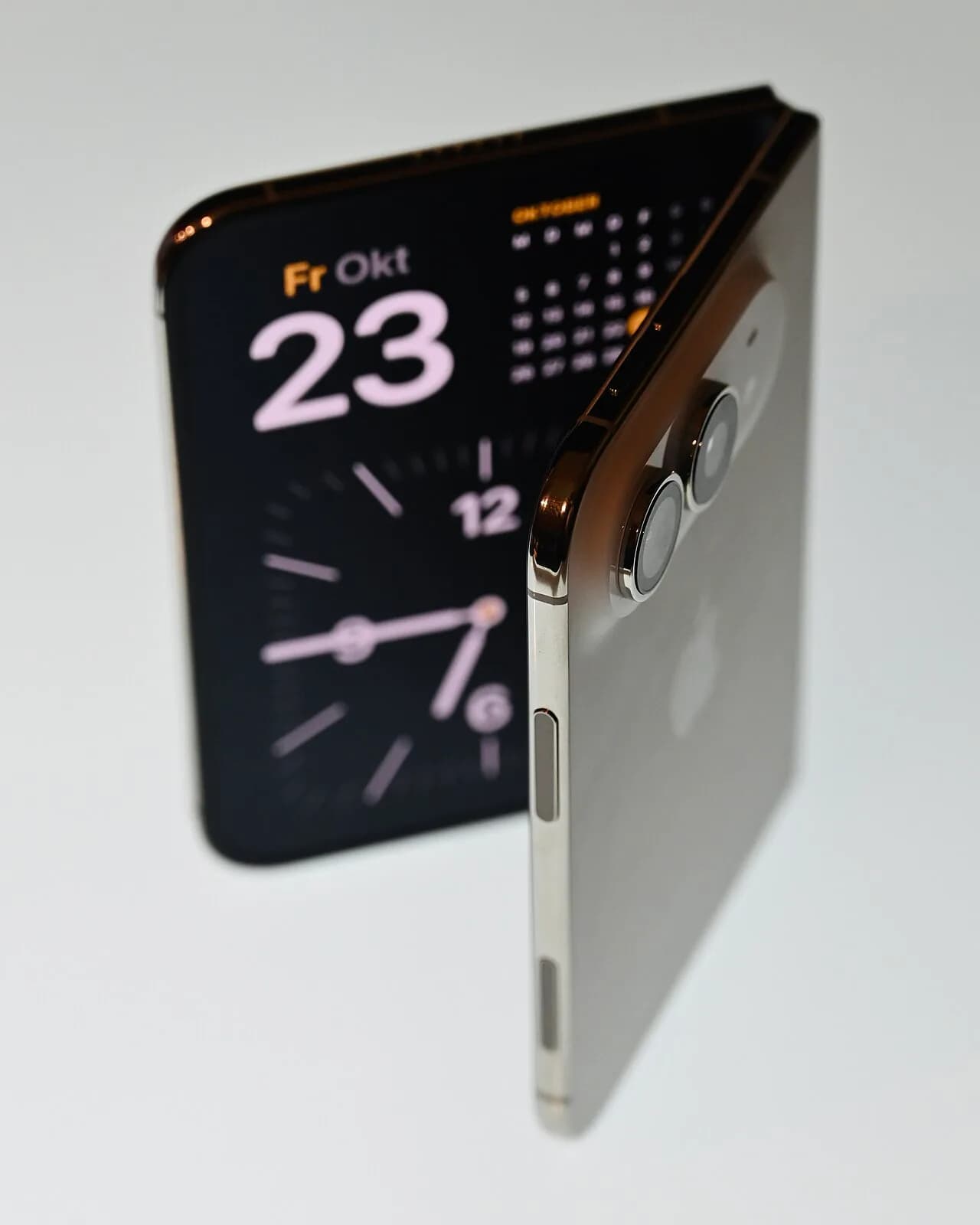
iPhone 18 Pro 港版有 SIM 卡槽?港版美版 eSIM、雙卡與保養
買前先分清 SIM 組合、電訊商鎖定與原銷售地區保養
如果你正比較 iPhone 18 Pro 或 iPhone 18 Pro Max 港版與美版,最先要決定的不是顏色或容量,而是你是否仍要用實體 nano-SIM。Apple 香港規格列明,港版支援「nano-SIM 及 eSIM」雙 SIM,也支援雙 eSIM;美國規格則列明只支援雙 eSIM,與實體 SIM 卡不相容。
簡單說,需要保留實體卡便應選港版;兩個號碼都能以 eSIM 使用,才適合認真考慮美版。不過,eSIM-only 不代表一定沒有電訊商鎖定,亦不代表可同時用三條線。購買前還要逐項核對原有計劃、解鎖狀態,以及原銷售地區的保養安排。
港版、美版可用哪兩條線路?
| 項目 | 香港版 iPhone 18 Pro/Pro Max | 美國版 iPhone 18 Pro/Pro Max |
|---|---|---|
| 實體 SIM 卡槽 | 有,可使用 nano-SIM | 沒有,不相容於實體 SIM 卡 |
| 可同時啟用的雙線組合 | 一張 nano-SIM 加一張 eSIM;或兩張 eSIM | 兩張 eSIM |
| 只用一條線 | 可只使用一張 nano-SIM 或一張 eSIM | 可只啟用一張 eSIM |
| 流動數據 | 同一時間只可由一個電話號碼使用 | 同一時間只可由一個電話號碼使用 |
港版的技術規格列出的是「nano-SIM 及 eSIM」和「雙 eSIM」,不是兩張 nano-SIM。因此,若你的目標是同時插兩張實體卡,不能把「香港版」一概當作可行選項;這一代 Pro 型號應按上述規格選擇。
另一個常見誤會是「一張實體卡加兩張 eSIM」等於三線並行。不是。iPhone 可以管理多張 eSIM,但雙 SIM 使用情境是最多同時啟用兩條線路;美版規格更明確寫有可儲存八張或以上 eSIM、其中兩張為啟用狀態。儲存的 eSIM 是日後可切換的計劃,並不等於三個號碼同時待機。
即使兩條線路都已啟用,Apple 的雙 SIM 說明亦指出,iPhone 每次只會使用一個流動數據網絡。你可以把工作號碼用作通話、旅遊 eSIM 用作上網,但要在設定內清楚指定數據線路。
eSIM-only 不等於已解鎖:購買前如何核對
美版沒有 SIM 卡槽是硬件規格,電訊商鎖定則是另一回事。一部只用 eSIM 的美版 iPhone 仍可能被某個網絡供應商鎖定;反過來說,港版有實體卡槽亦不自動代表已解鎖。
在可開機檢查的 iPhone,可依以下方法查看:
- 開啟「設定」。
- 點按「一般」>「關於」。
- 查看「電訊商鎖定」。顯示「沒有 SIM 卡限制」即表示沒有鎖定。
Apple 說明只有目前的網絡供應商可以解鎖 iPhone,Apple 不可代為解鎖。若打算同時使用兩間網絡供應商,Apple 的條件是:裝置必須已解鎖,或兩個計劃均來自同一網絡供應商。這是買美版前尤其要問清楚的一項,唔好只看見「支援雙 eSIM」便當作兩間公司都可直接使用。
除了鎖定狀態,亦應向每一間相關供應商確認:現有月費、儲值或公司計劃是否支援 eSIM;可否由實體卡轉為 eSIM;是否支援快速轉移;可否透過二維碼、供應商啟用、連結或供應商 app 啟用;以及是否設有啟用、轉換、補發或其他收費。手機具備 eSIM 功能,並不保證你的特定計劃可用所有啟用方式。
原有號碼轉入新機:快速轉移與二維碼步驟
開始前,讓新 iPhone 連接 Wi-Fi 或個人熱點。若網絡供應商支援「快速轉移 eSIM」,Apple 列出的前提如下:兩部裝置均已登入 Apple 帳戶;以裝置密碼解鎖舊 iPhone;兩部裝置放在附近並開啟藍牙;兩部均為 iOS 18.4 或之後版本。這些條件不代表任何供應商都一定支援快速轉移,仍以其計劃安排為準。
使用快速轉移:
- 在新 iPhone 開啟「設定」>「流動網絡」。
- 點按「設定流動網絡」或「加入 eSIM」。
- 在可轉移的計劃中選擇原有號碼;如未見列表,選擇「從附近的 iPhone 轉移」。
- 按舊 iPhone 顯示的指示確認;如系統要求,輸入新機顯示的驗證碼。
- 等待新機啟用計劃。啟用完成後,舊 SIM 卡會停用。
使用供應商二維碼:
- 向網絡供應商取得 eSIM 二維碼及確認碼(如需要)。
- 在設定新機期間,於「設定流動網絡」畫面選擇「使用二維碼」;若已完成設定,開啟「相機」掃描二維碼。
- 點按偵測到的流動網絡計劃通知,按畫面指示選擇「繼續」及「加入流動網絡計劃」。
- 如系統要求確認碼,輸入供應商提供的資料,然後以通話測試網絡是否已啟用。
供應商也可能以數碼方式直接分配 eSIM、提供啟用連結、app 或手動輸入資料。若新機顯示「完成設定你的流動網絡計劃」,可按該橫額前往供應商頁面完成程序。完成前不要急於清除舊機;先測試電話與流動數據,較穩陣。
設定雙線:預設號碼、數據與通話中的限制
兩條線路啟用後,可在「設定」>「流動網絡」或「流動數據」為每個計劃改標籤,例如「私人」和「工作」。標籤有助你辨識每次通話、訊息及數據使用哪個號碼。
設定預設電話號碼時,可選擇用於非通訊錄聯絡人的通話與訊息號碼,並指定 iMessage 和 FaceTime 使用的計劃;也可把其中一條設為只供流動數據,另一條便成為預設電話號碼。對已儲存的聯絡人,iPhone 預設會記住你上次致電該人的號碼;需要更改時,開啟聯絡人,點按「預設」,再揀選另一個號碼。
要指定上網線路,前往「設定」>「流動網絡」或「流動數據」>「流動數據」,選擇所需電話號碼。同一時間只可選一條作流動數據。若開啟「允許流動數據切換」,裝置會按覆蓋及服務情況使用兩個計劃的數據;但使用數據漫遊時,不可使用這項切換功能,收費及數據限制亦要先向供應商查詢。
通話期間,另一條線不一定可如常接聽。Apple 指出,若另一條線的供應商支援並已開啟 Wi‑Fi 通話,便可用該線接聽來電;而當正在通話的號碼不是指定數據線路時,亦要開啟「允許流動數據切換」。若另一條線顯示「沒有服務」,可能是供應商不支援 Wi‑Fi 通話、未開啟該功能,或未開啟數據切換。對不能漏接的工作號碼,完成設定後應分別致電兩個號碼測試待機及通話中的情況;需要時再向供應商查詢留言信箱或來電轉駁及相關費用。
水貨與保養:看原銷售地區,也保存購買證明
Apple 一年有限保養涵蓋由原零售購買日起一年內的材料及製造瑕疵,但條款同時寫明,iPhone 的保養服務可被限制於 Apple 或其授權經銷商最初銷售該裝置的國家或地區。因此,不能把水貨一概說成「香港必定可維修」,也不能斷言一定不能處理;實際服務選項、零件供應與安排可因提出服務要求的地區而異。
購買非香港原銷售版本前,應保存原始收據或發票、賣方資料、購買日期、型號與序號紀錄,並核對賣方承諾的退換及售後安排。Apple 或其代理商在保養服務前可要求購買證明的詳細資料;若在原購買地以外申請服務,條款亦提到可能涉及進出口規定、稅項、運送或處理費用。送修前應備份資料、移除希望保護的個人資料並停用安全密碼,因維修過程可能刪除及重新格式化裝置上的內容。
最實際的選擇準則很直接:仍要插實體卡、尚未確認原有號碼能否轉 eSIM,選港版較合適;兩個計劃均確認支援 eSIM、裝置已解鎖,並接受美版沒有實體卡槽與原銷售地區售後限制,才考慮美版。
延伸閱讀
AI 輔助說明: 本文由 AI 協助整理,並經兩輪獨立自動品質審核;資料及連結仍以原始來源為準。
參考來源
- Apple 香港:iPhone 18 Pro 技術規格 — 確認香港版的 nano-SIM 加 eSIM 與雙 eSIM 規格。
- Apple 美國:iPhone 18 Pro 技術規格 — 確認美版僅支援 eSIM、兩張啟用 eSIM 及可儲存多張 eSIM。
- Apple 支援:透過 eSIM 功能來使用雙 SIM 卡 — 說明雙線、單一流動數據線路、預設號碼、數據切換與 Wi‑Fi 通話限制。
- Apple 支援:在 iPhone 設定 eSIM — 提供快速轉移、二維碼啟用及所需條件。
- Apple 支援:如何解鎖 iPhone 以使用不同的網絡供應商 — 說明查看電訊商鎖定狀態及解鎖責任。
- Apple 一年有限保養條款 — 說明 iPhone 保養可限於原銷售國家或地區,以及購買證明與送修要求。
資料及操作介面可能隨版本更新;本文以列明來源的資料範圍為準。