Android 與 iPhone 雙向換機指南:資料、WhatsApp 與抹機核對
掌握首次設定時機、可轉移範圍與舊機清除前的必要檢查
跨系統換機的關鍵不在於先清除舊機,而是在新機的首次設定階段完成資料複製,並在新機逐項核對後才處理舊機。Android 轉 iPhone 可使用 Apple 的「轉移至 iOS」;iPhone 轉 Android 則依新 Android 裝置的設定畫面配對及選取資料。
相片、聯絡人與訊息可隨系統工具轉移,但不代表所有內容都會自動搬遷。尤其是 WhatsApp、音樂、書籍、PDF、銀行流動保安認證、八達通及雙重驗證器,均應在抹除舊機前另行確認。
先完成這份換機前清單
- 為兩部裝置充電,並確認可用 PIN、圖案或密碼解鎖舊機。
- 保留舊機、原有電話號碼及 SIM 卡或 eSIM,直至新機的資料、帳戶與重要服務均已核對。
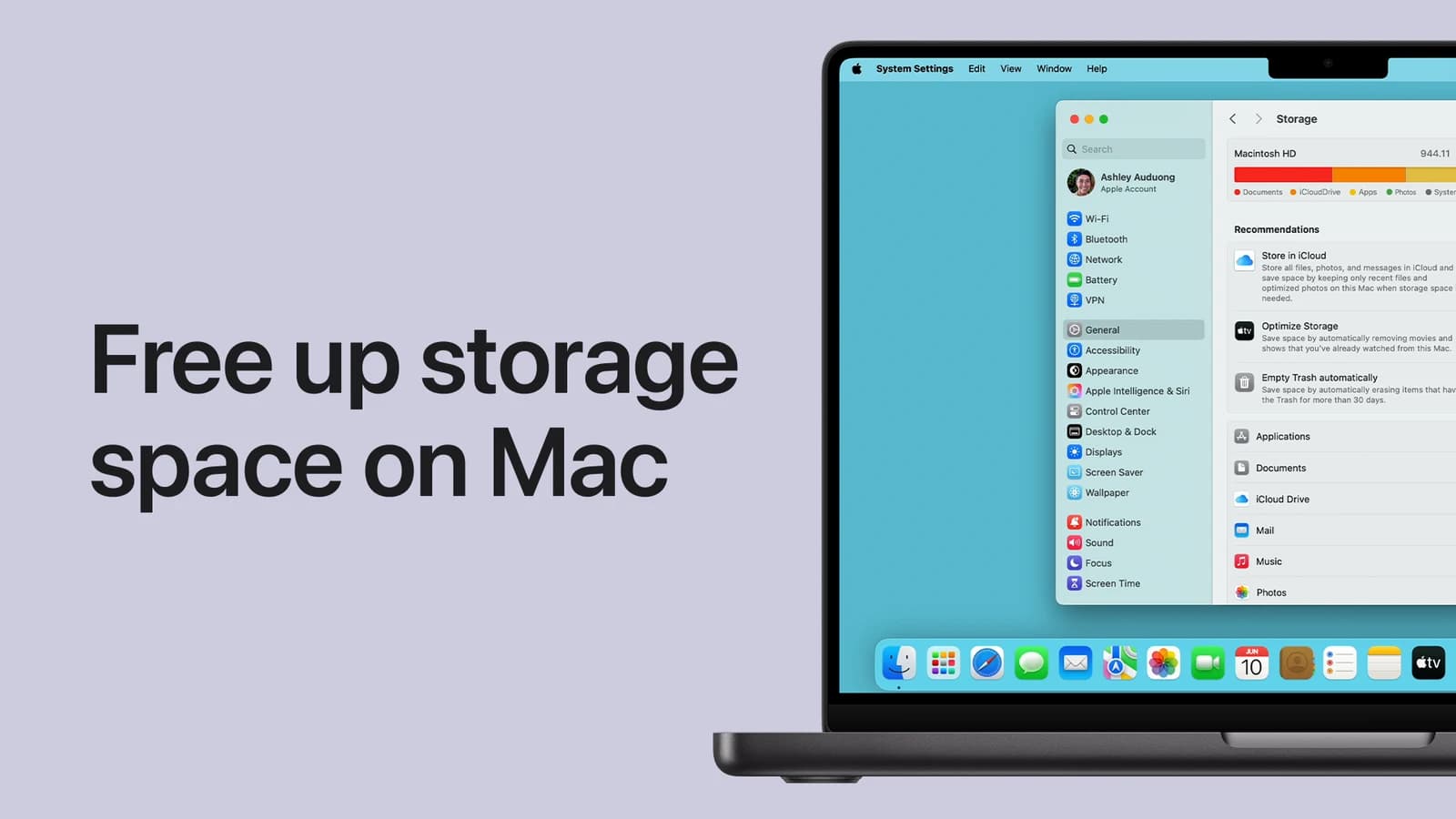
- 確認新機有足夠可用儲存空間;Apple 明確提醒,若 Android 的內容超出 iPhone 可用空間,傳輸可能無法完成。
- 兩部裝置在傳輸期間保持接近、開啟 Wi‑Fi 並接上電源。Android 轉 iPhone 亦可用 USB‑C 連接線直接連接,以加快傳輸。
- 不要在傳輸完成前切換到其他 App、接聽電話或中斷連線;Apple 指出,這些情況可令內容無法轉移。
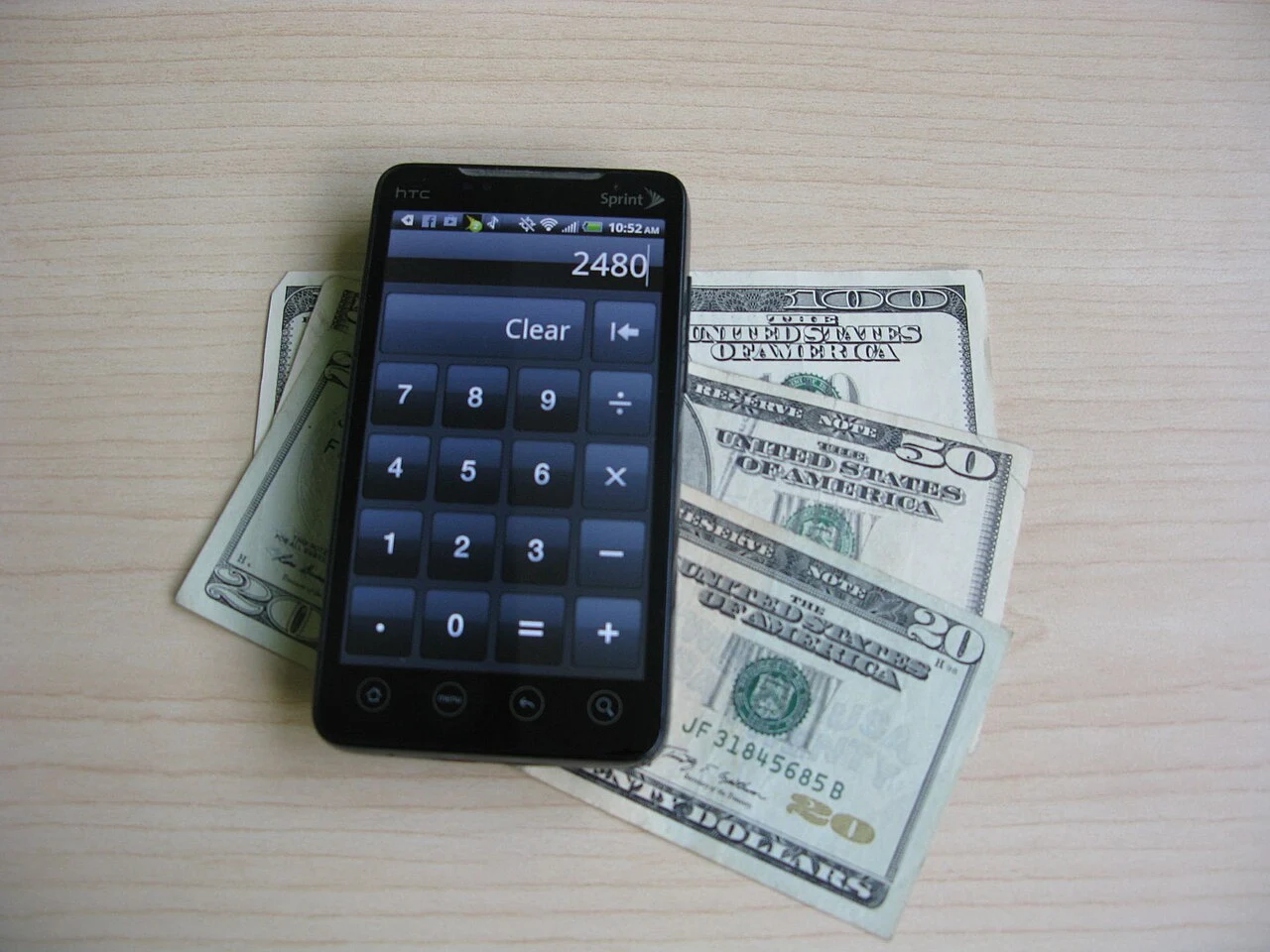
Android 轉 iPhone:使用「轉移至 iOS」
新 iPhone 必須仍在設定流程中。若已完成設定,Apple 指出需先清除 iPhone 後重新開始,否則只能手動搬遷內容。
- 開啟新 iPhone,進入「轉移 App 與資料」畫面,選擇「來自 Android」,再選擇透過 App 轉移。
- 在 Android 安裝並開啟「轉移至 iOS」;若裝置支援相容的 Android 17,Apple 亦提供不使用該 App 的轉移方式。
- 在 iPhone 取得六位或十位數代碼,並在 Android 輸入代碼。
- 依畫面要求讓 Android 連接 iPhone 建立的臨時 Wi‑Fi 網絡,選取要搬遷的資料,然後保持兩機不動直至 iPhone 顯示完成。
- 完成 iPhone 設定後,逐項檢查資料與 App,再考慮清除舊 Android。
Apple 列出的可轉移內容包括通訊錄、訊息記錄與 SMS、相機相片和影片、相簿、檔案及資料夾、網頁書籤、郵件帳戶、通話記錄、日曆、錄音,以及 WhatsApp 訊息和媒體。部分同時在 Google Play 與 App Store 提供、並支援轉移的免費 App 亦可一併轉移或在 App Store 下載。
不會自動完成的項目包括音樂、書籍及 PDF,Apple 指示須手動轉移。原本 Android 的 App 也不應假設全部可用:新 iPhone 找不到時,需在 App Store 另行尋找及下載。
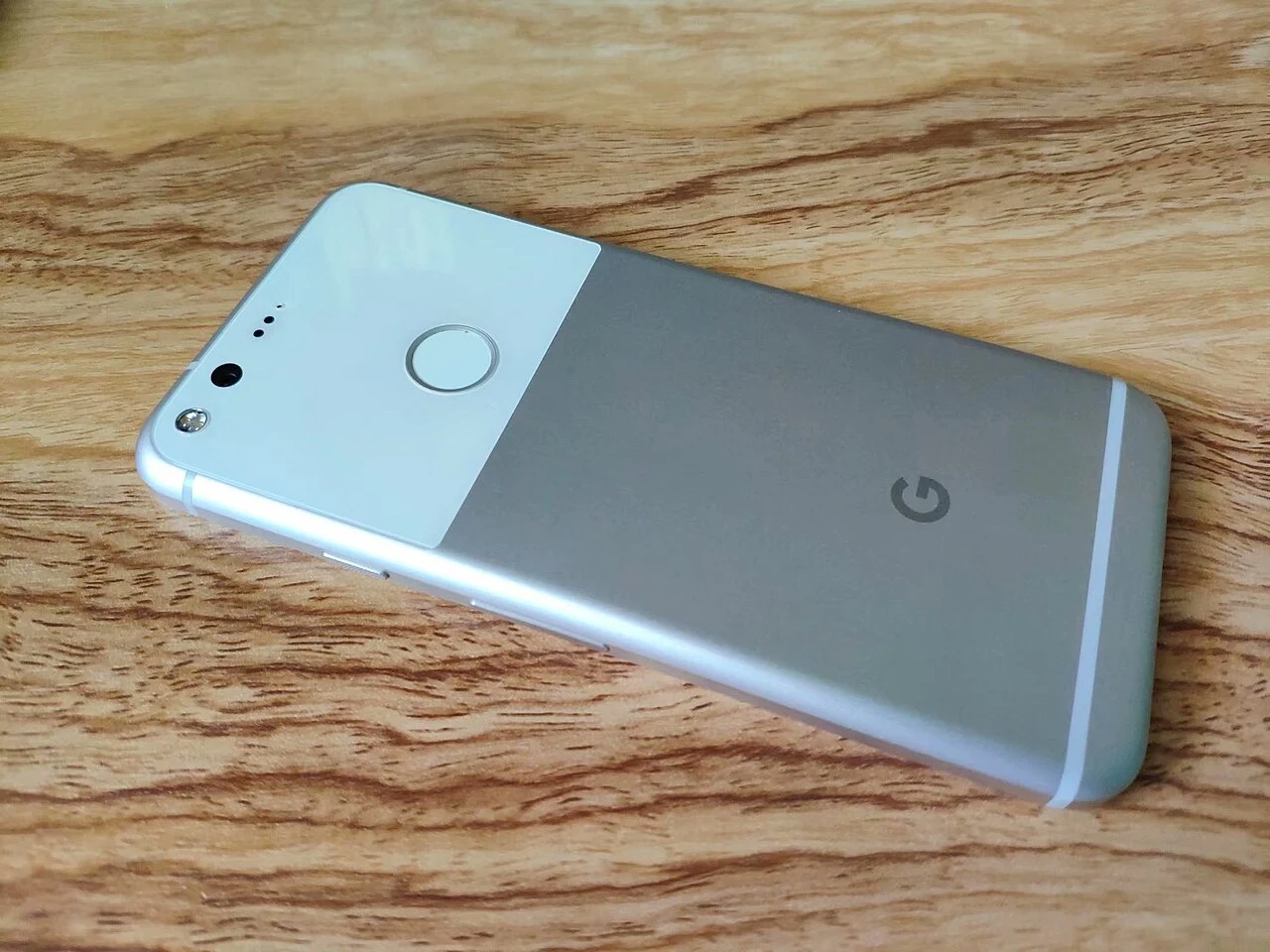
iPhone 轉 Android:在新機設定時複製
Google 的說明把跨平台複製安排在新 Android 的設定流程中。
- 開啟新 Android,依初始畫面開始設定。
- 當系統詢問是否從現有裝置複製資料時,選擇「iPhone 或 iPad」。
- 如出現二維碼,以 iPhone 相機掃描以無線配對;若沒有二維碼,依畫面連接 Wi‑Fi、加入 SIM 卡、登入 Google 帳戶,並在要求時接上連接線。
- 在畫面上選擇要複製的資料,並讓兩部裝置維持連接至設定完成。
- 在新 Android 檢查文字訊息、相片及影片。Google 亦提醒,如需持續在新 Android 收取訊息,可能要處理 iMessage 轉用 Google Messages 的設定。
Google 說明指出,若 iPhone 的資料未能在設定中全部轉移,可到 Android 的「設定」中尋找「帳戶與備份」再嘗試;不過實際選項會因裝置而異。已登入 Google 帳戶的聯絡人與日曆等同步資料,登入相同帳戶後可在新 Android 顯示;相片、影片及檔案也可按所用的備份服務另行同步或搬遷。
WhatsApp:先分清兩種 Android 轉 iPhone 方法
WhatsApp 的官方說明目前明確提供 Android 轉 iPhone 的直接轉移。此方法並非一定要把 iPhone 回復原廠設定,但新 iPhone 的 WhatsApp 在轉移開始前不可已完成註冊;如已啟用 WhatsApp,WhatsApp 指示先解除安裝 iPhone 上的 WhatsApp,然後從 Android 重新開始,且不能把新 iPhone 的新對話與舊 Android 對話合併。
直接轉移前,Android 須為 Android 10 或以上、iPhone 須為 iOS 15.5 或以上,兩機要安裝最新版 WhatsApp、使用同一電話號碼、接上電源、開啟 Wi‑Fi 並保持穩定網絡;兩機不可作為熱點。操作時,在 Android 的 WhatsApp 依序開啟「設定」>「對話」>「轉移對話」>「轉移至 iPhone」,然後在 iPhone 安裝 WhatsApp、以相同號碼驗證,並以 iPhone 的 WhatsApp 內相機掃描 Android 顯示的二維碼。
完成前,兩機須保持解鎖、接近並停留在 WhatsApp。可轉移的內容包括個人訊息、帳戶資料、個人及群組對話、社群、頻道更新、通話記錄、媒體和設定;不可轉移顯示名稱、點對點付款訊息,以及透過 WhatsApp 頻道收到的媒體。WhatsApp Business 目前不能以此方式由 Android 轉至 iPhone。
若改用 Apple 的「轉移至 iOS」搬遷 WhatsApp,則必須在全新或已回復原廠設定的 iPhone 設定期間進行。WhatsApp 轉移完成後,資料不會因這次搬遷自動存入雲端;如需要雲端備份,仍要在新 iPhone 自行建立 iCloud 備份。
至於 iPhone 轉 Android,Google 的換機說明確認可在新 Android 的設定程序中選取資料並複製,但本資料所提供的 WhatsApp 官方頁面只載有 Android 轉 iPhone 的詳細步驟與限制。因此,本文不把 Android 轉 iPhone 的 WhatsApp 步驟套用到反方向,避免誤導。
香港用家:抹除舊機前的最後核對
銀行 App、八達通與雙重驗證器涉及帳戶認證或儲值資料,不能因一般資料已轉移便假定可直接使用。抹除舊機前,應在新機完成以下檢查:
- 登入每個常用銀行 App,確認流動保安編碼、交易認證及收款/轉帳所需功能可正常使用。
- 開啟八達通相關 App 或服務,核對原有卡片及餘額的處理狀態,並依所用服務的官方流程完成卡片轉移或重新加入。
- 為雙重驗證器匯出或備份可用的復原資料,並在新機測試一次性驗證碼;同時保留其他登入復原方式。
- 以新機實際收發訊息、查看相片影片、開啟重要檔案,並確認 WhatsApp 對話完整可讀。
只有在上述檢查完成後,才在舊機登出帳戶、清除資料或交收。Google 亦建議,在確認所有資料已複製後才把舊機回復原廠設定,以保護個人資料。
圖片:X-SHLIED · CC BY-SA 4.0
圖片:Intel Free Press · CC BY-SA 2.0
圖片:X-SHLIED · CC BY-SA 4.0
延伸閱讀
AI 輔助說明: 本文由 AI 協助整理。
參考來源
- Apple 支援:從 Android 轉移至 iPhone 或 iPad — 用於說明「轉移至 iOS」的設定時機、連線條件、可轉移資料與需手動轉移的項目。
- WhatsApp Help Center:How to move chats from an Android device to an iPhone — 用於說明 Android 至 iPhone 的 WhatsApp 直接轉移條件、步驟、可轉移與不可轉移內容。
- Android Help:Switch to a new Android device — 用於說明從 iPhone 或 iPad 在新 Android 初始設定中複製資料,以及確認後才清除舊機的原則。
資料及操作介面可能隨版本更新;本文以列明來源的資料範圍為準。