旅行 eSIM 雙卡設定:iPhone 與 Android 防止主卡漫遊扣費
以 iPhone 與 Google Pixel 為例,保留主卡短訊並讓旅遊 eSIM 專責上網
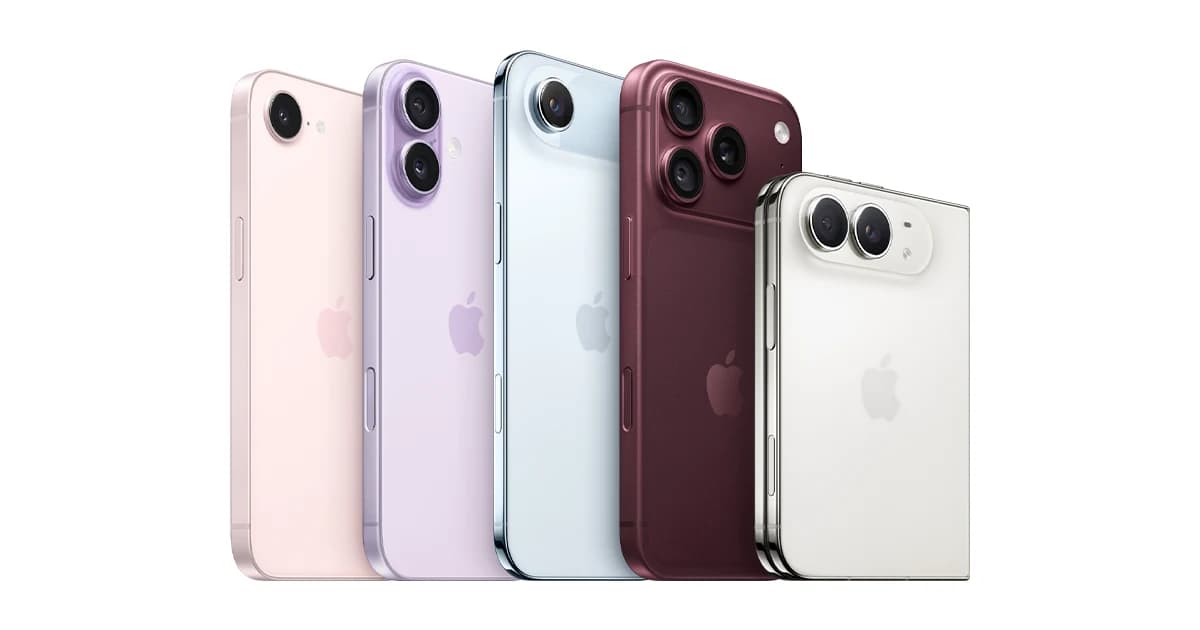
iPhone 18 Pro 台版/港版/美版 SIM 卡規格檢查器
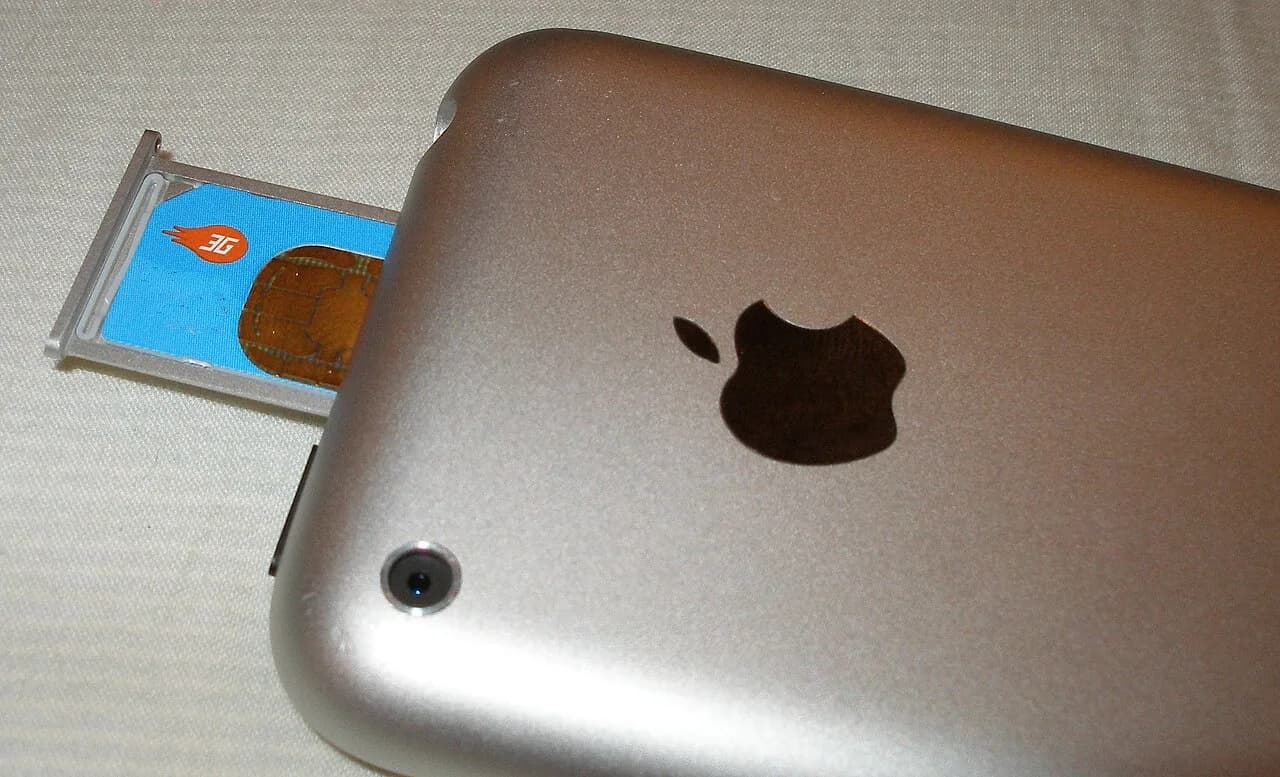
主門號可固定放在實體 nano-SIM(或轉成 eSIM),出國旅遊時直接加載旅遊 eSIM 或抽換實體卡,雙線待命最穩妥;美版完全沒有實體 SIM 卡槽,無法插入現有實體卡。
檢查重點:雙卡待命期間若其中一線正在通話,另一線數據或來電會依「行動數據切換」與 Wi-Fi 通話設定而定,建議預先開啟 Wi-Fi 通話。
旅遊 eSIM 的常見失誤,不是沒有安裝成功,而是主卡仍被選作行動數據線路,或系統在訊號不穩時自動切換數據。正確做法是:保留主卡啟用以收取短訊和來電,將旅遊 eSIM 指定為唯一的行動數據線路,並關閉數據自動切換。
本文適合使用 iPhone 或 Google Pixel 的旅客。iPhone 可同時讓兩個號碼收發電話與訊息,但同一時間只會使用一個流動數據網絡;Pixel 亦可分別設定通話、短訊及數據的預設 SIM。其他 Android 品牌的選單名稱與功能可能不同,以下 Android 步驟以 Google Pixel 官方說明為準。
購買與安裝前:先完成四項檢查
- 確認手機支援 eSIM。 iPhone 需為 iPhone XS、XS Max、XR 或後續型號。Pixel 3a 或後續型號可使用一張實體 SIM 加一張 eSIM;Pixel 7、7 Pro 或後續機種,在電訊商支援下可同時使用兩個 eSIM 設定檔。
- 查看 EID。 EID 是 eSIM 晶片的識別碼。iPhone 可在「設定」>「一般」>「關於本機」查看;Android 可在「設定」>「關於手機」的裝置資料或狀態資訊尋找。看到 EID 可作為手機具備 eSIM 功能的檢查項目。
- 確認網絡鎖定。 iPhone 若要使用兩家不同電訊商,手機必須已解鎖,或兩個計劃均屬同一家電訊商。可在 iPhone「設定」>「一般」>「關於本機」查看「電訊商鎖定」;顯示「沒有 SIM 限制」代表沒有鎖定。即使有 EID,已鎖定的手機仍可能拒絕其他電訊商的 eSIM。
- 確認旅遊 eSIM 的供應商支援你的裝置及啟用方式。 iPhone 啟用時可能需要 Wi‑Fi 或個人熱點,並可能透過二維碼、啟用連結、供應商工具程式或手動資料加入。Pixel 的雙 SIM 與 eSIM 功能也取決於電訊商支援。
建議在出發前先完成安裝,為兩條線路重新命名為「主卡」與「旅遊數據」。名稱清楚,可大幅減少抵達後選錯線路的機會。
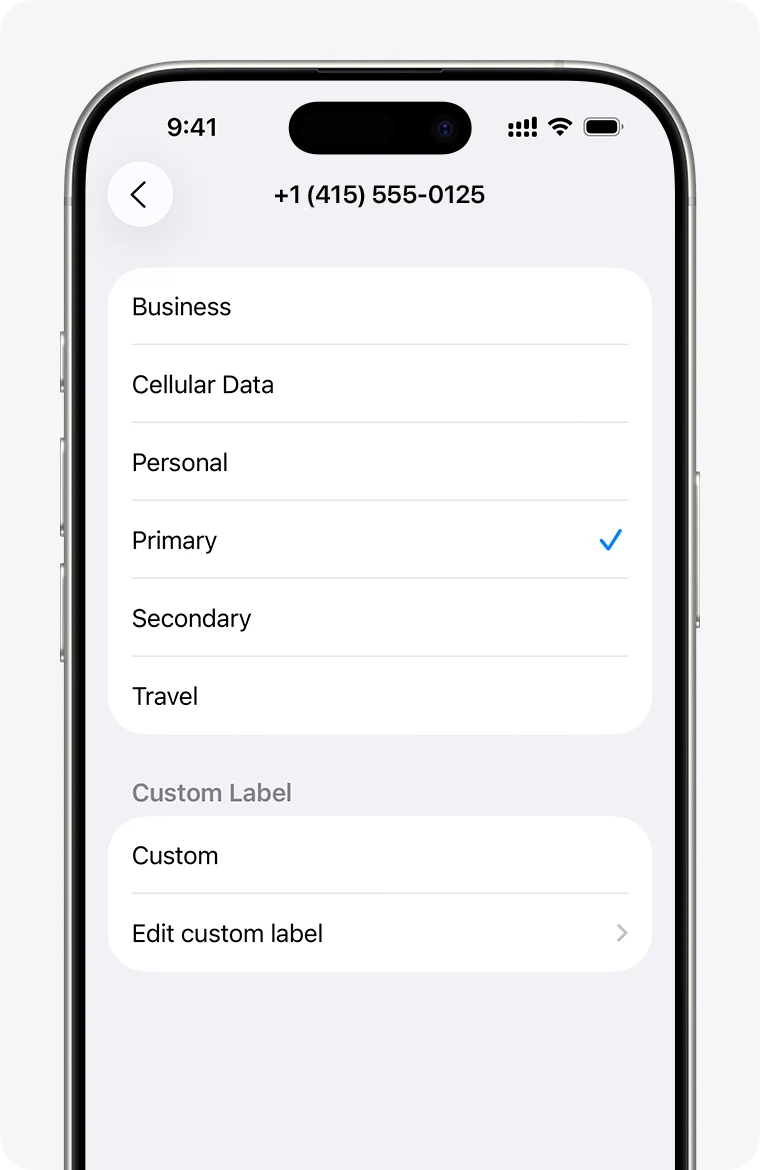
iPhone:主卡收短訊,旅遊 eSIM 上網
- 開啟「設定」>「流動網絡」,選擇「設定流動網絡」或「加入 eSIM」。依供應商提供方式掃描二維碼、開啟啟用連結,或輸入資料完成安裝。
- 在「流動網絡」中分別點選兩條線路,為它們設定易辨識的標籤,例如「主卡」及「旅遊數據」。
- 前往「設定」>「流動網絡」>「流動數據」,選擇「旅遊數據」作為數據線路。
- 在同一頁關閉「允許切換流動數據」。這是避免 iPhone 因涵蓋範圍或可用性而改用主卡數據的關鍵一步。
- 回到「流動網絡」,點選「主卡」,在該線路的選項中關閉「數據漫遊」。
- 將通話與訊息的預設號碼保留為主卡,便可繼續以原有號碼收取短訊。雙 SIM 啟用時,兩個號碼都能收發電話與訊息;不過,若在非數據線路通話且已關閉數據切換,通話期間行動數據可能無法使用。
Google Pixel:指定旅遊 eSIM 為數據線路
- 前往「設定」>「網絡與網際網路」>「SIM 卡」>「新增 SIM 卡」>「設定 eSIM」,依畫面選擇供應商並完成設定。
- 完成後前往「設定」>「網絡與網際網路」>「SIM 卡」,在「主要 SIM 卡」分別設定:
- 「通話」:主卡,或選擇每次詢問。
- 「短訊」:主卡。
- 「行動數據」:旅遊 eSIM。
- 確認已開啟行動數據。Pixel 同一時間只能指定一張 SIM 為預設數據線路,因此主卡不會成為預設上網線路。
- 若裝置提供「自動切換數據」,請將它關閉。這項功能在部分較新 Pixel 機種用於雙 SIM 同時通話;若要避免主卡被用作數據,應維持關閉。
Google 提供的 Pixel 雙 SIM 說明沒有列出各版本的主卡「數據漫遊」選項位置。因此,將旅遊 eSIM 設為預設數據線路並關閉自動切換,可避免主卡成為一般預設數據線路;不過,Pixel 8、8 Pro 或更早型號在主卡通話期間,數據會經由主卡傳輸。若你的 Pixel 另有主卡漫遊開關,亦應關閉它。
eSIM 無法上網時,依序檢查
- 先看數據線路是否選對。 iPhone 的「流動數據」及 Pixel 的「行動數據」都應指向旅遊 eSIM,而非主卡。
- 確認旅遊線路已啟用。 檢查旅遊 eSIM 沒有被暫停;Pixel 可在「設定」>「網絡與網際網路」>「行動網絡」選取該 SIM,查看「使用此 SIM」。
- 重新核對啟用資料。 iPhone 可使用供應商提供的二維碼、連結、工具程式或手動資料;如系統要求確認碼,使用供應商提供的號碼。
- 使用 Wi‑Fi 完成初次啟用。 Apple 指出新 iPhone 的 eSIM 設定通常需要 Wi‑Fi 或個人熱點。
- 若 Pixel 顯示語音無法使用或語音中斷,留意雙 SIM 網絡相容性。 Google 表示部分 SIM 網絡組合未必能良好配合;聯絡電訊商時,可準備 IMEI 1、IMEI 2 或 EID。
- 啟用後仍無法連線時,聯絡旅遊 eSIM 的供應商。 由對方核對該設定檔是否已啟用,以及是否支援你的目的地與裝置。
回港後:停用或刪除旅遊 eSIM
若日後可能再次使用同一個旅遊 eSIM,可先停用它,並把行動數據改回主卡。Pixel 可在「設定」>「網絡與網際網路」>「行動網絡」> 選擇旅遊 SIM > 關閉「使用此 SIM」。
若不再使用,Pixel 可在「設定」>「網絡與網際網路」>「行動網絡」> 選擇該 eSIM >「清除 eSIM」移除。iPhone 則在「設定」>「流動網絡」選擇旅遊線路,依畫面的刪除 eSIM 選項移除。最後再確認主卡已重新成為行動數據線路,並按需要開啟主卡的數據服務。
圖片:Apple
延伸閱讀
AI 輔助說明: 本文由 AI 協助整理。
參考來源
- 在 iPhone 設定 eSIM|Apple 支援(香港) — 用於 iPhone 的 eSIM 相容型號、啟用方式,以及 Wi‑Fi/個人熱點需求。
- Using Dual SIM with an eSIM|Apple Support — 用於 iPhone 雙 SIM 的數據線路選擇、數據切換、通話與訊息行為及網絡鎖定條件。
- How to use dual SIMs on your Google Pixel phone|Pixel Phone Help — 用於 Pixel 的 eSIM 加入、通話/短訊/數據預設值、自動數據切換、停用與清除 eSIM 步驟。
- How to tell if your phone supports eSIM|Engadget — 用於 EID 檢查方式,以及已鎖定手機可能無法使用其他電訊商 eSIM 的補充說明。
資料及操作介面可能隨版本更新;本文以列明來源的資料範圍為準。