Mac「系統資料」佔用很大:安全釋出儲存空間指南
先用 macOS 內置工具定位可清理項目,再避開高風險系統目錄。
Mac 的「系統資料」(System Data,舊版可能顯示為 Other)突然佔用數十 GB 時,先不要直接刪除系統目錄。它是沒有歸入其他特定類別的 Apple 與第三方檔案所使用空間的統稱,並不代表單一可安全移除的資料夾。
這篇適合啟動磁碟空間不足、卻難以從分類看出原因的 Mac 使用者。核心做法是:先在「儲存空間」找出可由系統管理的項目,優先清理大型個人檔案、垃圾桶與不再需要的 iPhone/iPad 備份;至於 ~/Library/Caches 與 Time Machine 本機快照,現有資料不足以支持手動刪除的步驟,因此不應把它們視為一般清理目標。
「系統資料」為何看起來很大
Apple 將「系統資料」定義為一個通用分類:凡是未屬於其他特定分類的 Apple 與第三方檔案,均會計入其中。因此,這個數字本身不能直接說明哪些內容可以刪除,也不適合據此進入系統資料夾逐一移除檔案。
刪除一般檔案後,可用空間未必立即增加,常見原因是檔案仍在垃圾桶。檔案移到垃圾桶後,所佔空間要在清空垃圾桶後才會釋出。儲存空間畫面則會隨著清理操作自動更新。
先從「儲存空間」檢查
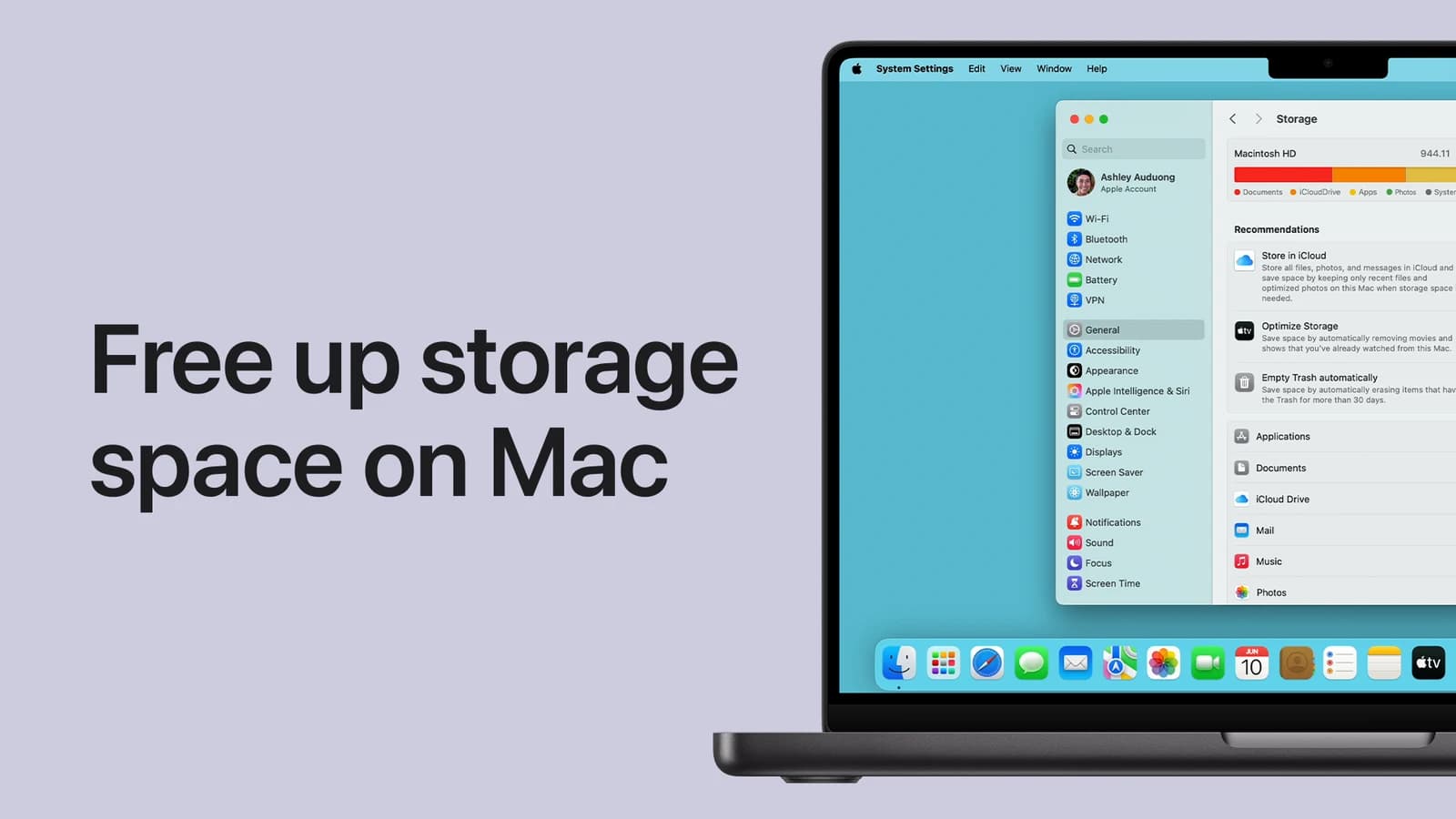
在 macOS Ventura 13 或較新版本:
- 選擇「蘋果」選單 >「系統設定」。
- 在側邊欄選擇「一般」。
- 選擇「儲存空間」。
- 如 Mac 顯示多個磁碟、卷宗或容器,選擇「所有卷宗」,以查看整體使用情況。
- 將指標移至分類色塊,查看各類別所用空間;淺灰色代表可用儲存空間。
- 若某個分類旁有「更多資料」按鈕,開啟它查看可用的管理選項。Apple 特別列出「應用程式」、「文件」、「訊息」、「音樂製作」、「Podcast」、「垃圾桶」及「電視」等分類。
較舊的 macOS 則可選擇「蘋果」選單 >「關於這台 Mac」>「儲存空間」。
優先清理:舊備份、垃圾桶與大型檔案
依風險由低至高處理,通常最容易取得成效。
- 清空垃圾桶:確認不再需要還原的檔案後清空垃圾桶,空間才會真正釋出。
- 刪除舊 iPhone/iPad 備份:如果曾以 Mac 備份 iPhone 或 iPad,可刪除不再需要的舊備份。先從「系統設定」>「一般」>「儲存空間」檢視可管理的分類與選項;刪除前確認該備份不再是唯一副本。
- 處理大型個人檔案:檢查「下載項目」資料夾,以及相片、影片、音樂、電影、Podcast 等可重新下載或已另有保存的媒體。大型相片或影片圖庫也可移至已連接的外置儲存裝置。
- 移除不再使用的 App:卸載長期不用的 App,並留意多使用者 Mac 中已刪除帳戶留下的資料。
- 清理 Mail:如使用「郵件」App,可在選單列選擇「信箱」>「清除垃圾郵件」,並清除已刪除項目。
~/Library/Caches 的安全界線
Apple 的資料指出,以安全模式啟動 Mac 時,系統會清除部分系統快取,並在需要時自動重新建立。這可暫時釋出空間,例如為安裝 macOS 更新騰出所需空間;完成後只要正常重新啟動即可離開安全模式。
不過,現有資料沒有提供手動清除 ~/Library/Caches 內個別項目的官方步驟,也沒有把它列為一般使用者應直接刪除的資料夾。若磁碟空間非常緊張,可優先使用安全模式的系統機制,而非任意移除 Library 內檔案。清理前,應先把重要資料備份到外置儲存裝置。
Time Machine 本機快照與系統目錄:不要手動強刪
本資料的 Apple 支援內容沒有提供檢查或手動刪除 Time Machine 本機 APFS 快照的程序,也沒有說明其與「系統資料」容量的對應關係。因此,本文不建議依靠網上指令或直接刪改系統目錄來釋出空間。
同樣地,不應為了縮小「系統資料」而直接刪除系統資料夾、未知的 Library 項目,或其他無法確認用途的檔案。這些操作可能令 App 或 macOS 無法正常運作,且未必能持續降低分類所顯示的容量。
快速判斷順序
- 垃圾桶尚未清空:先清空,因為這是 Apple 明確指出會保留空間的情況。
- 「儲存空間」有「更多資料」選項:先用內置管理選項處理可辨識的分類。
- 有舊裝置備份或大量下載檔:確認已有其他備份後再刪除。
- 只剩「系統資料」偏大:不要據此手動刪除快取或快照;先完成外置備份,必要時以安全模式暫時清除部分系統快取,或尋求 Apple 支援協助。
圖片:Apple
延伸閱讀
AI 輔助說明: 本文由 AI 協助整理。
參考來源
- 查看 Mac 上已使用和可用的儲存空間 - Apple 支援(香港) — 支持「系統設定」中查看儲存空間、所有卷宗及分類色塊的操作路徑。
- Free up storage space on Mac - Apple Support — 支持「系統資料」的定義、垃圾桶空間釋出條件、舊 iPhone/iPad 備份與大型檔案清理方向,以及安全模式會清除部分系統快取的說明。
資料及操作介面可能隨版本更新;本文以列明來源的資料範圍為準。