Windows 11 開機慢、記憶體不足:內建效能優化步驟
從啟動項目、工作管理員到儲存空間,逐步減少不必要負擔
Windows 11 開機慢、桌面剛出現便卡頓,或記憶體長期偏高,常見原因包括啟動應用程式過多、背景活動、儲存空間不足及過時的更新。先利用 Windows 內建的工作管理員與設定頁面處理,通常已能釐清問題,毋須急於安裝第三方清理程式。
這篇適合遇到開機變慢、程式開啟遲緩或懷疑背景程式佔用 CPU/記憶體的 Windows 11 使用者。核心原則是:先停用不必要的自動啟動項目,再以工作管理員找出持續耗用資源的程式,並清理暫存檔案、保留磁碟空間及完成更新。
先處理啟動應用程式
啟動時自動執行的應用程式會拉長開機時間,並在登入後持續佔用背景資源。Microsoft 建議從工作管理員的「啟動應用程式」管理不需要自動啟動的項目。
- 按下
Ctrl + Shift + Esc開啟「工作管理員」。 - 在左側選取「啟動應用程式」。
- 逐項辨識名稱,只挑選自己確認不必隨 Windows 啟動的應用程式。
- 在項目上按滑鼠右鍵,選取「停用」。
- 重新啟動電腦,觀察登入及桌面回應是否改善。
提供的 Microsoft 文件確認可在這裡停用啟動項目,但沒有說明「影響程度」欄位的判讀規則。因此,較穩妥的做法是優先處理明確非必要、且可在需要時手動開啟的項目,例如不必在登入後立即使用的通訊、同步或輔助工具;不確定用途的項目先保留,逐一停用後再重新啟動驗證。
用工作管理員判斷 CPU/記憶體問題
再次按下 Ctrl + Shift + Esc,切換至「處理程序」頁面。Microsoft 建議在此關閉目前不使用的應用程式,並查看「效能」及「啟動應用程式」頁面,以識別使用高資源的元件。
可依以下方式判讀:
- 先關閉不需要的瀏覽器分頁及應用程式,再觀察 CPU、記憶體與磁碟使用情況。
- 若某個可辨識、目前沒有使用的應用程式仍持續佔用大量 CPU 或記憶體,先以滑鼠右鍵結束該應用程式,之後檢查其背景權限與啟動設定。
- 若只看到整體記憶體使用量偏高,不能單憑此數字認定為異常。Windows 的記憶體管理可把更多使用中的資料保留在記憶體中,減少重新載入或寫入較慢儲存裝置的機會;因此,重點應是是否同時出現持續高 CPU、程式無回應或操作明顯變慢。
- 若關閉未使用程式後仍然遲緩,重新啟動電腦,再只開啟必要的應用程式,比較重新啟動前後的資源用量。這也有助分辨短暫累積的負擔與會反覆出現的背景問題。
不要任意結束名稱不明的系統程序。先處理自己開啟或能明確辨識的應用程式,風險較低。
限制背景執行與視覺效果
若某個應用程式不必在未開啟時工作,可到「開始」>「設定」>「應用程式」>「已安裝的應用程式」,找到該項目後選取「更多選項」>「進階選項」,再把「允許此應用程式在背景執行」設為「永不」。這可減少不必要的背景活動。
電腦在切換視窗或開啟選單時感到遲緩,也可在開始功能表搜尋並開啟「調整 Windows 的外觀和效能」,在「視覺效果」頁面選取「調整以獲得最佳效能」。此選項會減少視覺效果,以換取較佳回應速度。
清理儲存空間,不必另裝清理工具
磁碟空間不足會降低系統效能。Windows 11 已提供「儲存空間感知器」及暫存檔案清理功能:
- 開啟「開始」>「設定」>「系統」>「儲存空間」。
- 選取「儲存空間感知器」,再選取「立即執行儲存空間感知器」,讓系統清除暫存檔案。
- 如要自行選擇清理項目,在同一頁開啟「暫存檔案」,勾選要移除的內容後選取「移除檔案」。
- 也可在開始功能表搜尋「磁碟清理」,選取要清理的磁碟機。
- 到「設定」>「應用程式」>「已安裝的應用程式」,解除安裝不再使用的應用程式,減少儲存空間與背景活動的壓力。
就本篇採用的 Microsoft 文件而言,官方建議是使用上述內建清理方式;文件沒有提供第三方登錄檔清理工具的建議或操作步驟。因此,無須把登錄檔清理工具當成這套效能排查流程的一部分,更不要在未了解影響前刪改登錄檔。
更新、重新啟動與後續檢查
依序完成以下項目,避免只處理單一設定:
- 到「開始」>「設定」>「Windows Update」>「檢查更新」,安裝可用更新。
- 若已是最新狀態,到「進階選項」>「選擇性更新」查看是否有可安裝的非關鍵驅動程式更新。
- 完成安裝後,如系統要求便重新啟動;即使沒有要求,遇到效能未改善時也可手動選擇「開始」>「電源」>「重新啟動」。
- 重新啟動後只開啟工作所需的應用程式,回到工作管理員比較 CPU、記憶體與磁碟用量。
筆記型電腦如需要短時間取得較高效能,可在「設定」>「系統」>「電源與電池」把「電源模式」設為「最佳效能」。不過這會增加耗電與發熱,較適合接上電源、確實需要效能時使用。
若已減少啟動項目、清理空間、完成更新並重新啟動,系統仍長期緩慢,Microsoft 也指出較舊硬體未必會有明顯改善;此時應把硬體能力納入長期評估。
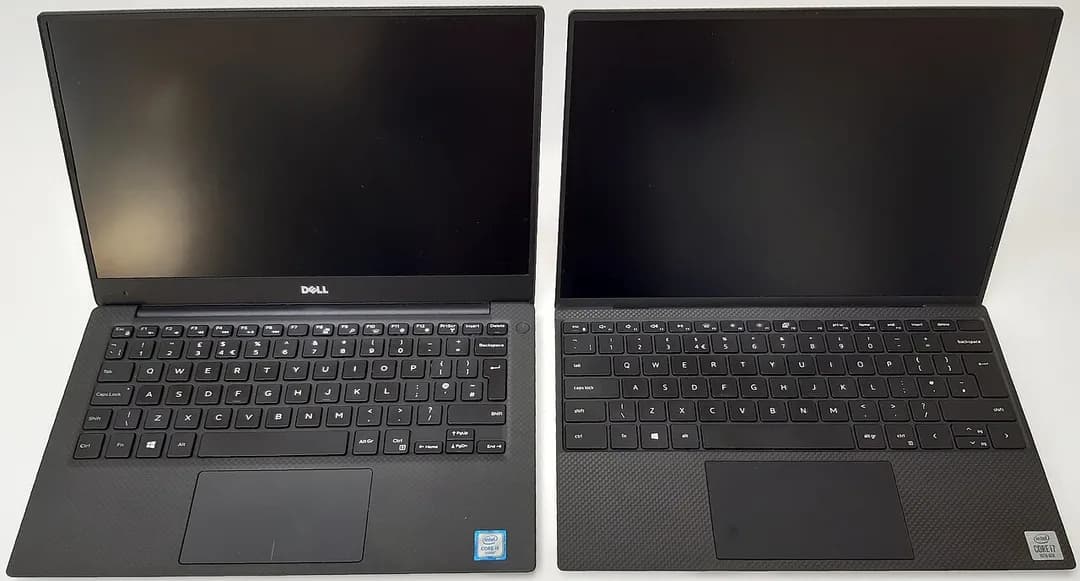
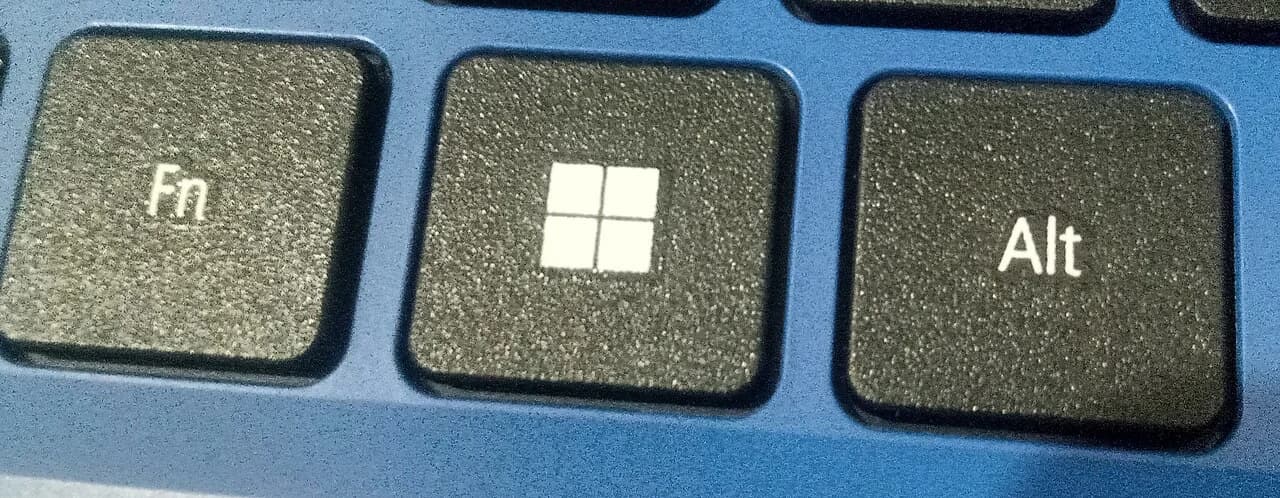
圖片:Miguel Angel Londoño Gar · CC BY-SA 4.0
延伸閱讀
AI 輔助說明: 本文由 AI 協助整理。
參考來源
- 改善 Windows 電腦效能的秘訣|Microsoft 支援服務 — 本文的啟動應用程式、背景權限、儲存空間感知器、更新、視覺效果及重新啟動步驟均依此文件整理。
- Windows 11 is now ‘up to 40 percent faster’ on PCs with 8GB of RAM|The Verge — 用於說明 Windows 可透過記憶體壓縮保留更多使用中的資料,因此不能只以整體記憶體使用量判定異常。
資料及操作介面可能隨版本更新;本文以列明來源的資料範圍為準。