買 Wi‑Fi 7 唔好淨係追 320MHz:香港家居要睇 MLO、穿牆同 mesh 回程
香港 6GHz 可用頻譜較窄,裝置支援同擺位會直接影響實際表現
XDA Developers 最近提醒用家,唔好喺 Wi‑Fi 7 router 上硬鎖 320MHz,因為一離開視線範圍或者隔咗牆,效果可能好快打折。個方向值得聽,但原文冇交代 router、client、距離、牆身物料同測試數據,所以「行入隔籬房就跌落 160/80MHz」唔可以當成所有屋企都會發生嘅定律。真正值得拆解嘅,係 320MHz 究竟改善咩,同佢解決唔到咩。
320MHz 加容量,唔會幫你穿牆
320MHz 講緊 channel bandwidth,即係一次可以用幾闊嘅頻譜傳送資料。頻寬闊一倍,理論容量自然高好多;配合 4K-QAM 同多條 spatial stream,廠商先可以砌出幾十 Gbps 呢類總吞吐數字。不過 XDA 提到嘅 46Gbps 係標準級理論上限,涉及多條空間串流同整套系統容量,唔代表一部手機或者 notebook 可以收到 46Gbps。Intel 列出嘅 2×2 Wi‑Fi 7 client,理論 PHY rate 上限大約係 5.76Gbps,實際傳檔仲會再低。
320MHz 本身唔會令電波突然穿唔到牆,主要影響來自佢用緊 6GHz。頻率高咗,傳播損耗同牆身物料造成嘅衰減通常都會高過 5GHz,仲高過 2.4GHz;實際差幾多就視乎石屎、磚牆、玻璃、門同擺位。另外,接收器由 160MHz 擴闊到 320MHz,收到嘅熱噪聲亦會增加;高階 4K-QAM 又要求訊號夠乾淨,所以最頂嗰級速度通常只會喺近距離、少遮擋環境出現。
連線變差時,裝置一般會先降低調變、編碼率或者 spatial stream,亦可以按 router 同 client 實作改用較窄嘅傳送頻寬。呢個過程唔等於一關門,router 設定頁面條 320MHz channel 就必然即刻變成 160MHz 或 80MHz。原文將結果寫得太絕對,欠咗測試環境同數據;不過佢指出硬鎖超闊頻寬可能增加重傳、令延遲唔穩,呢個風險喺多牆同干擾多嘅環境確實值得防。
圖片:TP-Link
MLO 有用,但 router 同 client 要一齊支援
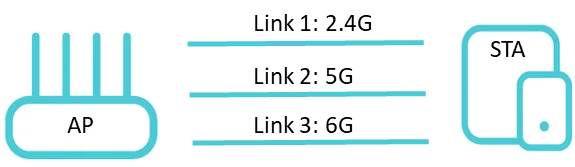
MLO,即 Multi-Link Operation,可以畀 Wi‑Fi 7 裝置同時或者交替用多條 link,例如一邊行 5GHz、一邊行 6GHz。6GHz 訊號轉弱或者撞正干擾時,系統可以借 5GHz 保住連線;條件好嗰陣,部分硬件亦可以合併吞吐。對打機、視像會議、VR 呢類怕延遲突然飆高嘅用途,呢種彈性通常實際過單靠一條 320MHz channel,但效果仍然視乎晶片、天線、driver、作業系統同 firmware 點實作。
「Wi‑Fi 7」個名亦唔保證每部 client 都支援完整功能。Intel 自己嘅產品表已經見到差異:BE200、BE201 支援 320MHz,同屬 Wi‑Fi 7 嘅 BE202 同 BE213 就只去到 160MHz。TP-Link 亦承認,部分 client 對 MLO 嘅支援有限,某啲情況下單頻連線甚至可能順過 MLO。買 router 前最好先查常用 notebook、手機同網卡支援邊種 MLO、最高 channel width 幾多,否則換咗 router 都只係繼續用 160MHz 或單一頻段。
Preamble puncturing 就處理另一類問題。假設一條闊 channel 入面有 20MHz 或 40MHz 撞正干擾,Wi‑Fi 7 可以避開嗰小段,繼續用其餘乾淨頻譜,唔使成條闊 channel 一次過放棄。香港住宅附近 Wi‑Fi 訊號多,呢招有機會幫到手;不過佢只係避開受干擾嘅頻譜,牆後面成條 6GHz link 都弱嗰陣,puncturing 冇能力補返信號。
香港得 500MHz 6GHz 頻譜,水貨仲要小心
香港只准 Wi‑Fi 6E 同 Wi‑Fi 7 使用 5.925–6.425GHz,即係 500MHz;6.425–7.125GHz 暫時唔准用。計返條數,500MHz 頻譜容唔落兩條互不重疊嘅 320MHz channel,部署彈性自然少過開放整段 6GHz 嘅地區。當附近愈來愈多住戶升級,auto channel selection、puncturing 同合理 channel width 都會重要過長期硬鎖 320MHz。
通訊辦亦列明,喺香港出售嘅 Wi‑Fi 6E/7 access point 要通過相關驗證,機身或者包裝要有 CA 標籤;可以喺 6.425–7.125GHz 操作嘅海外型號唔獲准使用。美國、加拿大版本就算硬件同港版外形一樣,頻段同 firmware 地區設定都可能唔同。買水貨慳到幾百蚊之前,要先核對型號、香港頻段表、認證資料同 CA 標籤,唔好靠賣家一句「返香港會自動轉區」就當合規。
Mesh 成敗先睇節點之間條回程
多房單位靠 mesh 擴闊覆蓋時,節點之間條 backhaul 會直接限制全屋速度。將副節點擺入完全收唔到主 router 嘅死角,佢同樣冇好訊號可以轉發;比較穩陣嘅做法係放喺仍然收到良好 uplink、又接近目標房間嘅位置。XDA 建議用視線清晰嘅 320MHz 6GHz 做無線回程,概念上可行,但佢冇提供測試數據,隔住走廊、門框或者石屎牆之後有幾快,仍然要逐個單位量。
屋企已經有 Ethernet 線,優先用有線 backhaul 通常最乾脆,亦可以釋放無線頻寬畀手機同電腦。冇線可用就查清楚套 mesh 有冇獨立 backhaul radio、可唔可以用 5GHz 加 6GHz MLO 回程,同多個節點會點分配頻寬。功能名相同都可以有實作限制,例如 ASUS 官方文件就提到部分 AiMesh 組合只容許第一個節點用 MLO backhaul,而且要求相同型號,證明規格表寫住「支援 MLO」仍然唔夠資料。
買同設定之前,先對四樣嘢
先數 client,再揀 router。 查常用手機、notebook、網卡有冇 6GHz、320MHz 同完整 MLO 支援;如果屋企大部分裝置仍然係 Wi‑Fi 5/6,買最貴四頻型號未必有即時回報。跟住睇 2.5GbE/10GbE port、NAS 同寬頻速度,因為得 1Gbps 寬頻同 1GbE LAN,無線連線顯示幾高都突破唔到前後兩端嘅樽頸。
設定方面先用自動 channel 同頻寬,唔好一開機就強制 320MHz。 分別喺 router 旁邊、隔一幅牆同最常用房間測速度、延遲同穩定性;如果遠房重傳多或者 latency 大上大落,可以試 160MHz,再比較結果。Mesh 用家要同時睇 client link 同 backhaul link,亦記得更新 router firmware、網卡 driver 同作業系統,因為 MLO 支援仍然相當依賴軟件成熟度。
Wi‑Fi 7 嘅優勢,係可以用多條 link、靈活避開干擾,再配合合適嘅 AP 擺位。320MHz 可以畀近距離新裝置跑得好快,但香港多牆單位要全屋穩定,預算放落節點位置、有線回程同真正支援 MLO 嘅 client,通常會有更明顯回報。
延伸閱讀
參考來源
- XDA Developers — Stop forcing 320 MHz on your Wi-Fi 7 network — these features matter way more — original report
- 通訊辦:精明選擇 Wi‑Fi 器件 — 核對香港 5.925–6.425GHz 使用範圍、6.425–7.125GHz 限制、驗證同 CA 標籤要求。
- Qualcomm:Wi‑Fi 7 技術概覽 — 解釋 320MHz、MLO、4K-QAM、preamble puncturing,同區分 client 速度及整套系統容量。
- Intel Wi‑Fi 7 系列產品及技術資料 — 核對 2×2 client 理論速度,亦顯示同屬 Wi‑Fi 7 嘅網卡可以分別只支援 160MHz或支援 320MHz。
- TP-Link:MLO Network Performance Varies — 廠商官方說明 client 嘅 MLO 支援程度不一,部分情況下 MLO 表現可能低過單頻連線。
- ASUS:AiMesh Ethernet Backhaul 設定 — 核對有線回程可釋放無線頻寬,同 mesh 節點回程優先次序嘅設定方式。
- ASUS:Wi‑Fi 7 AiMesh 設定及 MLO 限制 — 補充 MLO backhaul 可能受節點數量、型號同舊制式節點限制,不能只睇功能名稱。
本文根據原文及公開資料整理;資料有出入時,以原文及官方資料為準。