
別浪費第二個 M.2 插槽:先看 key 與擴充取捨
不少人看見主機板或 laptop 留有第二個 M.2 插槽,第一反應是日後加裝 NVMe SSD。XDA Developers 的整理指出,M.2 並非只為 SSD 而設,亦可接駁較低速或其他類型的擴充卡,包括 microSD 讀卡器、SATA 擴充、Wi‑Fi、Ethernet,以至擷取卡。對於實體 PCIe 插槽不多的細型電腦,這類配件確實提供另一條擴充路徑。
但「有一個空 M.2」不等於可隨意買卡插入。原文反覆提到 key 配對:Wi‑Fi 卡和部分網絡卡使用 E 或 A+E key,microSD 轉接器則有 A+E 與 B+M key 版本;若主機板只有 M-key 插槽,原文更提及可用 M 轉 E-key 轉接方案。換言之,第二個 M.2 插槽能否派上用場,第一關並非功能是否吸引,而是插槽與卡的實際相容性。
M.2 的價值,在於釋放有限的實體插槽
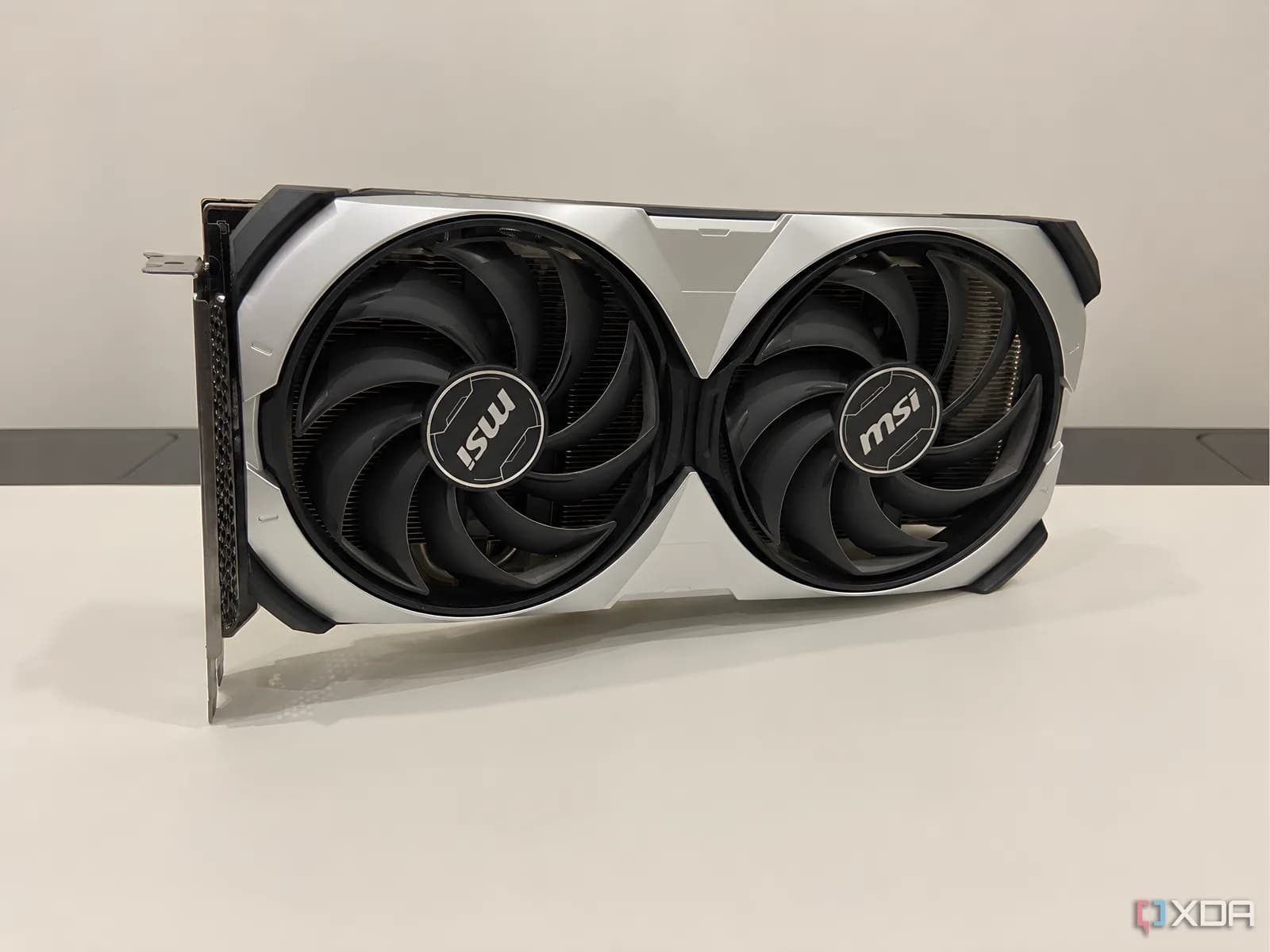
XDA 的核心觀點是,M.2 擴充卡可利用 PCIe bus,而毋須佔用一個全尺寸 PCIe 插槽。這對小型機箱尤其有意義:顯示卡、聲卡或其他擴充硬件往往已把實體位置用盡,卻仍可能留有一個 M.2 插槽。若只是想補回某項缺失功能,改用 M.2 擴充卡,便可把全尺寸 PCIe 插槽留給體積較大或散熱要求較高的卡。
不過,這不應被理解成 USB 與 PCIe 擴充卡一律被 M.2 取代。原文認為 M.2 可避免 USB 轉接器的性能限制,並以擷取卡作例子;同時亦承認高性能擷取卡普遍採用 PCIe 卡形態,原因包括需要足夠頻寬與散熱。這反映選擇重點是用途與系統空間:若需要一張為高負載而設、較易散熱的卡,全尺寸 PCIe 仍有其位置;若目標是騰出槽位或替小型系統補功能,M.2 才較有吸引力。
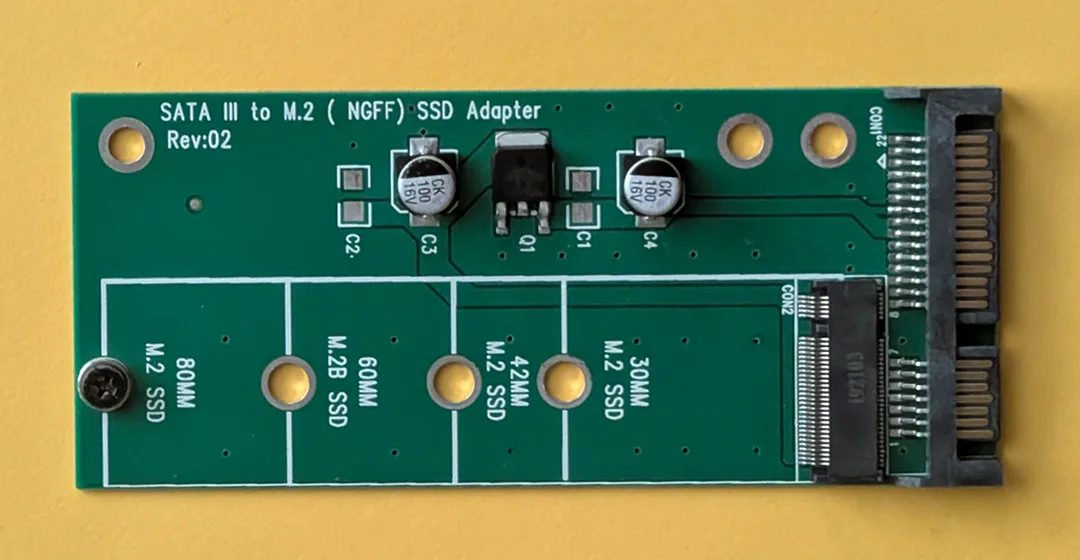
圖片:Wikimedia Commons 檔案頁 — Siarhei Besarab (CC BY-SA 4.0)
四種用途,需求其實很不一樣
對於常常要把相片、影片或其他檔案由 microSD 匯入電腦的人,M.2 轉 microSD 讀卡器是最直接的用途。原文指出,桌面電腦和不少 laptop 已少見 microSD 插槽,因此可用空置 M.2 恢復這項功能。這類方案的價值主要是便利性:讀卡器可長留機內,減少每次接駁外置裝置的步驟;但是否值得佔用珍貴的 M.2 位置,仍要視乎使用頻率,以及日後是否會加裝 SSD。
M.2 轉 SATA 則面向另一種需求。XDA 指出,這類轉接卡可增加 SATA 連接埠,讓用戶接駁更多硬碟或 SATA SSD;它特別適合累積大量遊戲、媒體檔案、4K RAW 檔案,或建立 home lab 的用戶。原文亦認為傳統硬碟雖已不適合許多用途,仍適合作次級和封存儲存。若目標是增加容量而非提高系統碟速度,新增 SATA 端口可能比再堆一條高速 SSD 更切合實際。
網絡擴充是另一個較實用但容易被忽略的方向。原文稱,舊電腦可透過 M.2 Wi‑Fi 卡加入 Wi‑Fi,而相關卡一般使用 E 或 A+E key;亦可尋找 M.2 形式的 Ethernet 卡,升級至例如 2.5GbE 連線,原文所舉的 Ethernet 卡同樣使用 A+E key。這類升級的好處不是追求配件新奇,而是按電腦原有短板補足連線能力;只是 key 不合便不能直接安裝,不能只看產品名稱下單。
擷取卡是最需要克制判斷的一類。原文提到有廠商提供 M.2 擷取卡,主要面向 SFF PC,並採用 PCIe 2.0 x4 配置;其論點是可利用 PCIe bus,同時不佔用實體 PCIe 槽位。可是,原文亦明確說明高性能擷取卡通常採 PCIe 形態,涉及頻寬及散熱。若只是因為不想見到外置 USB 裝置而選 M.2,未必足以構成理由;用戶應先按自己所需的擷取工作與機箱散熱空間決定,避免把「內置」誤當作必然較佳。
購買前不能跳過的相容性檢查
最穩妥的做法,是先查清楚主機板或 laptop 的說明書,確認空置插槽的 key 與廠商列明的支援範圍,再對照擴充卡要求。以原文的例子來說,A+E、B+M 與 M-key 已足以令看似相近的產品不能直接互插。若打算依靠 M 轉 E-key 轉接器安裝 Wi‑Fi 卡,更應把轉接器本身與主機板的相容性一起核對,而不是只確認無線卡型號。
同樣重要的是,原文沒有提供一套可套用至所有主機板的 PCIe 與 SATA M.2 支援表,也沒有列出各板的通道共享規則、BIOS 選項或關閉條件。因此,不能由「M.2 可接 SATA 擴充卡」推論每個 M.2 插槽都適合該用途,也不能把某個 key 的存在當成完整性能或功能保證。這是根據原文資訊範圍所作的審慎判斷:key 配對是必要條件,但並非唯一條件。
實際選購時,可把決定次序簡化為三步:先確認空槽是否真的可動用;再確認 key 與卡的介面要求;最後才比較要把功能交給 USB、M.2 還是全尺寸 PCIe 卡。若裝置只是偶爾使用,外置 USB 方案或許已足夠;若目標是保留實體 PCIe 插槽、機內整潔或為小型系統補齊某項功能,M.2 擴充才更合理。這樣做比先被低價轉接卡吸引、之後才發現不相容更省事。
先把第二個插槽當成資源,而非必然儲存位
XDA 所列的幾種「平凡」卡,提醒 DIY 用戶重新看待 M.2:它可以是儲存擴充,也可以是讀卡、網絡或 I/O 的入口。當系統的限制是 PCIe 槽位、機箱空間或缺少某個接口,這條路徑確實有價值;當限制其實是插槽 key、主機板通道安排或散熱,M.2 又未必是答案。因此,購買擴充卡前應以主機板說明書列出的插槽支援項目為準。
延伸閱讀
AI 輔助說明: 本文由 AI 協助整理,並經兩輪獨立自動品質審核;資料及連結仍以原始來源為準。
參考來源
- XDA Developers — Your M.2 slot does more than SSDs, but nobody talks about the boring cards that prove it — original report
本文根據原文及公開資料整理;資料有出入時,以原文及官方資料為準。




_SSD_Adapter_Board_Rev.02.jpg)