屋企 Wi‑Fi 成日駁錯 2.4GHz?Router 入面 Smart Connect 點樣幫到手
合併 SSID 可以慳手,不過 IoT 舊機要留條後路
先講重點:唔好再成日手動轉 band
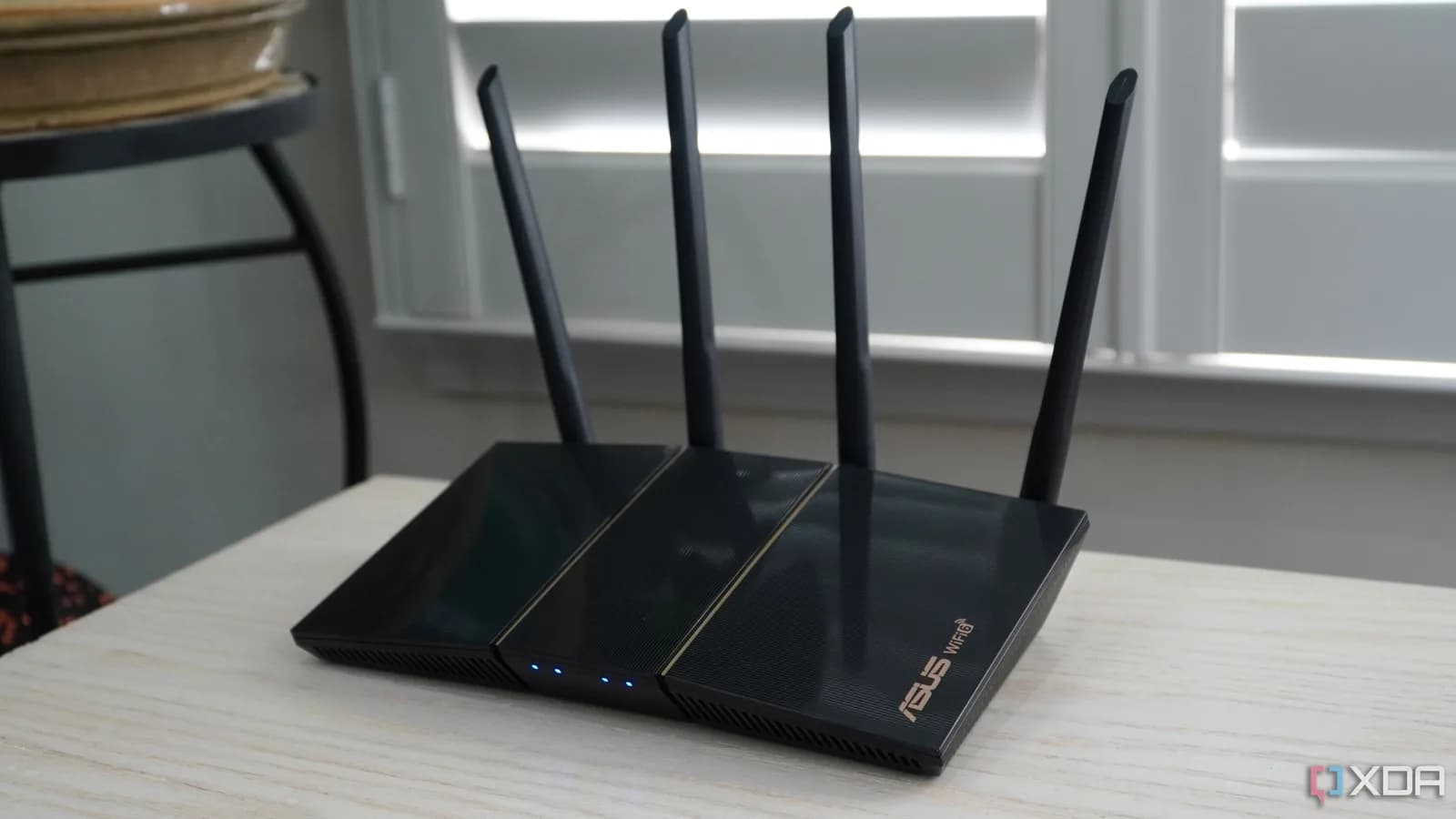
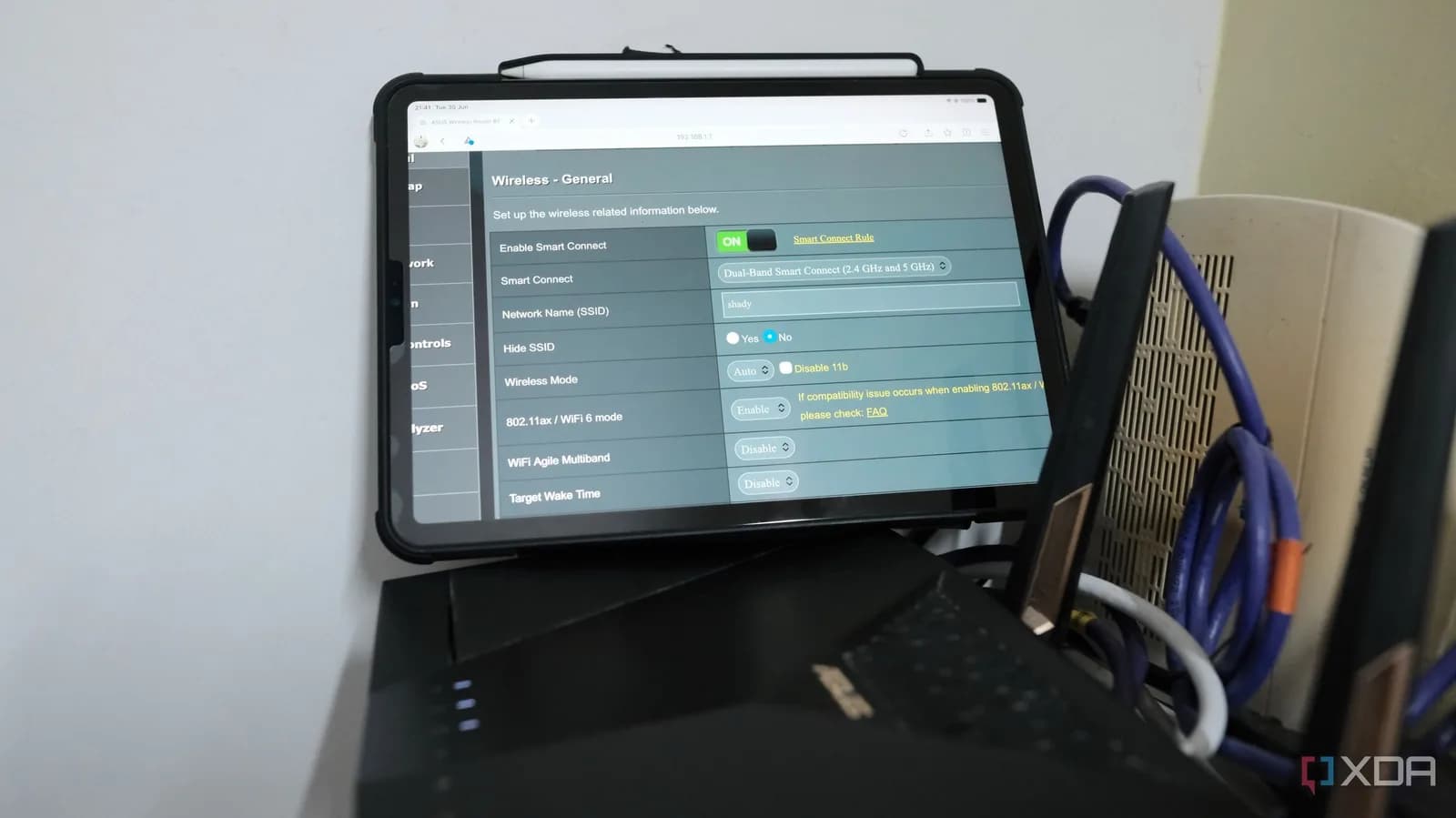
XDA Developers 7 月 6 日呢篇講嘅唔係新 router 發佈,重點係一個好常見嘅屋企 Wi‑Fi 問題:你以為分開兩個 SSID 係專業啲,結果手機、Notebook、電視盒成日黐住 2.4GHz,明明坐喺 router 旁邊都唔走去 5GHz。原文作者開咗 ASUS RT‑AX88U 入面叫 Smart Connect 嘅設定,合併 2.4GHz 同 5GHz 做同一個 Wi‑Fi 名,部分裝置重新連線後轉返去 5GHz,YouTube buffer 同智能家居反應慢嘅情況少咗。重點係:呢件事唔關升級寬頻事,而係少啲要你自己手動揀錯 band。
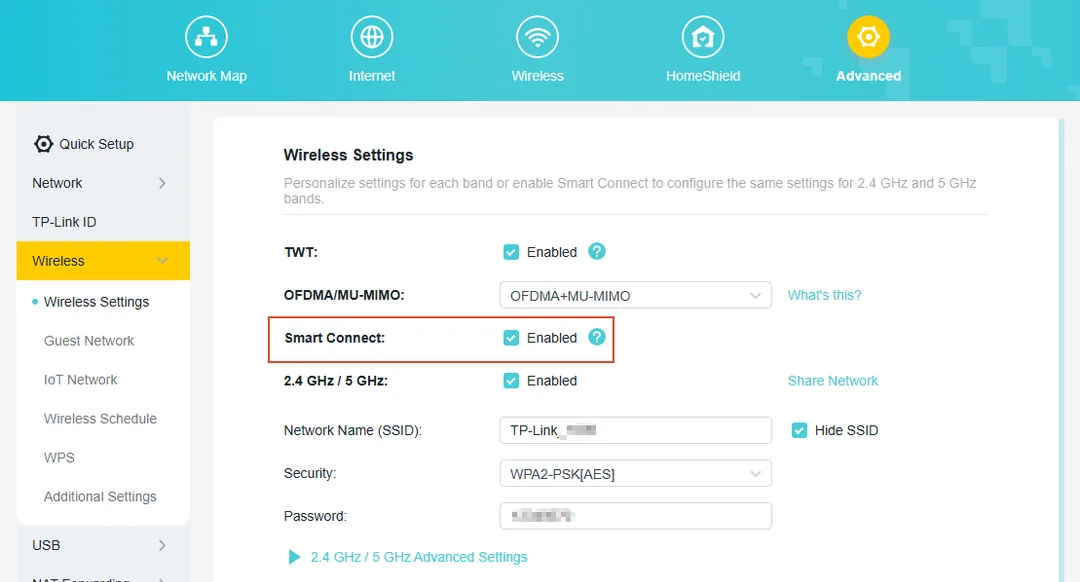
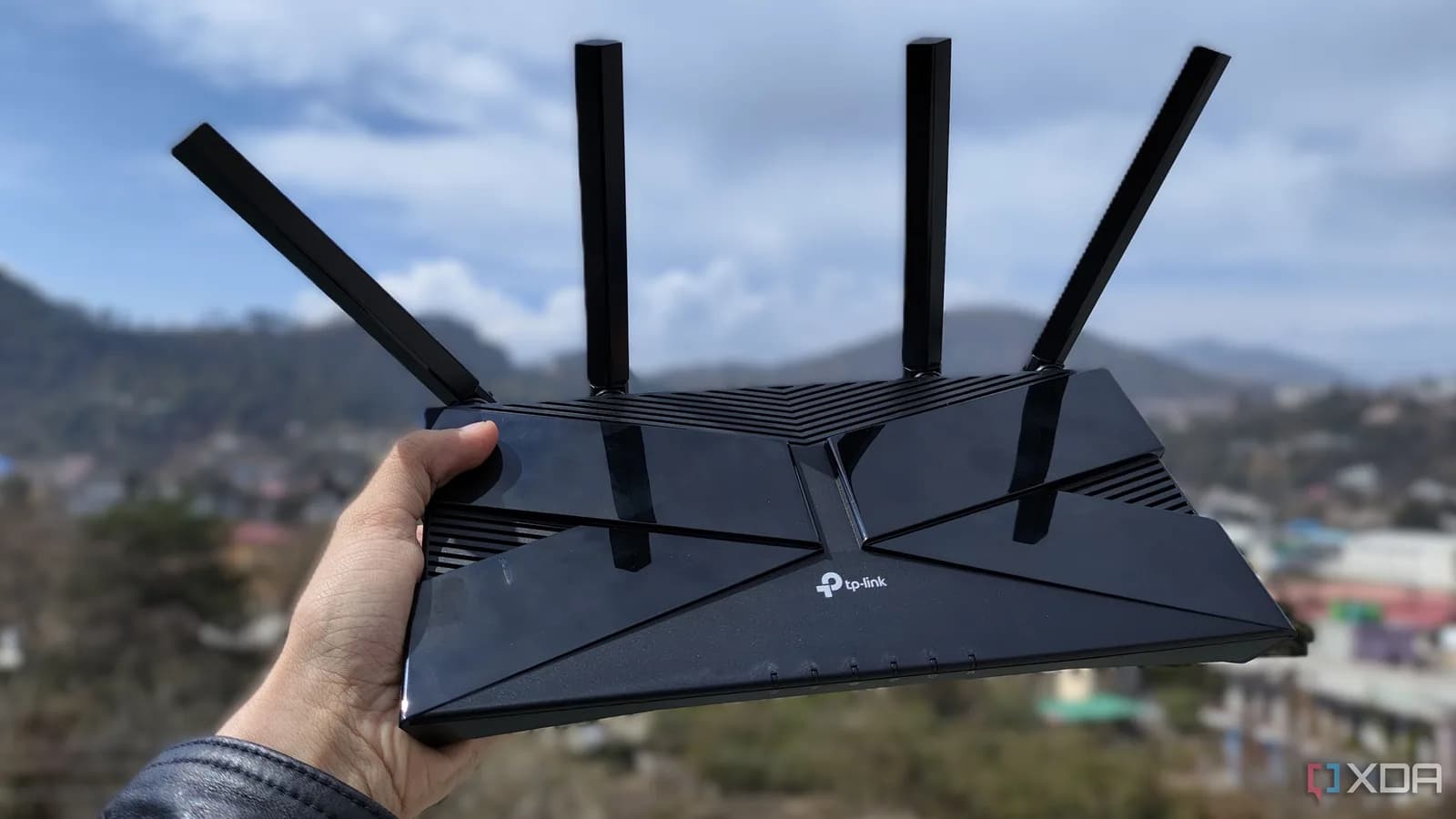
圖片:TP-Link
Band steering 其實點做
Band steering / Smart Connect 嘅核心好簡單:router 用同一個 SSID 廣播多個 band,再睇裝置訊號、支援咩 band、網絡負載同廠商規則,將雙頻裝置推去啱用啲嘅 5GHz 或 2.4GHz。TP-Link 官方 FAQ 話 Smart Connect 會自動分配裝置去 2.4GHz 或 5GHz,NETGEAR 亦講到開咗 Smart Connect 後只會見到一個 SSID,由 router 揀 band。技術上佢唔係硬斷你線;企業級 AP 文件亦提到 802.11v BSS Transition Management,router 可以向支援嘅 client 提議轉 band,但最後裝置都要肯聽。
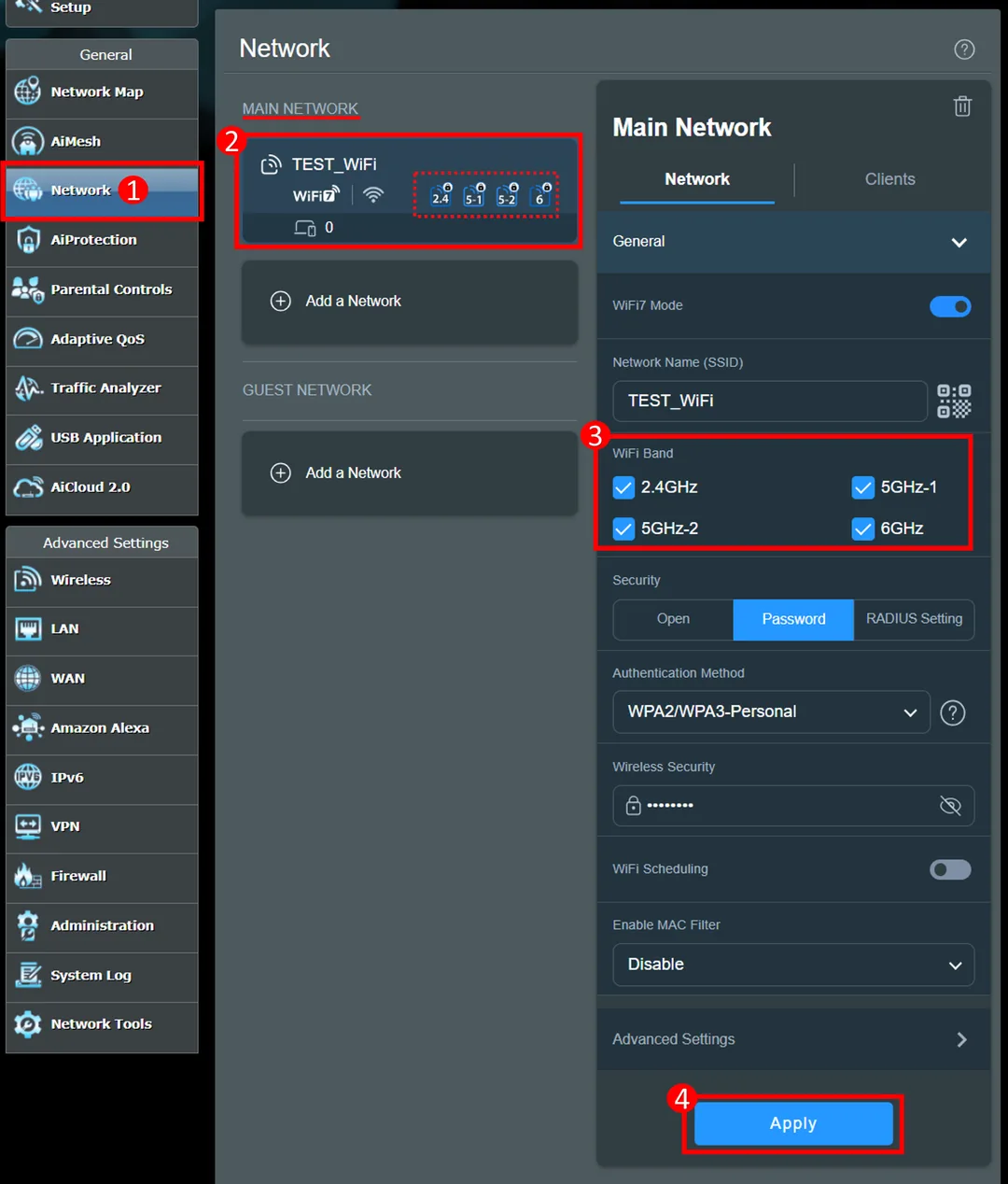
圖片:ASUS
點解香港屋企特別易中招
香港好多屋企未必大,不過牆密、廚房廁所位多、router 又成日擺喺光纖位附近,5GHz 一過兩幅牆就跌得快;反過來,客廳同書枱近 router 嗰堆手機、MacBook、遊戲機,其實應該食 5GHz 或 6GHz 嘅低干擾同高吞吐。問題係裝置通常好保守,連上咗 2.4GHz 就唔急住走,尤其你以前手動分開 Home / Home_5G,家人求其揀咗一個就長期用落去。寬頻 plan 幾快都好,最後 Wi‑Fi 黐錯 band,一樣會覺得慢。
幾時應該合併 SSID
如果你屋企主要係手機、平板、Notebook、TV、遊戲機同幾部新少少嘅智能家居,主 Wi‑Fi 合併 SSID 通常會慳手啲。ASUS 官方文件講明,Smart Connect 開咗之後,多個 Wi‑Fi band 會用同一個名同密碼;TP-Link 同 NETGEAR 嘅說法都差唔多。你唔使教每部機「呢度用 5GHz、入房用 2.4GHz」,router 會按訊號同負載做初步分配。Mesh 系統上仲啱用,因為你已經有多個節點,手動分 band 好容易變成家人同裝置一齊亂揀。
幾時要留 2.4GHz
不過,合併唔代表全屋得一條路。智能燈膽、插座、冷氣控制器、舊 IP cam、舊打印機,好多都只支援 2.4GHz;TP-Link 自家 Kasa 燈膽支援文件就寫明要 2.4GHz Wi‑Fi。呢類裝置追求穩定同長距離,多過速度,最怕係 pairing 嗰陣手機喺 5GHz、裝置只見到 2.4GHz,app 又講唔清楚錯喺邊。做法係主網絡開 Smart Connect,另外開一個清楚命名嘅 2.4GHz guest / IoT SSID,專畀燈膽、冷氣控制、打印機同舊機,仲可以順手隔開智能家居流量。
點樣開,同要睇住咩
唔同品牌個名唔同:ASUS 多數叫 Smart Connect,TP-Link 都叫 Smart Connect,NETGEAR Nighthawk 文件就用 Smart Connect;部分 ISP router 或企業 AP 會直接叫 Band Steering。位置通常喺 Wireless / Wi‑Fi / Advanced Wireless 入面,開之前先記低原本 SSID 同密碼,開咗之後俾手機、Notebook、TV 重新連線一次,再入 router client list 睇返每部機連緊 2.4GHz、5GHz 定 6GHz。連線穩定咗就留低;如果某啲舊 Echo、IP cam、printer 開始斷線,就搬去獨立 2.4GHz SSID,呢個做法實際啲。
Band steering 唔係萬能
最容易誤會係以為 router 開咗 Smart Connect,就一定懂得揀最靚條路。現實係 client 有話事權,舊裝置未必支援 802.11v,router 發出轉 band 建議,裝置可以唔理;有啲人又會固定 NAS、打機 PC、工作站喺指定 band 或指定 AP,呢類 setup 就唔應該盲開自動分配。公司 Wi‑Fi、VLAN、RADIUS、訪客網絡嗰啲要跟 IT policy,唔好用家用 router 邏輯硬套。一般屋企就簡單啲:主網絡自動,麻煩嘅 IoT 分開,通常已經解決大半「寬頻好快但 Wi‑Fi 好慢」嘅錯覺。
延伸閱讀
參考來源
- XDA Developers — Your devices are picking the wrong Wi-Fi band, and your router can fix it automatically — original report
- ASUS: How to configure the Smart Connect in ASUS Router — 確認 ASUS Smart Connect 會用同一個 Wi‑Fi 名同密碼管理多個 band。
- TP-Link Smart Connect: What It Is and How to Enable It on Your Router — 官方解釋 Smart Connect 會自動分配裝置去 2.4GHz / 5GHz,同埋講到啲智能家居可能要分開 SSID。
- NETGEAR: What is Smart Connect and how do I enable or disable it on my Nighthawk router? — 確認 NETGEAR 開 Smart Connect 後只顯示單一 SSID,由 router 揀 band。
- Cisco Meraki Documentation: Band Steering — 用嚟補充 802.11v / BSS Transition Management 點樣做 steering,同埋點解舊 client 未必肯跟。
- NETGEAR: Difference Between 2.4 GHz, 5 GHz, and 6 GHz Wireless Frequencies — 核對 2.4GHz、5GHz、6GHz 喺速度、覆蓋同穿牆上嘅取捨。
- TP-Link: Connect TP-Link Kasa Light Bulb to Wi-Fi via Kasa App — 用嚟佐證部分智能燈膽仍然只支援 2.4GHz。
本文根據原文及公開資料整理;資料有出入時,以原文及官方資料為準。