

舊遊戲 DLSS 畫面仲係矇?用 NVIDIA App 換新 model,設定同效能代價一次講清
Recommended 點揀、邊啲遊戲支援,同舊 RTX 卡要避咩坑
舊遊戲支援 DLSS,唔代表佢一直跟住 NVIDIA 更新。如果開發團隊停咗維護,遊戲可能仲用緊幾年前嗰套 model,處理移動細節同鬼影嘅效果亦未必及得上新版。NVIDIA App 入面嘅 DLSS Override,就係由 driver 層替相容遊戲載入較新 model,等玩家唔使再等開發商補 patch。畫質實際改善幾多會因遊戲、解像度同場景而異,唔應該見到「新版」兩個字就當必然贏晒。
建議逐隻遊戲設定
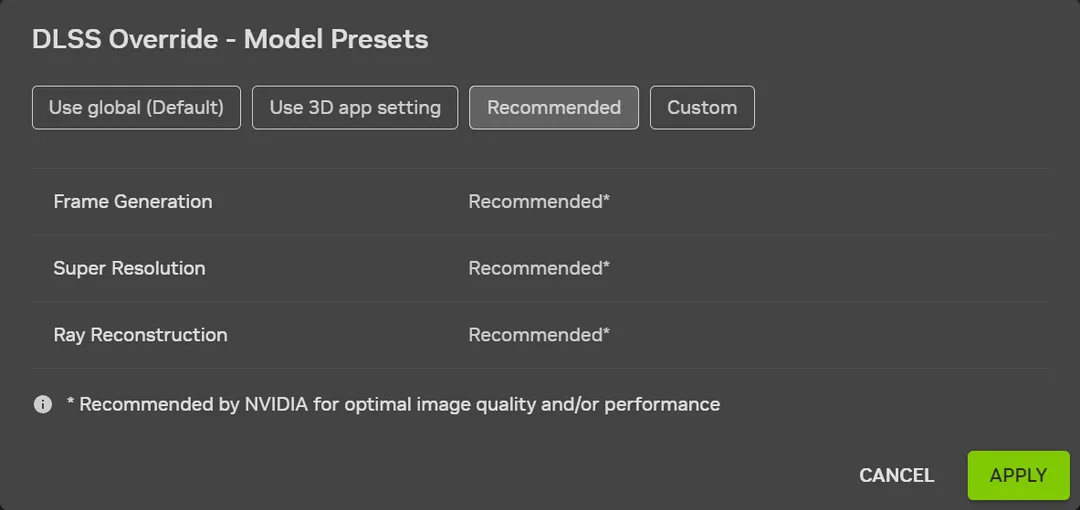
先更新 NVIDIA App 同 GeForce driver,入遊戲開啟 DLSS Super Resolution,記低原本用緊 Quality、Balanced 定 Performance,跟住退出遊戲。返到 NVIDIA App,去 Graphics > Program Settings 揀返隻遊戲,再喺 Driver Settings 搵 DLSS Override - Model Presets。由預設嘅 Use the 3D application setting 改做 Recommended,撳 Apply 後重新開遊戲。介面名稱可能隨 app 更新微調,不過設定邏輯大致一樣。
NVIDIA App 亦有 Global Settings,可以一次過套落所有相容遊戲,不過逐隻設穩陣啲。舊遊戲可能有特定畫面問題,競技遊戲亦可能更重視穩定幀數;逐隻改容易比較同還原。遇到閃爍、UI 異常或者效能倒退,改返 Use the 3D application setting,就會重新用遊戲原本整合嘅 model,唔使郁遊戲檔案。
圖片:NVIDIA
Recommended 其實會自動分流
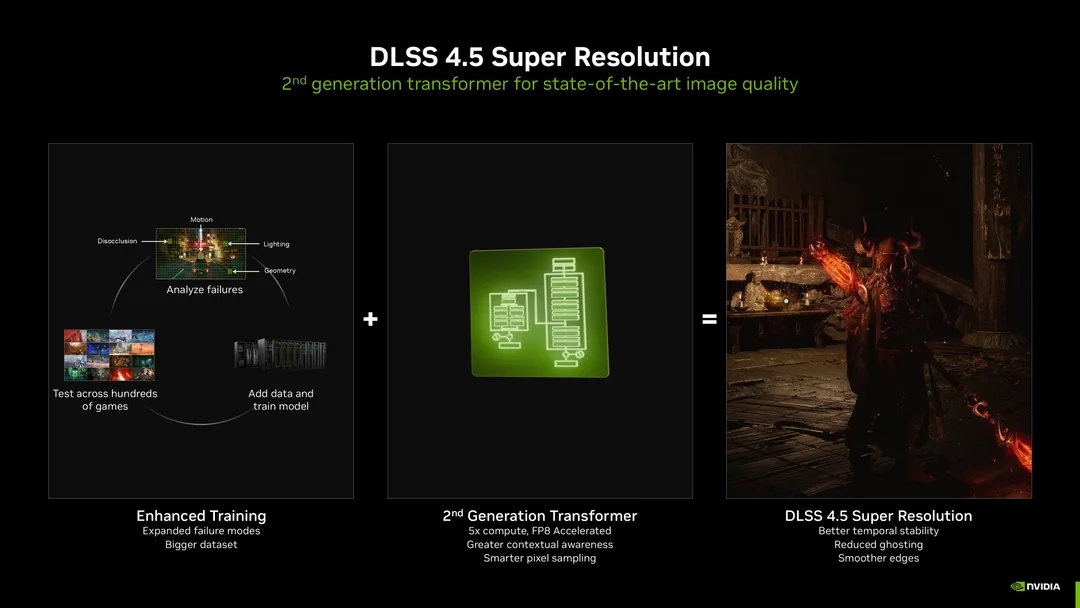
DLSS 4.5 加入第二代 transformer model 後,NVIDIA 將舊有嘅 Latest 選項改成 Recommended。呢個選項會按遊戲內嘅 DLSS 模式配搭 preset:Performance 用 M、4K Ultra Performance 用 L,其餘模式包括 Quality、Balanced 同 DLAA 就用 K。K 屬 DLSS 4 嗰代 transformer model;M 同 L 先係 DLSS 4.5 第二代 model,分別針對 Performance 同 4K Ultra Performance 調校。
如果想自己控制,可以喺 Model Presets 揀 Custom,再指定 Super Resolution preset。不過將 M 或 L 硬套落 Quality、Balanced,未必有划算回報。NVIDIA 官方話第二代 model 用多五倍運算量,而 M、L 最合適嘅場景仍然係 Performance 同 Ultra Performance。想簡單穩定就先用 Recommended;想逐格比較,先固定同一解像度、畫質設定同測試場景,再睇畫面同幀數變化。
圖片:NVIDIA
RTX 20/30 系要小心幀數
NVIDIA 已經講明,RTX 20 同 RTX 30 系冇原生 FP8 支援,跑 M、L model 嘅效能代價會重啲。舊卡玩家如果本身已經貼住 60fps,轉用 M 或 L 後可能得不償失;K 通常係較合理嘅畫質與效能平衡點。實際跌幾多冇一個通用答案,會受 GPU、輸出解像度、DLSS 模式同遊戲負載影響,所以最好用遊戲內置 benchmark,或者喺同一場景比較平均幀數同低幀表現。
呢個限制亦解釋咗點解 Recommended 冇喺所有模式強推第二代 model。NVIDIA 要兼顧幾代 RTX 硬件,app 入面嘅「推薦」自然偏向通用設定。追求最清畫面可以再試 M、L,不過 RTX 20/30 系用家應該先睇效能;如果多出嚟嘅細節平時玩根本睇唔出,留返啲 GPU 資源穩住幀數通常實際啲。
點確認 override 真係生效
改完選項唔好淨係靠肉眼估。遊戲運行期間按 Alt+Z > Statistics > Statistics View > DLSS,NVIDIA overlay 會顯示正在使用嘅 DLSS model、preset 同 override 狀態;新版 app 亦可以用 Alt+R 叫出統計畫面。要先喺遊戲內開啟 DLSS,同埋進入真正遊玩畫面,選單或載入頁未啟動 DLSS 時,overlay 可能只會顯示 inactive。見到目標 preset 同 override active,先算設定成功。
有 DLSS 都未必改得到
NVIDIA App 只會替官方驗證過嘅遊戲開放 override。官方 RTX 遊戲清單中,DLSS Super Resolution 一欄標有 NV、T,先代表可以經 NVIDIA App 換用較新 transformer model。XDA 指出遊戲亦至少要用 DLSS 2.0,早期停留喺第一代 DLSS 嘅作品可能冇份。app 入面搵唔到相關選項時,先查官方相容表,唔好假設設定已經暗中套用。
網上有 DLSS Swapper、NVIDIA Profile Inspector 等做法,可以手動換 DLL 或改 driver profile,不過會增加更新衝突、反作弊同遊戲穩定性風險。一般玩家等 NVIDIA 擴充白名單會省事得多。override 可以幫部分舊遊戲換用新 DLSS model,但支援邊隻遊戲始終由 NVIDIA 決定,唔係所有舊作都用得。
DLSS 5 係另一回事
NVIDIA 已公布 DLSS 5,官方時間表係 2026 年秋季推出,重點亦轉向用 neural rendering 處理燈光同材質。本文講嘅 K、M、L preset 同 Super Resolution override,全部屬而家可用嘅 DLSS 4/4.5 系統,唔代表遊戲已經升上 DLSS 5。舊 RTX 卡玩家現階段先掌握 Recommended、K preset 同 overlay 驗證,已經足夠處理大部分支援 override 嘅舊遊戲。
延伸閱讀
參考來源
- XDA Developers — Your DLSS game still looks blurry because it's using an older model — the Nvidia app can replace it — original report
- NVIDIA DLSS 4.5 Super Resolution Available Now — 核對 Recommended 對應 K、M、L preset、FP8 警告同 overlay 驗證方法
- NVIDIA DLSS & GeForce RTX Games and Apps List — 官方相容清單,解釋 NV、T 標記代表可以使用 transformer model override
- Enabling DLSS 4 overrides in NVIDIA App — 官方逐步設定、重新開啟遊戲同還原原生 model 指引
- NVIDIA App Updates and Release Highlights — 核對 NVIDIA overlay 顯示 DLSS override 狀態嘅設定路徑
- NVIDIA DLSS 5 Delivers AI-Powered Breakthrough in Visual Fidelity for Games — 確認 DLSS 5 已公布、預計 2026 年秋季推出,同現有 Super Resolution override 有別
本文根據原文及公開資料整理;資料有出入時,以原文及官方資料為準。





