Claude Code 執 Windows 桌面:下載、截圖同 startup apps 點樣交畀 agent 做
XDA 作者用一星期試 desktop agent,先出清單再等人批,呢套幾啱日常雜務。
一篇體驗文,睇到 agent 點解忽然有用
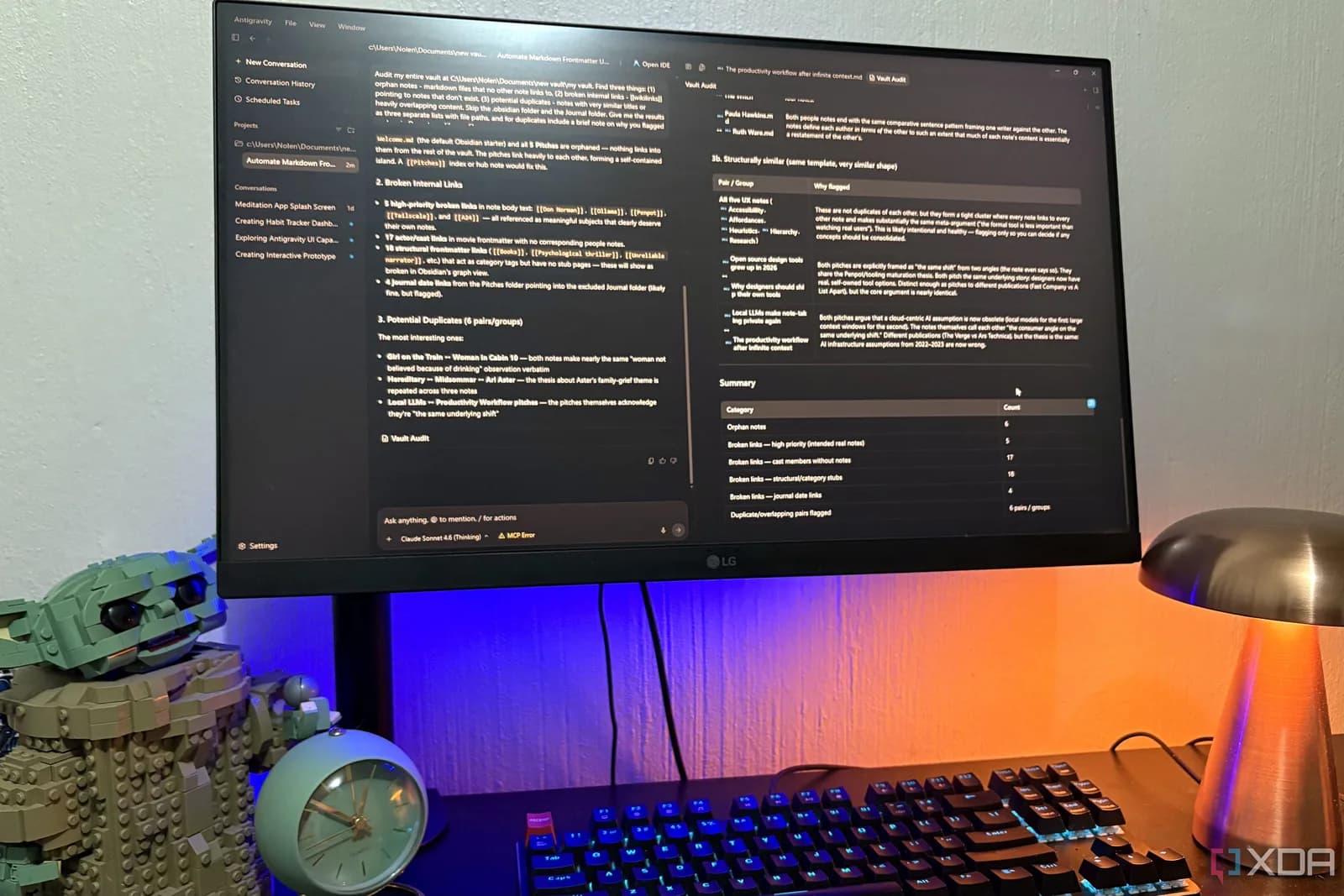
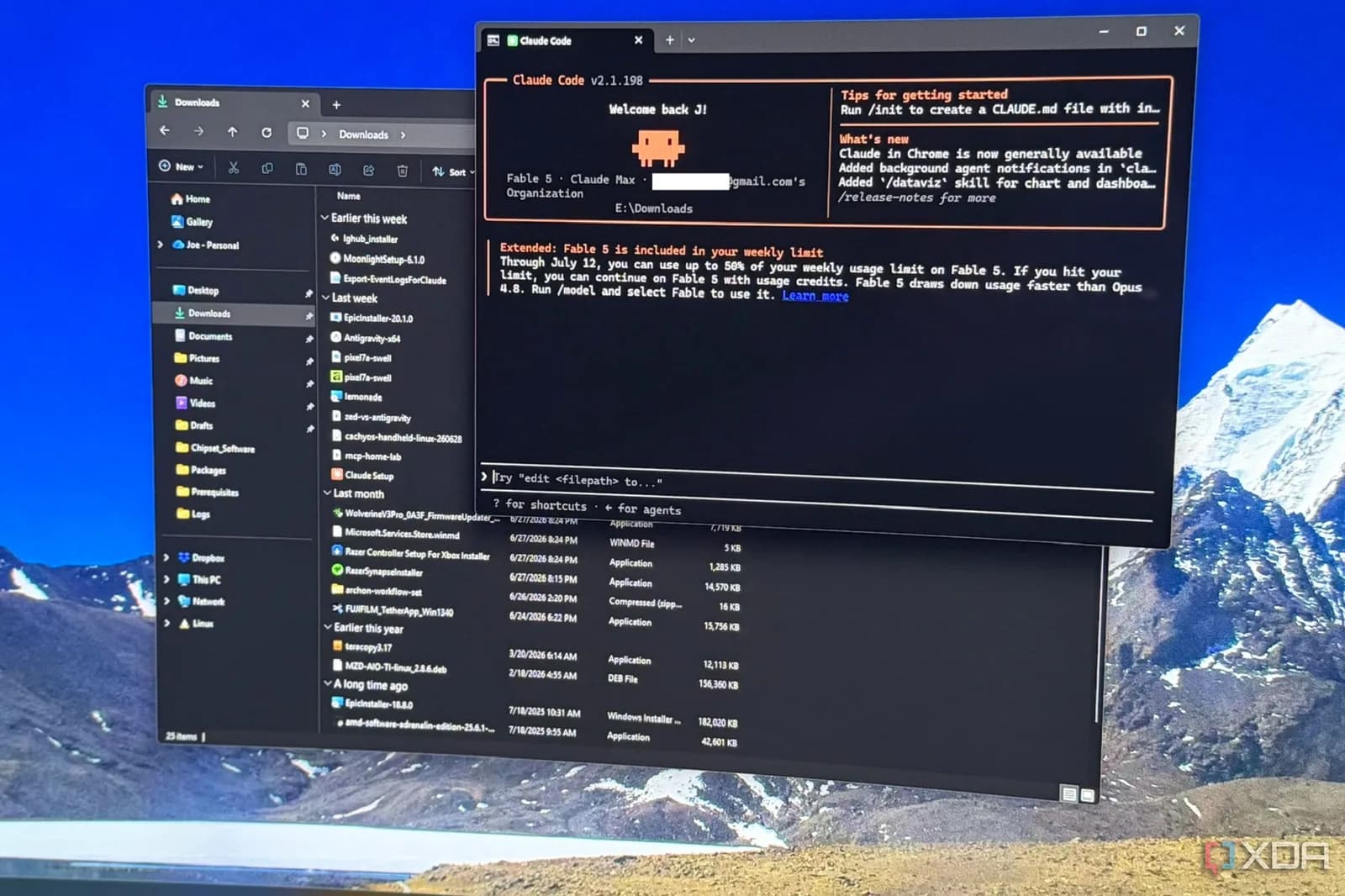
XDA 作者 Joe Rice-Jones 7 月 9 日寫咗一篇幾貼地嘅體驗文:佢部 Windows 11 desktop 長年堆住 downloads、screenshots、startup apps 同舊軟件殘骸,本來想靠 Windows 11 新 AI agents 幫手,但佢話嗰批功能限於 Copilot+ PC,佢部機用唔到。跟住佢索性叫 Claude Code 接手一星期,結果唔係單純「幫我清垃圾」咁簡單,而係用 agent 幫自己先盤點、再分類、最後等人批核。
Microsoft 官方資料都講得好白,Copilot Actions 呢類 Windows agent 仲係實驗性方向,會牽涉 Documents、Downloads、Desktop、Pictures、Videos、Music 呢類 known folders 權限,亦要有 consent 設定。即係話,Windows 自家 agent 未必覆蓋到你而家用緊嗰部普通 desktop;但 Claude Code 呢類本來用嚟寫 code 嘅工具,因為識讀檔、行命令、列計劃,反而先幫到一堆 office 雜務。
Downloads 唔應該淨係按副檔名分
普通自動化工具可以按副檔名搬檔,PDF 去一格、ZIP 去一格、EXE 去一格,PowerToys 或 File Juggler 做呢啲冇難度。但真問題係,invoice.pdf、manual.pdf、article-brief.pdf 全部都係 PDF,按副檔名分完只係由一堆亂變幾堆亂。XDA 作者嘅做法係叫 Claude Code 打開內容睇,再提出新檔名、目的資料夾、一句原因同信心評級,仲明講唔准即刻搬。
呢個位實用在,AI agent 唔只係搬檔快,仲可以幫你先判斷文件應該點分。下載資料夾入面有報價單、硬件 datasheet、app installer、ISO、壓縮檔、研究資料,對 freelancer、content creator、細公司 admin 都好常見。安全做法係先出一份清單,低信心就留原位寫 log;installer 可以先入 quarantine folder,過幾日先刪。客戶文件、稅單、合約、身份資料就咪一口氣丟畀 cloud agent 讀,先問清公司規矩,或者用副本同本機模型處理。
startup apps 同大檔案,最忌畀佢即場郁手
原文另一個好例子係 startup audit。作者叫 Claude Code 讀 registry Run / RunOnce、Startup folders、scheduled tasks 同 Automatic services,再解釋每項屬於邊個軟件、仲係咪裝住、開機使唔使行,最後標成 keep、safe to disable、probably orphaned。佢之後先揀自己認同嘅項目,叫 Claude 用最少破壞嘅方法 disable,仲要寫返點還原。
呢類任務我會比整理 downloads 謹慎得多,因為 elevated session 讀到嘅嘢多好多,錯 disable 一個同步、備份、驅動 helper,可能即刻出事。硬碟清理都一樣:Claude Code 可以幫手搵舊 VM disk、LLM model、90 日冇郁過嘅 node_modules、WSL VHD 同 installer cache,再按「肯定冇用」「似乎冇用」「先問人」分層;但刪除要留畀人手批,最好有 backup、版本記錄,改 startup 前亦要記低原本狀態。
截圖整理,反而最見到 AI 價值
對做內容、設計、support 嘅人嚟講,screenshots folder 先係真正黑洞。Windows 預設檔名通常只得時間,之後要搵返某個 app 畫面、錯誤視窗、設定頁,往往快過重新截一次。XDA 作者叫 Claude Code 用 vision 分批睇每 20 張圖,按畫面內容改成 descriptive kebab-case 檔名,再估屬於邊個文章題目或資料夾。
佢話結果唔係百分百,有啲圖只改到 settings-page.png 呢類泛名,但大部分足夠有用。呢度睇到 agent 做桌面雜務最啱做咩:先幫你批量做初步整理,再等你快速掃一次,唔好預佢每次都估中。vision rename 會燒好多 token,所以大量截圖用本機 LLM 可能更化算,亦少啲敏感畫面離開自己部機。
安全線要畫得硬
Anthropic 官方 docs 寫明 Claude Code 預設係 read-only,改檔、行會影響系統嘅 command 之前要問權限;permissions 同 sandbox 可以一齊用,MCP server 亦要信得過先好接。桌面版 computer use 喺 Windows 同 macOS 仍屬 research preview,而且預設關閉;一開就係控制你真實桌面,信任邊界同純命令列唔同,唔好當成普通 chatbot。
所以 Claude Code 做 Windows 桌面雜務係有用,但最啱由「先讀、先列、先建議」開始,唔好一開波就畀佢自動清機。由 Downloads、截圖、startup apps 開始都合理;公司機、客戶資料、會計檔、HR 文件就要先隔離、脫敏或用本機環境。下一步要睇 Microsoft 會唔會將 Copilot Actions 覆蓋到更多普通 Windows PC,同 Anthropic 點樣收窄 local file access 同 desktop control 嘅風險。
延伸閱讀
參考來源
- XDA Developers — One week with Claude Code automating my desktop taught me more about my own workflow than years of optimization — original report
- Overview - Claude Code Docs — 核對 Claude Code 官方定位、Windows 安裝、desktop app 同排程能力。
- Security - Claude Code Docs — 核對 Claude Code read-only 預設、權限批核、sandbox、MCP 同 Windows WebDAV 風險提示。
- Desktop application - Claude Code Docs — 核對 Claude Code Desktop 嘅 computer use、Windows/macOS preview 狀態同本機桌面控制限制。
- Schedule recurring tasks in Claude Code Desktop — 核對本機排程任務點樣跑、要部機開住,以及 local file access 同 cloud routine 分別。
- Experimental Agentic Features - Microsoft Support — 核對 Windows agent 檔案權限、known folders 同每個 agent 嘅 consent 設定。
- Securing AI agents on Windows - Windows Experience Blog — 補充 Microsoft 對 Copilot Actions、agent workspace、local files 同 agentic security 嘅官方講法。
本文根據原文及公開資料整理;資料有出入時,以原文及官方資料為準。