

Antigravity 整理 Obsidian 真係得,但開寫入權限前要做足呢幾步
由 metadata、重複筆記到斷鏈,先盤點再逐批執
Google Antigravity 最初靠 coding agent 打響名堂,不過寫 code 只係其中一種檔案處理。Obsidian vault 實際上係一堆 Markdown、附件同設定檔,agent 可以逐個讀、搜尋規律、寫 script 核對,再按指示改檔。呢類工作啱晒佢做,但前提係你要當佢係一個手腳快、偶爾會判斷錯嘅助手,唔好直接交出成個筆記庫任佢執。
XDA 個成功例子,值得睇但唔係保證
XDA 作者 Nolen Jonker 將 Obsidian vault 設成 Antigravity project,開放全庫讀取,再禁止佢寫入 Journal 同 .obsidian 設定資料夾。作者叫 agent 盤點孤立筆記、失效 wikilink 同疑似重複內容;agent 讀到中途仲自行寫咗 Python script 核對結果,最後交出報告,再整成可重用 skill。作者話週末內執順咗多年累積嘅混亂,不過呢個只係單一個人案例,vault 大細、筆記格式同內容一致程度都會直接影響結果。
原文有兩個做法幾值得抄:唔准自動刪除或合併筆記,同埋每次改檔前先列出計劃、等人批准。至於「幾分鐘完成」或者「一次執好」就唔好照單全收。Agent 搵到兩份文字相近嘅筆記,只代表佢哋可能重複;一份係舊資料、一份係新結論,機器未必分得準。報告可以自動出,內容取捨仍然要人睇。
圖片:Google Antigravity
最適合交畀 agent 嘅三類工作
第一類係規則清楚、容易核對嘅 metadata。例如統一 frontmatter 欄位名稱、搵出冇 tags 或日期格式錯誤嘅筆記、列出過期 status,先輸出清單,再揀一小批修改。第二類係結構盤點,包括斷鏈、孤立筆記、空白 stub、冇收錄入索引嘅檔案。第三類係疑似重複內容;叫 agent 列出檔名、相似位置同建議,唔好叫佢自行揀低一份刪走。
整理資料夾同改名就要再小心啲。Obsidian 嘅連結可能用檔名、相對路徑或者 alias,直接喺檔案系統搬檔,未必會得到 Obsidian app 幫手更新引用。穩陣啲嘅做法係每批只處理一個資料夾,改完即刻再掃斷鏈,亦要抽樣打開筆記檢查。涉及 Canvas、附件、community plugin 資料或者自訂 script,就先排除,等純 Markdown 部分穩定咗先再諗。
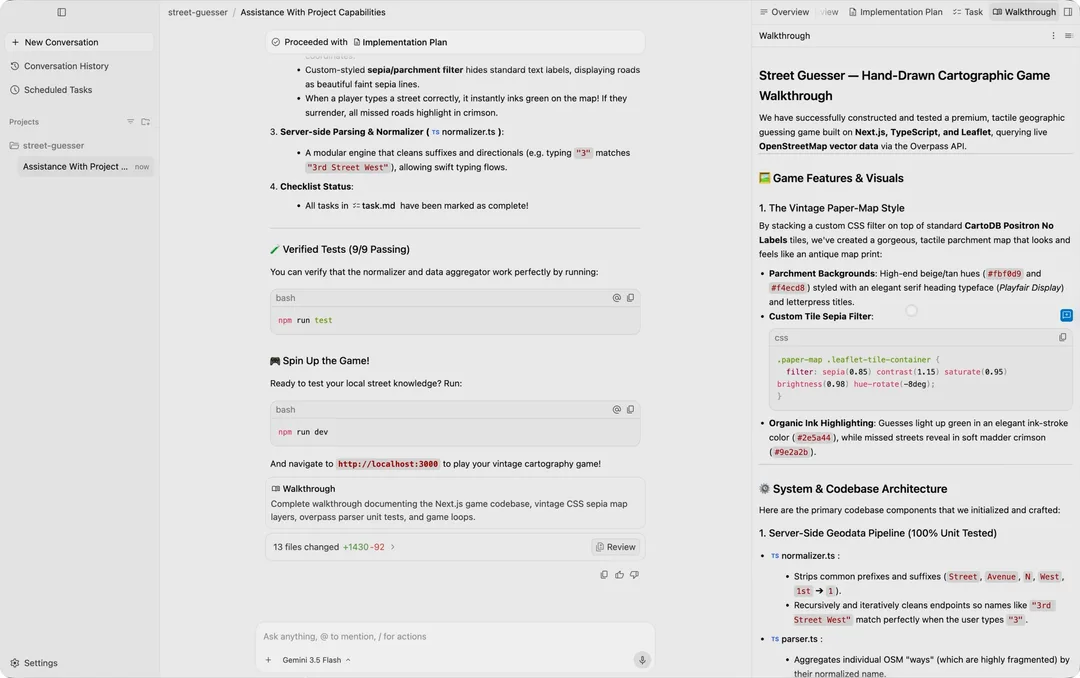
圖片:Google Antigravity
第一輪只讀,第二輪先准寫
實際開工可以先複製整個 vault,連附件同隱藏設定一齊備份,再用獨立副本做 Antigravity project。第一輪只畀讀取權限,要求佢交出盤點報告、修改計劃同受影響檔案清單。確認分類冇走樣後,第二輪先開放一個指定資料夾寫入,輸出修改前後差異;每批只改一小部分筆記,睇清楚結果先再繼續。
Google 官方權限文件寫明,project 內檔案預設可以自動讀寫;一開放 write_file,亦等於容許 agent 讀取同一路徑。即係話,將平時用緊嗰個 vault 加入 project,已經等於畀咗 agent 大範圍存取權限。應該明確封鎖日記、客戶資料、密碼庫、.obsidian 同其他敏感目錄,terminal 設成每次要求確認,亦唔好開 Full Machine 或 Unrestricted。官方 Strict mode 會鎖住 project 以外檔案,亦會要求確認 terminal 指令,處理私人筆記時值得開。
Sync 救到急,但唔應當唯一後路
Obsidian 官方話,Sync 版控可以還原改過、刪除或改名嘅筆記;本機開咗 File Recovery,亦有裝置內版本記錄。不過保留期跟方案同檔案類型而變,附件舊版本保留時間亦短過筆記。Agent 大批改檔之前,最穩陣仍然係整一份離線副本,或者用 Git 留低清楚版本,確認修改無誤先同步返日常 vault。
私人同公司筆記,先睇資料條款
Antigravity 條款寫明,服務會記錄同保存使用資料、互動內容、相關 metadata 同意見,亦可能用嚟改良 Google、Alphabet 產品同機器學習技術;員工或承辦商亦可能接觸互動資料。個人帳戶可以喺設定入面退出相關資料收集,亦可以要求刪除互動記錄,但涉及公司、客戶、醫療、財務或者未公開項目嘅筆記,單靠退出設定未必足夠,最好根本唔好交畀個人方案處理,或者先問清楚公司 IT 同合規要求。
截至 2026 年 7 月 27 日,Google 下載頁列出 Antigravity 2.0 v2.4.2,支援 macOS、Windows 同 Linux;個人用戶有免費方案同基本每週用量,Pro、Ultra 就有較多額度。官方 FAQ 列出可用地區,登入資格受地區限制;帳戶實際有冇得用要以登入畫面為準。對一般 Obsidian 用戶,最有價值嘅起點係一次只讀 audit:先睇佢搵得準唔準,再決定值唔值得逐批開寫入權限。
延伸閱讀
- Claude Opus 5 幫手拆自訂 guardrails:AI agent 安全唔可以淨靠 prompt
- Claude Code subagents 點用:拆細 code review、查 bug 同跑測試
參考來源
- XDA Developers — I gave Google Antigravity access to my Obsidian vault, and it fixed years of chaos in a weekend — original report
- Google:Introducing Google Antigravity 2.0 — 官方介紹 Antigravity 2.0、project 權限、桌面平台同產品定位。
- Google Antigravity Permissions — 官方細列讀寫路徑、Allow、Ask、Deny 同 project 內預設權限。
- Google Antigravity IDE Settings — 官方講解 Strict mode、terminal 確認、workspace 隔離同 sandbox 設定。
- Google Antigravity Pricing — 核對免費個人方案、付費方案同基本用量安排。
- Google Antigravity Additional Terms — 核對互動資料保存、產品改良用途、人手存取同用戶責任。
- Obsidian Sync Version History — 官方說明筆記、附件、刪除檔案同設定檔嘅版本還原方法。
本文根據原文及公開資料整理;資料有出入時,以原文及官方資料為準。




