Windows 11 私隱設定指南:診斷資料、權限與 Recall 控制
安裝或大型更新後可逐項檢查的設定清單
Windows 11 安裝或完成大型更新後,應先檢查系統傳送的診斷資料、個人化建議與常用感應器權限。最重要的原則是:保留「必要診斷資料」即可讓系統正常運作;其餘項目則按自己是否需要個人化內容、特定應用程式功能而定。
若使用的是 Copilot+ PC,Recall 預覽功能需要另外檢查。它只有在使用者選擇加入後才會儲存螢幕快照,並可隨時暫停、關閉、篩選或刪除;快照會留在裝置本機。
先檢查診斷資料與個人化建議
開啟「開始」>「設定」>「私隱與安全性」>「診斷與意見反應」。這裡是 Windows 11 管理診斷資料、個人化建議與意見反應頻率的主要位置。
| 項目 | 建議檢查方式 | 影響 |
|---|---|---|
| 診斷資料 | 在「診斷資料」選擇偏好的選項。 | 必要診斷資料包含裝置、設定、功能與運作狀況等資訊,並用於維持安全、更新、可靠性及正常運作。選擇傳送選用診斷資料時,資料可包括裝置健康狀態、應用程式活動、瀏覽網站資訊及加強錯誤報告等額外細節;只傳送必要資料時,裝置仍可正常且安全地運作。 |
| 個人化建議 | 在同一頁的「個人化優惠」選擇開啟或關閉。較舊版本可能顯示為「量身打造的體驗」。 | 開啟後,Windows 可利用診斷資料提供提示、廣告及建議;若選用診斷資料已開啟,個人化亦可參考應用程式與功能的使用方式,以及裝置健康狀態。 |
| 手寫與輸入改善 | 如不希望系統以輸入樣本改善手寫辨識、自動完成、下一個字預測及拼字校正,關閉「改善手寫與輸入」。 | 關閉後,Microsoft 不會再使用你的打字和手寫資訊來改善所有使用者的輸入服務。 |
| 診斷資料檢視及刪除 | 如要檢視目前可用資料,開啟「檢視診斷資料」,再選「開啟診斷資料檢視器」。如要移除裝置上的診斷資料,在「刪除診斷資料」選「刪除」。 | 檢視器只會顯示正在執行時可用的資料,不能檢視歷史紀錄。刪除動作不會刪除已與 Microsoft 帳戶關聯的診斷資料,也不會停止日後傳送診斷資料。 |
本資料的官方來源沒有列出 Windows 11「廣告識別碼」的設定位置與運作方式,因此不宜把「個人化優惠」與廣告識別碼視為同一項設定,或提供未獲支持的開關步驟。
檢查相機與其他應用程式權限
相機的官方設定路徑是「開始」>「設定」>「私隱與安全性」>「相機」。依需要逐層檢查:
- 在「相機存取權」決定是否允許此裝置的使用者讓應用程式使用相機。
- 在「讓應用程式存取你的相機」決定是否開放 Microsoft Store 應用程式使用相機。
- 在其下方清單,逐一將不需要相機的 Microsoft Store 應用程式關閉。
- 如使用瀏覽器、視像會議工具或其他桌面應用程式,再檢查「讓桌面應用程式存取你的相機」。這個開關是整體開關,不能為每一個桌面應用程式分別設定。
有兩項限制需要留意:若啟用了 Windows Hello,登入時仍可使用相機;而部分桌面應用程式不會列在相機設定頁面中。透過「相機」應用程式拍攝的個別程式,也可能不會出現在清單內。
本資料包沒有提供位置、咪高峰或背景權限的官方 Windows 11 設定路徑與逐項控制說明。基於資料不足,本文不臆測其選單名稱或步驟;檢查這些權限時,應以裝置內「私隱與安全性」頁面的實際選項及 Microsoft 最新支援文件為準。
管理 Recall 與快照
Recall 目前是僅限 Copilot+ PC 的預覽功能。它不會錄音或儲存連續影片;使用者可選擇是否定期儲存螢幕快照,以便日後以自然語言搜尋曾看過的內容。
關閉、暫停或限制快照
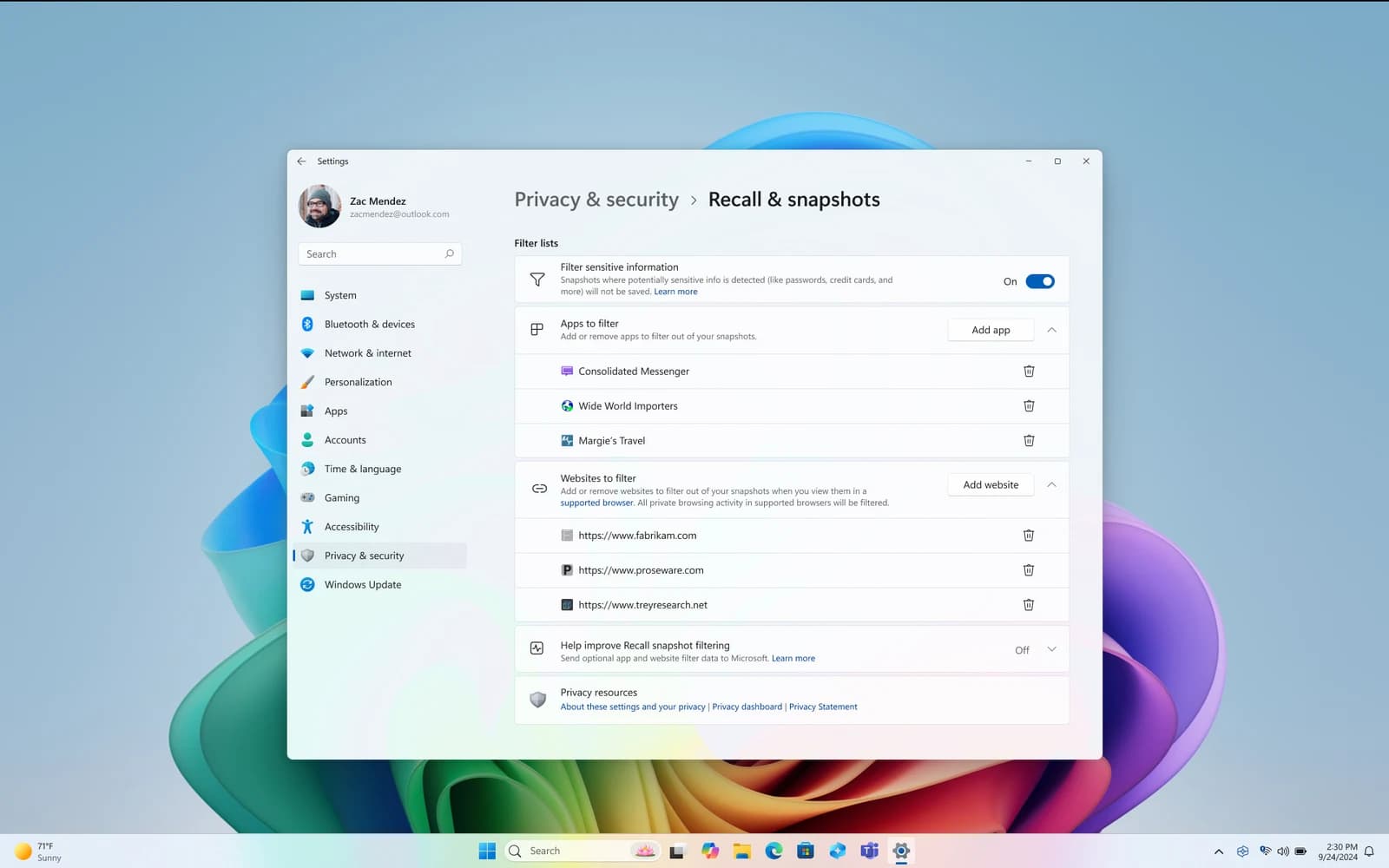
- 前往「設定」>「私隱與安全性」>「Recall 與快照」。
- 將「儲存快照」設為關閉,即可停止儲存日後快照;未選擇加入時,這項功能預設為關閉。
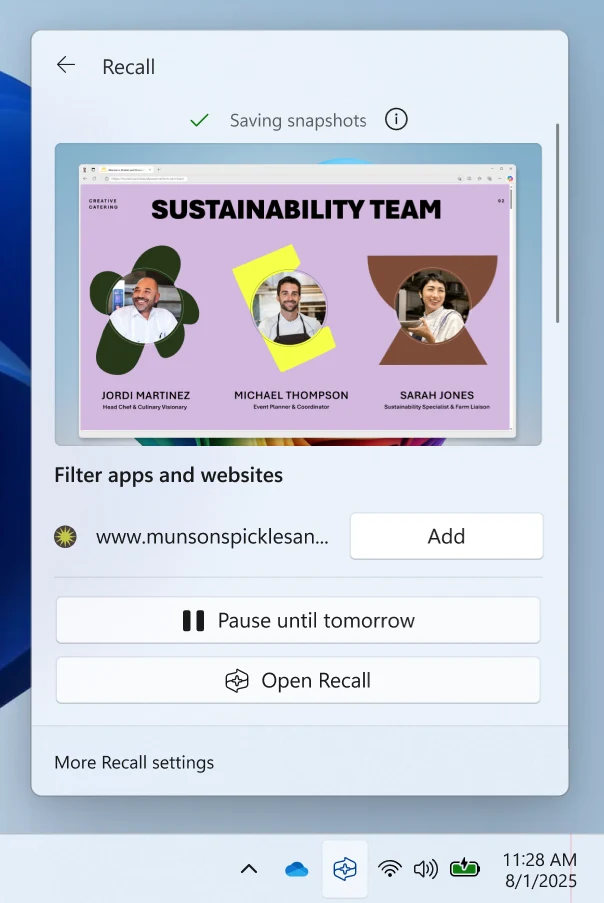
- 如只需暫時停止,選取系統匣的 Recall 圖示並選擇暫停選項。
- 在同一設定頁面加入要排除的應用程式或網站。若不想保留任何瀏覽活動的快照,可把瀏覽器加入應用程式篩選名單。
- 保持「敏感資訊篩選」開啟;此功能預設啟用,協助篩選可能包含密碼、信用卡資料等敏感內容的快照。
網站篩選只適用於受支援的瀏覽器,包括 Microsoft Edge、Firefox、Opera 與 Google Chrome。網站在前景或支援瀏覽器的目前分頁時才會被篩選,嵌入內容、瀏覽器歷史紀錄或非前景分頁仍可能出現在快照中。篩選也不會阻止網站、網絡服務供應商、機構或其他對象得知曾瀏覽該網站。
刪除快照、調整保留量或移除功能
- 在「設定」>「私隱與安全性」>「Recall 與快照」刪除快照。
- 在同一處調整快照可使用的最大儲存空間及保留時間;達到容量上限時,最舊快照會自動刪除。
- 如發現某個應用程式或網站已被儲存而尚未列入篩選,可在 Recall 搜尋結果或查看快照時,選擇刪除該應用程式或網站目前已儲存的所有內容。
- 如完全不需要 Recall,可透過「開啟或關閉 Windows 功能」移除它。
官方資料沒有列出單一的「還原預設值」按鈕或完整重設流程。若目標是回到不儲存快照的狀態,關閉「儲存快照」並刪除現有快照,是資料所支持的做法。Recall 設定變更會要求以 Windows Hello 驗證身分;使用 Recall 亦需要至少啟用一種 Windows Hello 生物特徵登入方式,例如臉部辨識或指紋。
更新後的精簡檢查清單
- 檢查「診斷與意見反應」,確認是否只傳送必要診斷資料,以及是否關閉個人化優惠與手寫、輸入改善。
- 檢查「相機」,先決定整體存取權,再逐一收回不需要的 Microsoft Store 應用程式權限;使用桌面程式前,留意其權限只能整體控制。
- 如是 Copilot+ PC,檢查「Recall 與快照」的儲存開關、篩選名單、敏感資訊篩選、保留時間及已儲存快照。
- 如設定顯示由組織管理,代表公司或學校的管理原則可能限制可變更的選項,應聯絡其資訊科技管理員。
圖片:Microsoft
圖片:Miguel Angel Londoño Gar · CC BY-SA 4.0
延伸閱讀
AI 輔助說明: 本文由 AI 協助整理。
參考來源
- Diagnostics, feedback, and privacy in Windows | Microsoft Support — 支持診斷資料、個人化優惠、手寫與輸入改善、檢視及刪除診斷資料的設定位置與影響。
- Manage app permissions for a camera in Windows | Microsoft Support — 支持 Windows 11 相機存取權、Microsoft Store 應用程式與桌面應用程式的控制方式及限制。
- Privacy and control over your Recall experience | Microsoft Support — 支持 Recall 的選擇加入、快照開關、暫停、篩選、刪除、儲存空間與 Windows Hello 要求。
資料及操作介面可能隨版本更新;本文以列明來源的資料範圍為準。