舊 SATA SSD 可當剪片暫存碟,但先別把健康百分比當壽命
把抽屜內的舊 SATA SSD 接回主機板的空置 SATA 埠,專門處理剪片軟件的快取、暫存檔及其他高寫入量資料,或許能為主 NVMe SSD 減壓。XDA Developers 一名作者便採取這種做法:先檢查舊 SSD 狀態,再以 Windows Storage Spaces 將多枚硬碟整合成單一邏輯磁碟,改作 Premiere Pro 與 Kdenlive 的 scratch drive。
這個安排最適合已有可用舊 SSD、而主力 NVMe 同時承擔系統、專案及剪片工作的 DIY 用戶。限制同樣要先講清楚:原文沒有提供獨立 benchmark、寫入量或長期可靠性數據;所述「剪片時主 NVMe 更順暢」是作者個人使用感受,不能直接視為普遍實測結論。
為何把暫存工作搬離主 NVMe
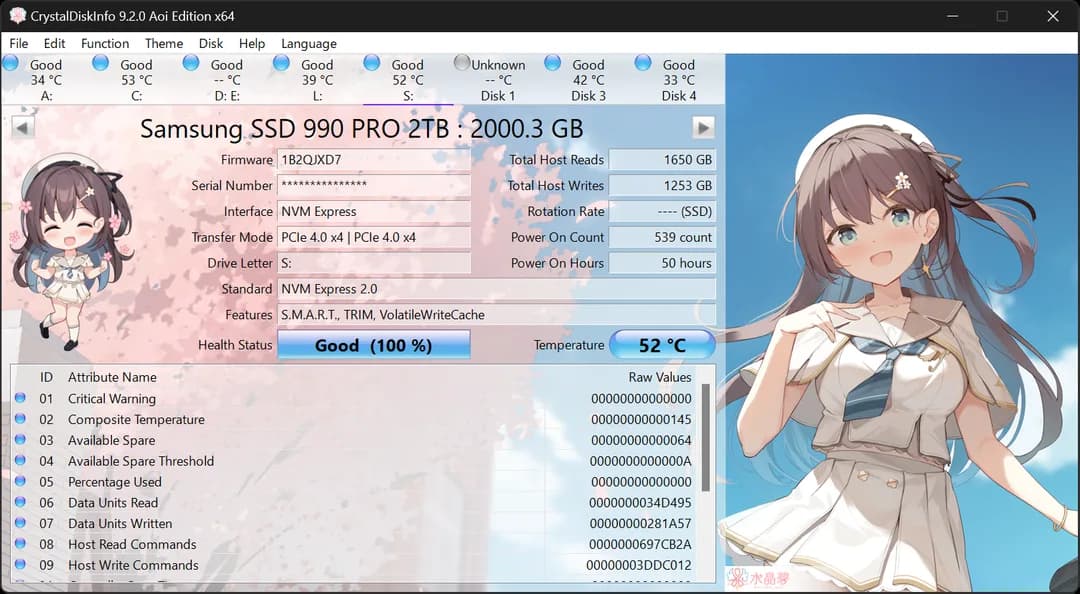
作者比較兩枚 SSD 的健康狀態時,發現曾用於影片剪輯的一枚約為 95%,另一枚則約為 98%。他因此把 Premiere Pro、Kdenlive 在記憶體不足或處理工作時產生的暫存檔、快取資料等,從主 NVMe 分流到舊 SATA SSD。
這樣做的直接好處是把頻繁寫入與主力碟分開,同時騰出 NVMe 的可用空間。從工作流程角度分析,若剪輯軟件在背景建立快取,而主 NVMe 又要處理系統與其他 app 的讀寫,分設 scratch drive 的確有機會減少同一枚碟的競爭;但實際改善幅度會受素材、特效、SSD 狀態及整體系統配置影響。
SATA SSD 的速度雖不及 NVMe,但作者認為用來捲動時間軸及編輯較重特效仍可接受。對不急於添置新硬碟的用戶而言,這是讓舊硬件繼續發揮用途的方案;不過若工作流程本身需要極高吞吐量,SATA 介面的限制仍要自行評估。
設定前,可靠性比容量更重要
作者先以 CrystalDiskInfo 查看硬碟健康資訊,並以 Seagate SeaTools 進行診斷掃描,確認舊 SSD 沒有明顯故障後才投入使用。其後透過 Windows Storage Spaces 建立儲存池,讓多枚 SSD 以一個邏輯磁碟呈現,再把它指定為暫存用途。
可把這套做法理解為以下次序:
- 檢查舊 SSD 的狀態並完成診斷掃描。
- 接上主機板可用 SATA 埠。
- 如有多枚硬碟,可在 Windows 以 Storage Spaces 整合為一個邏輯磁碟。
- 在剪片軟件內把快取、暫存或相關工作位置改到該磁碟。
不過,儲存池方便集中管理,並不等於自動保障資料。scratch drive 的定位應是可重新產生的快取與暫存資料,不宜把唯一一份的專案素材或重要檔案只放在這組舊碟上。舊碟本身已有使用年期,使用前亦應保留可用空間,並按需要重新檢查狀態。
健康百分比不能當作完整壽命預報
原文把 95% 與 98% 的差距視為額外寫入帶來的訊號,這個判斷可作維護上的提醒,但不能推導為某枚 SSD 快將失效。原文下方讀者留言亦指出,製造商的 TBW 保養指標與實際壽命並非同一概念:SSD 可能在遠低於預期寫入量時故障,也可能寫入遠超標示數值後仍沒有 SMART 錯誤。
因此,較合理的結論是:把高頻寫入工作移往可承受耗損的舊 SSD,能減少主力 NVMe 所承受的工作量;它不是保證延長任何一枚 SSD 壽命的方法。若舊碟開始出現診斷錯誤、異常狀態或不穩定情況,就不應繼續承擔 scratch drive 工作。
下一步值得觀察的是,更多剪片用戶會否把「系統/專案/暫存」分拆至不同儲存裝置。對已有閒置 SATA SSD 的人,先量度自身快取工作量與可接受的速度,再決定是否重用,會比單看健康百分比更實際。
延伸閱讀
AI 輔助說明: 本文由 AI 協助整理。
參考來源
- XDA Developers — My PC's unused SATA ports turned a drawer of old SSDs into a fast scratch drive — original report
本文根據原文及公開資料整理;資料有出入時,以原文及官方資料為準。