Windows 藍畫面先知 SSD 就嚟死?免費睇健康度要睇呢幾項
幾個免費方法睇健康度、TBW 同錯誤數,出事前先備份
藍畫面未必只係 Windows 壞脾氣
XDA Developers 作者 Jasmine Mannan 講到,自己部 PC 開機撞到 INACCESSIBLE_BOOT_DEVICE 藍畫面,之後經 Safe Mode 入返 Windows,先醒起要檢查 SSD 健康。呢個係個人案例,唔代表每隻 SSD 都會咁死,不過提醒得幾準:Notebook 或砌機 SSD 用咗幾年,平時冇怪聲、冇卡頓,都可以喺開機嗰刻先俾你知出事。HDD 以前會有異響,SSD 多數靜靜哋壞,最怕係相片、工作檔、剪片素材全放喺同一隻系統碟。
圖片:Crystal Dew World
先救資料,再查健康
見到藍畫面或者 Windows 彈 critical warning,第一步唔係重裝、初始化、Secure Erase 或亂跑修復指令,係趁隻碟仲讀到,先抄走重要資料。Microsoft 官方對儲存裝置 critical warning 嘅建議都係備份資料;Windows 11 可以去 Settings > System > Storage > Advanced storage settings > Disks & volumes,入有問題嗰隻碟嘅 Properties 睇詳情。不過要留意,Microsoft 寫明 Windows 內置健康警告只監察 NVM SSD,SATA SSD 同 HDD 就唔好單靠呢個畫面。

圖片:Samsung Semiconductor
CrystalDiskInfo 睇細項先有用
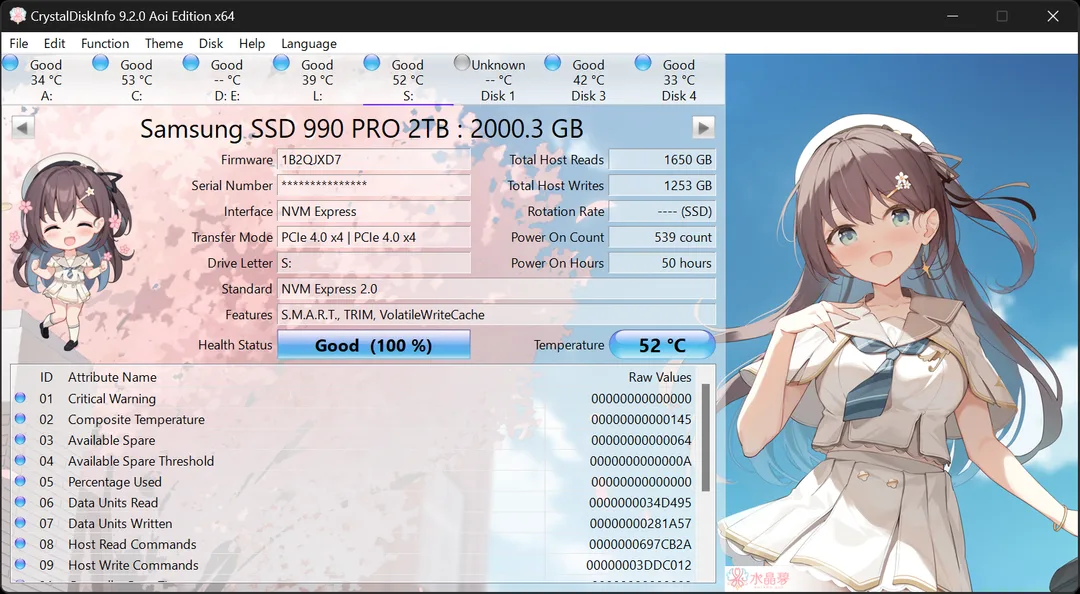
免費工具入面,CrystalDiskInfo 仍然係最直接嗰類:官方話佢支援 HDD/SSD,亦支援部分 USB、Intel RAID 同 NVMe。唔好淨係望 Health Status 係 Good 定 Caution;要睇 Power On Hours、Total Host Writes / Data Units Written、溫度、Reallocated Sectors Count、Current Pending Sector Count、Uncorrectable Sector Count。NVMe 就留意 Available Spare、Percentage Used、Media and Data Integrity Errors。健康百分比唔係死亡倒數鐘,但錯誤數突然升、spare block 跌得快,就係要換碟同備份嘅訊號。
PowerShell 夠快,但資料偏粗
唔想即刻裝工具,可以用 PowerShell 做第一輪檢查:Get-PhysicalDisk | Select-Object FriendlyName, MediaType, HealthStatus, OperationalStatus, Size 會列出實體碟同 Healthy / Warning / Unhealthy / Unknown。想再睇可靠性 counters,可以再跑 Get-PhysicalDisk | Get-StorageReliabilityCounter | Format-List,Microsoft 文件例子會列出溫度、read/write error 同 Wear 等欄位。呢啲命令本身係讀資料,不過如果你已經聽到重複斷線、入唔到 Windows、檔案開唔返,就唔好一邊救資料一邊密集測試,先保住可讀嘅檔案。
廠商工具有用,但唔好當萬能保命符
Samsung SSD 用 Samsung Magician 會方便啲,官方寫明有 Drive Health Status、Total Bytes Written、Firmware Update 等功能,但非 Samsung SSD 或 OEM SSD 會有功能限制;Firmware 更新前,官方亦建議先完整備份。WD 嗰邊要小心名:Western Digital Dashboard 已經停止支援,官方話 SSD 產品改用 SanDisk Dashboard。SanDisk 教學入面,SATA 睇 GB Written,NVMe 睇 Data Units Written,再換算 TBW;Drive Health 去到 0% 或保養期完,就應該換碟。講真,工具唔會救返一隻突然死咗嘅 SSD,佢哋嘅價值係提早畀你一段轉碟時間。
幾年機,最好而家排一次檢查
如果你部 Notebook 或桌面機用咗同一隻 SSD 三四年,又長期剪片、打機下載、跑 VM、同步雲端,唔使等藍畫面先處理。每月開一次 CrystalDiskInfo 或廠商工具,望健康度、溫度、通電時間、寫入量同錯誤數;重要資料照 3-2-1 備份,至少一份唔長插喺部機。維修前都係同一個原則:資料先行,換 SSD 唔難,救返冇備份嘅相同工作檔先至貴同煩。
延伸閱讀
參考來源
- XDA Developers — I didn't know my SSD was dying until Windows stopped booting — original report
- What to do about a critical warning for a storage device — Microsoft 官方說明 Windows 儲存裝置警告、備份建議、Disks & volumes 位置同 NVM SSD 監察限制。
- Get-PhysicalDisk (Storage) — 核對 PowerShell
Get-PhysicalDisk可顯示 HealthStatus / OperationalStatus 等狀態。 - Get-StorageReliabilityCounter (Storage) — 核對 PowerShell 可讀取溫度、Wear、read/write error 等 storage reliability counters。
- CrystalDiskInfo — CrystalDiskInfo 官方頁,確認工具支援 HDD/SSD、部分 USB、Intel RAID 同 NVMe。
- Health Status - CrystalDiskInfo — 核對 CrystalDiskInfo 健康狀態同 Reallocated / Pending / Uncorrectable 等 SMART 指標。
- Samsung Magician Software Download — Samsung 官方頁,確認 Magician 有 SSD health、Total Bytes Written、Firmware Update 同非 Samsung SSD 功能限制。
- Western Digital Dashboard End of Support — 確認 WD Dashboard 已停止支援,SSD 產品改用 SanDisk Dashboard。
本文根據原文及公開資料整理;資料有出入時,以原文及官方資料為準。