屋企 PC 開唔到機前,先整好一隻真正救到場嘅 USB 工具箱
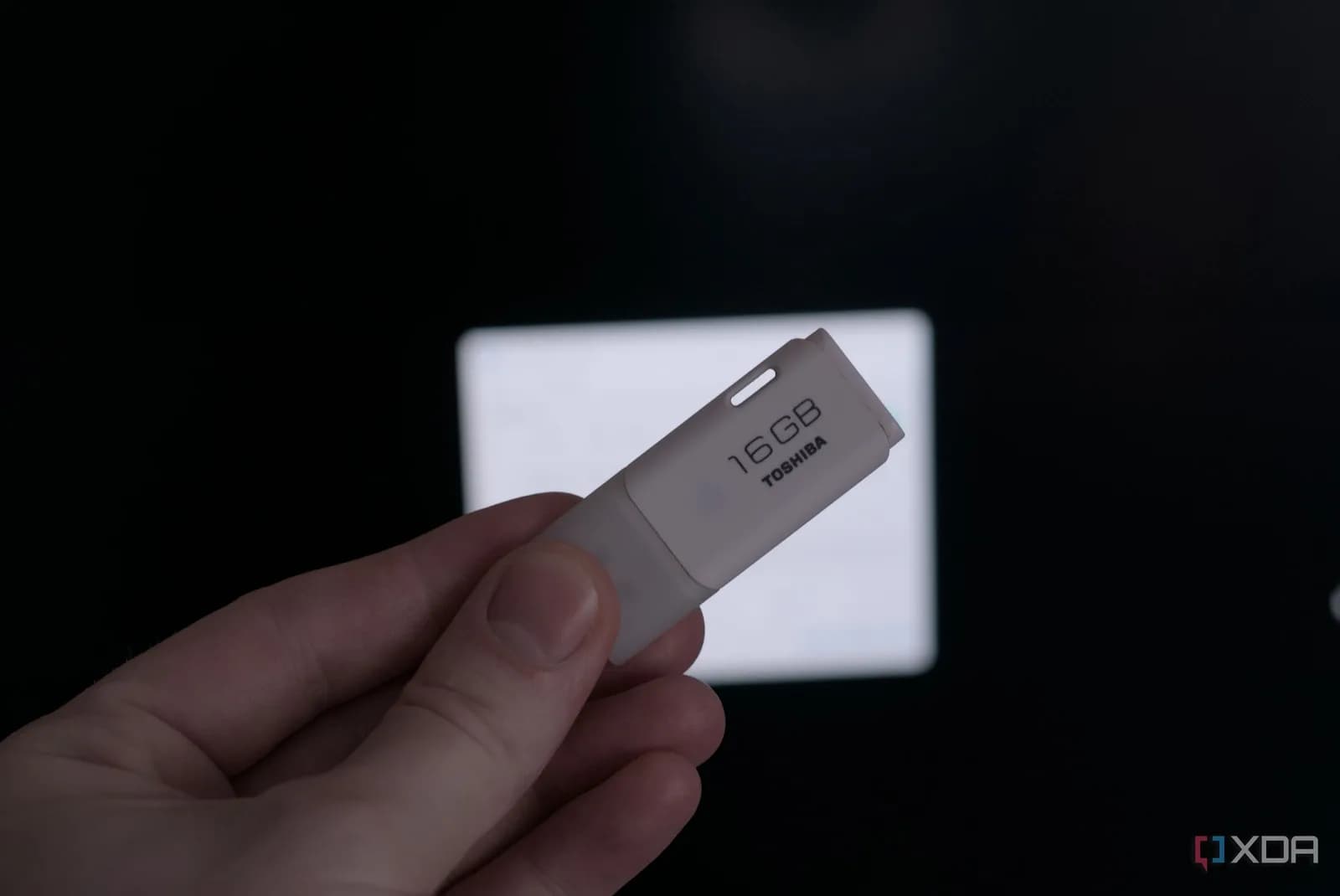
Ventoy 打底,再放安裝碟、RAM 測試、clone 同救資料工具
先講結論:USB 要保資料先,重裝放最後
XDA 原文作者 Chandraveer Mathur 喺 2026 年 7 月 7 日分享,佢靠一隻入咗 Ventoy、Windows installer、Linux ISO、MemTest86 同 portable 工具嘅 USB,處理開唔到機、藍畫面、硬碟出事嗰類麻煩。呢個題材唔算新,但好貼地:屋企 PC、學生 notebook、細公司舊機,一出事多數都係同一個窘境,冇第二部機、急住交功課或者開會,又唔想即刻洗機。
圖片:Ventoy
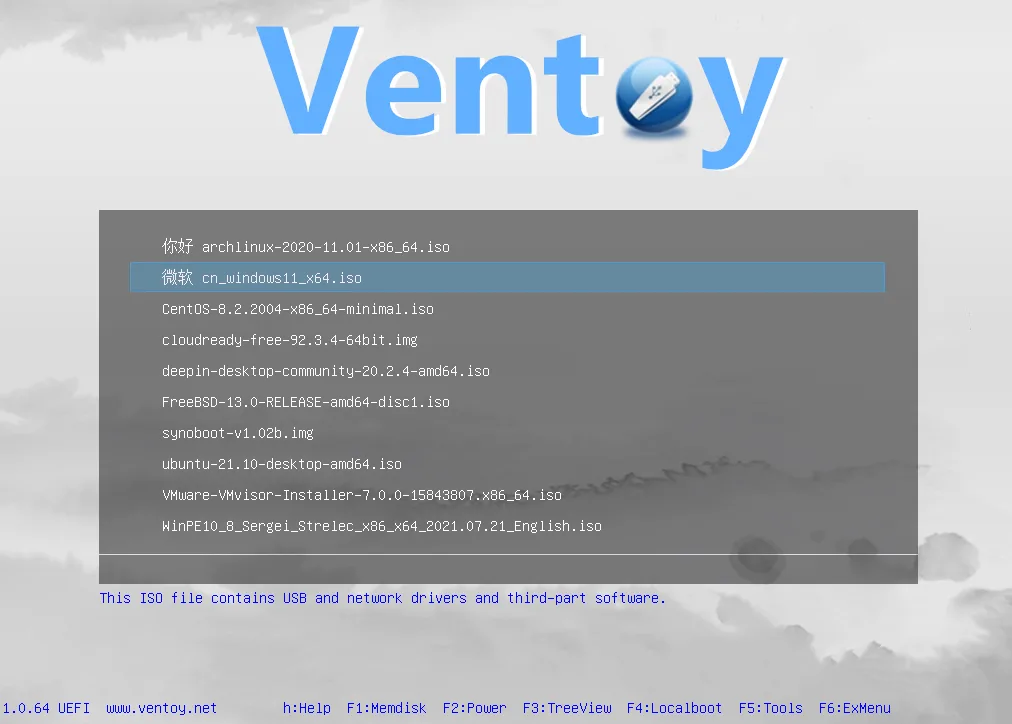
Ventoy 打底:一隻 USB 放幾個 ISO
Ventoy 官方講法好簡單:先格式化 USB 一次,之後直接抄 ISO 等 image 檔入去,開機時揀要 boot 邊個 image。實際準備我會用 64GB 起跳,128GB 會鬆動啲,入面分好 Windows、RAM、clone、recovery 幾個資料夾。下載來源只揀官方網站、GitHub 或 SourceForge,Ventoy 下載頁自己都提醒要核對 SHA-256;呢步悶,但救機 USB 最怕夾咗來歷唔明嘅 image,救人變害人。
圖片:Hiren’s BootCD PE
Windows installer 要留,因為好多事唔使洗機
Microsoft 官方 Media Creation Tool 可以整 Windows 11 安裝 USB,亦可以下載 ISO。救機時佢唔止用嚟重裝,仲可以入修復環境、跑命令列、修 boot record、還原系統。新手最易錯係一見 installer 就撳 install;如果目標係救資料,第一個選擇應該係 repair,format 放到最後。公司機或者學校機仲要先問清楚 BitLocker recovery key 喺邊,冇 key,Hiren 或 Linux live 入到都未必讀到個加密盤。
圖片:PassMark MemTest86
RAM 同 SSD,先排硬件先講 Windows
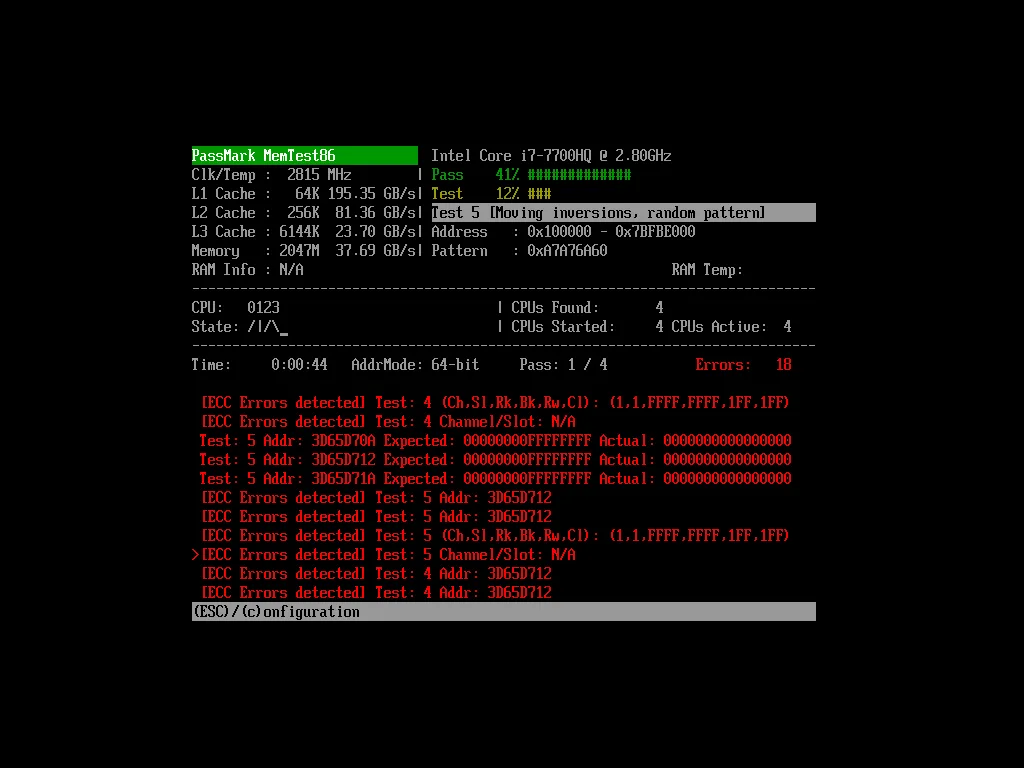
開唔到機未必係 Windows 壞。MemTest86 官方話佢由 USB boot,唔靠 Windows 入面跑,直接測 RAM;隨機藍畫面、app crash、檔案壞掉,全部都有可能係 RAM 出事。做法係先關 XMP/EXPO 或任何超頻,跑完整一輪;有錯就唔好再嘥時間重裝。SSD/HDD 方面,Hiren’s BootCD PE 下載頁列出 Crystal Disk Info、GSmartControl、HDDScan 呢類工具,見到 SMART 變黃、壞 sector 增加、溫度異常,下一步先 clone;掃毒同清垃圾之後先諗。
Clonezilla 同 Rescuezilla:新手先做 image
資料救援最危險嗰刻,通常係人手搞壞多過硬件自己壞。Clonezilla 官方定位係 disk imaging/cloning,Clonezilla Live 啱單機備份同還原;Rescuezilla 就係 Clonezilla compatible 嘅 GUI,開 USB 後用滑鼠揀 backup、restore、clone,對新手友善好多。規矩得一條:來源碟只讀,目標碟要夠大,所有 recovered files 或 image 都存去外置 SSD 或 NAS,唔好寫返落壞碟。揀錯 source/target 會覆寫成隻碟,所以做之前影低磁碟容量同型號,逐個字對。
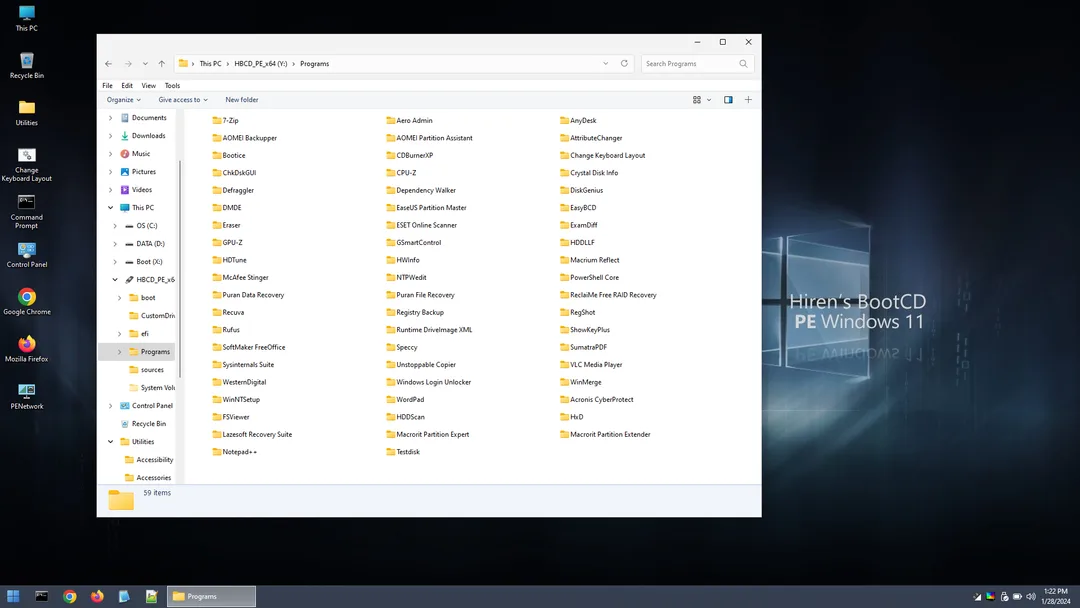
Hiren’s BootCD PE:Windows 手感,權限風險都大
Hiren’s BootCD PE 好處係似 Windows 桌面:有瀏覽器、檔案管理、Crystal Disk Info、TreeSize、PhotoRec、Recuva、ESET Online Scanner、McAfee Stinger 等工具,救親友機好方便。壞處係入面都有 password reset、partition、erase 類工具,亂撳可以好傷;公司機、同學機、客機要先攞明確同意,唔好當自己有 USB 就可以動人哋資料。另一點係授權,家用免費工具放喺公司流程入面未必合規,細公司 IT 特別要睇清楚每款工具條款。
掃毒同救檔:越急越唔好寫入原盤
中毒同誤刪最易令人手快。掃毒方面,Hiren’s BootCD PE 清單有 ESET Online Scanner 同 McAfee Stinger,但要記住:PE 環境入面嘅病毒碼未必新,開到 Windows 就先用 Defender 或常用防毒最新版補掃;開唔到先用 PE 工具搶時間。誤刪檔案就要停手,唔好安裝新 app、唔好下載、唔好解壓;Recuva、PhotoRec、DMDE 呢類工具救到幾多,要睇原本空間有冇俾新資料覆寫。
我會咁砌:少而準,按次序用
一隻實用 USB 唔使塞到滿。最低限度放:Ventoy、Windows 11 installer、MemTest86、Clonezilla 或 Rescuezilla、Hiren’s BootCD PE、Linux live ISO、硬碟健康工具、資料救援工具,再加一個純文字檔記低常用 boot keys(F12、F8、Esc、Del)同自己機器嘅 BitLocker key 存放位置,唔好直接放 key 本身。真出事時,流程係先影相記低錯誤畫面,斷網保留現場,clone 壞碟,測 RAM 同 SSD,最後先修 Windows 或重裝。咁樣做未必每次都救到,但起碼唔會一開局就親手抹走線索。
延伸閱讀
參考來源
- XDA Developers — I keep these diagnostic tools on one USB drive, and it keeps saving my PCs — original report
- Download . Ventoy — 核對 Ventoy 官方下載、SHA-256 提醒,同多重開機做法。
- Create installation media for Windows - Microsoft Support — 核對 Windows 11 安裝媒體官方做法,同重裝前先備份提醒。
- Find your BitLocker recovery key - Microsoft Support — 核對 BitLocker recovery key 點喺 Microsoft 帳戶或公司/學校帳戶搵返。
- Download | Hiren's BootCD PE — 核對 Hiren’s BootCD PE v1.0.8 工具清單、下載 hash、資料救援同掃毒工具。
- MemTest86 - Official Site of the x86 and ARM Memory Testing Tool — 核對 MemTest86 由 USB boot 同 RAM 測試用途。
- Clonezilla - About — 核對 Clonezilla Live 用 USB 做單機備份、還原同 clone。
- Easy disk cloning and imaging | Rescuezilla — 核對 Rescuezilla 係 Clonezilla compatible GUI,同開 USB 後做 backup、restore、recovery。
本文根據原文及公開資料整理;資料有出入時,以原文及官方資料為準。