Switch 2 接駁電視無訊號:先查供電與 HDMI 規格
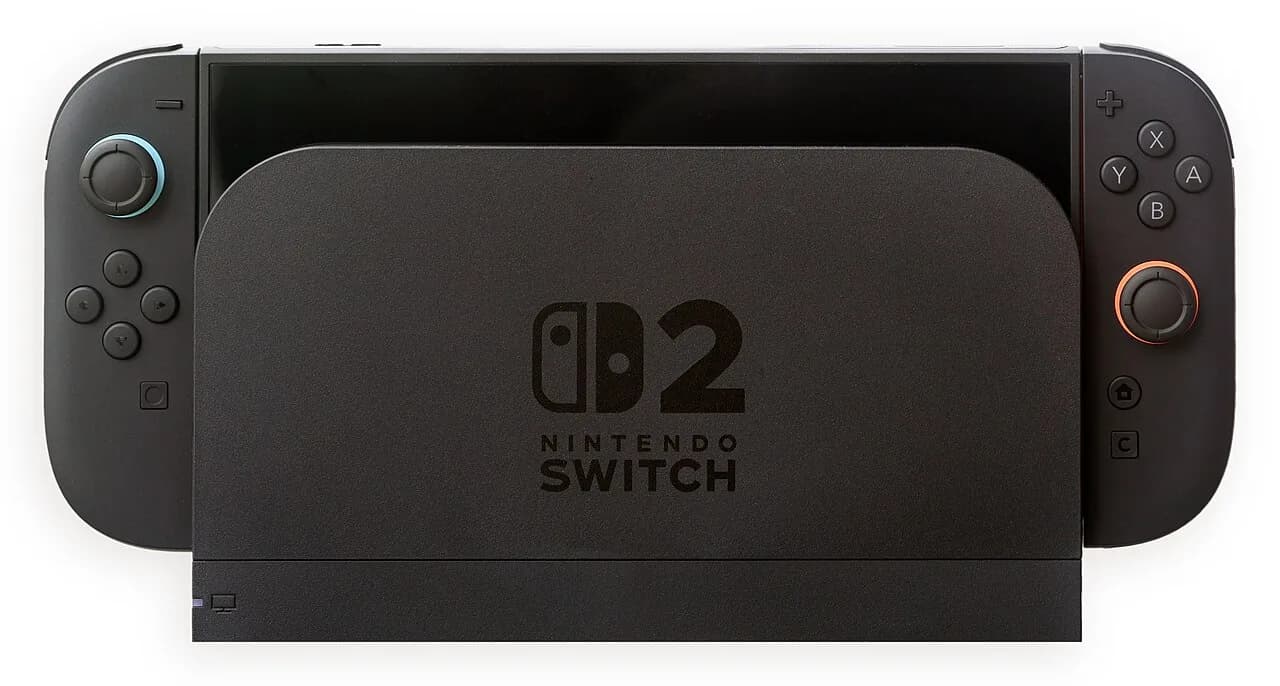
Switch 2 插入底座後電視仍然黑畫面,或主機沒有反應,首先應把問題拆開處理:底座有否獲得足夠供電、HDMI 線和電視端口是否相容,以及電視是否選對輸入訊號。對習慣沿用初代 Switch 配件的玩家而言,線材與火牛尤其是常見盲點。
按 Engadget 整理的任天堂指引,Switch 2 要維持電視輸出,電源轉接器至少須提供 54W;初代 Switch 的供電配置未必符合這個要求。若使用第三方火牛,不能只看能否為手提主機充電,還要核對其輸出功率是否足以支援持續的電視輸出。
先重置接駁次序,再確認供電
任天堂建議先關閉電視,將底座上的所有連接線、火牛及手提主機拔走約 30 秒,然後重新接駁。重新安裝時,火牛應先接到底座的 AC 電源端口,再接上牆身插座;主機螢幕則要向前並完全插入底座。
若仍未成功,可先檢查插座是否有電,並查看火牛與線材有否破損。這一步看似基本,但底座沒有穩定供電時,後續調整 HDMI 設定也不會解決問題。
HDMI 線與電視端口要配對
Switch 2 隨機附送的是 Ultra High Speed(UHS)HDMI 線,支援 48Gbps 頻寬及 HDMI 2.1 連接。使用第三方線材時,應確認產品明確標示為 UHS HDMI;較低速的 HDMI 線,以及初代 Switch 隨附的 HDMI 線,都不適用於 Switch 2 的這項接駁要求。
電視一端應接到 HDMI-in,並優先選用 HDMI 2.1 端口。UHS HDMI 線雖可向下相容較舊端口,但端口本身會限制輸出能力;例如 HDMI 1.0 不能提供 4K 與高更新率輸出。報道指出,Switch 2 可輸出 4K 60Hz 或 1080p 120Hz,因此端口規格會直接影響可取得的畫面模式。
這亦反映故障排查的重點:若電視能顯示畫面但規格不如預期,問題未必是線材損壞,而可能是接到了功能較低的端口。電視端口未必印有規格,需查閱該型號資料或向製造商核實。
電視與主機設定也可能阻礙輸出
在電視的畫面、進階或輸出設定中,可查看已接駁端口能否啟用 Auto Low Latency Mode、遊戲模式、HDMI Ultra HD Deep Color 或 Input Signal Plus,並確認電視目前選擇的是相應 HDMI 輸入。
若沒有自動顯示,主機仍插在底座時可按手提主機的電源鍵。接著把主機軟件更新至最新版本,並在「系統設定」的「顯示」內,將「TV Resolution」設為「Automatic」或與電視相符的解像度;「Match TV Power State」亦可開啟,讓主機在插入底座及開機時嘗試喚醒電視,但較舊電視未必支援此功能。
如上述步驟均無效,可交叉測試另一條 UHS HDMI 線、電視上其他 HDMI 端口或另一部電視,以縮小問題是在底座、線材、電視還是主機。仍未能排除時,便應聯絡任天堂支援;報道稱,部分個案可能需要寄回底座及主機檢查。對打算另購配件的玩家,優先核對「54W」與「UHS HDMI」兩項標示,會比單看 USB-C 或 HDMI 外觀更實際。
延伸閱讀
AI 輔助說明: 本文由 AI 協助整理,並經兩輪獨立自動品質審核;資料及連結仍以原始來源為準。
參考來源
本文根據原文及公開資料整理;資料有出入時,以原文及官方資料為準。