用室溫計驅動 Windows PC 風扇:DIY 方案的價值與風險
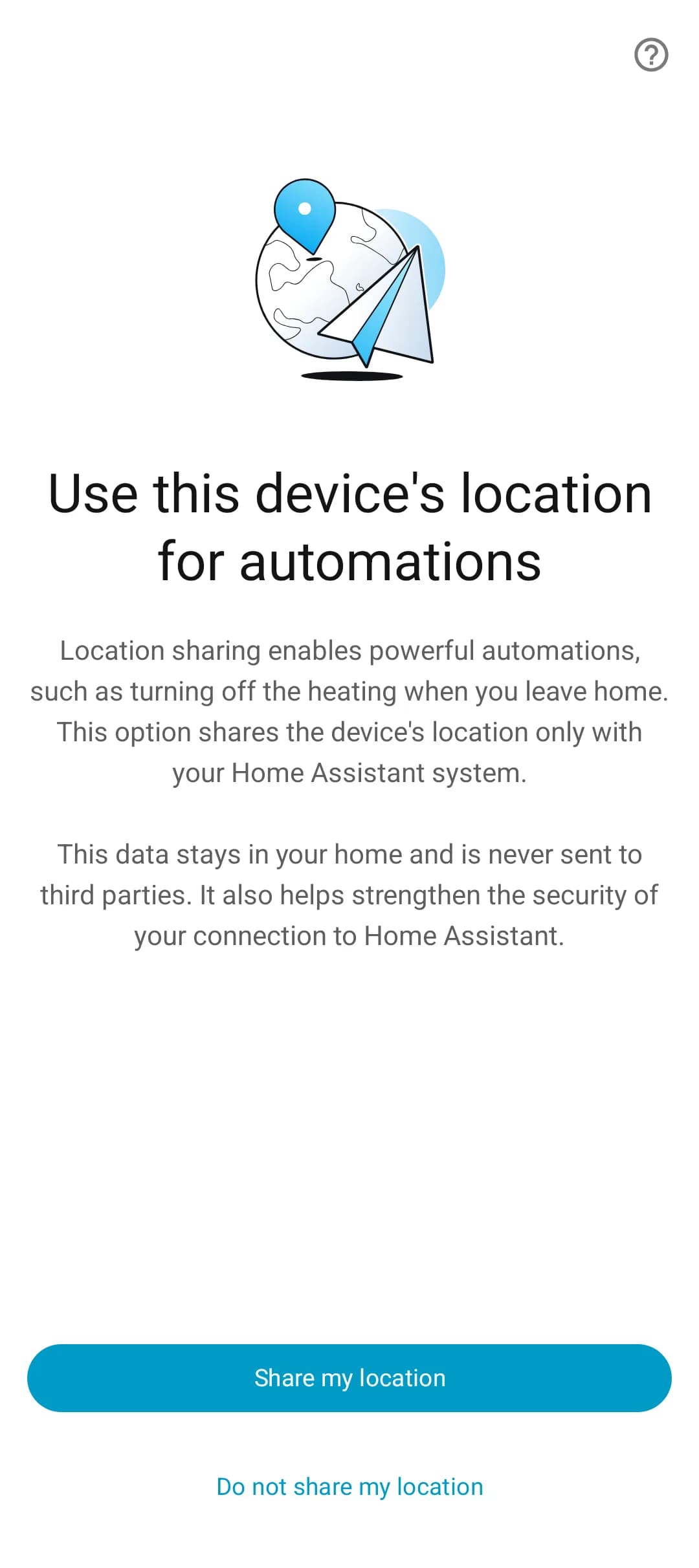
XDA 報道示範了一套進階 DIY 做法:透過 DHT22 溫濕度感測器和 ESP32-S3 將室溫送進 Home Assistant,再由 Windows 11 的 Fan Control 讀取數值,讓 PC 風扇曲線把室溫納入判斷。它適合已有 Home Assistant 環境、並希望在炎熱時段預先提高機箱風量的玩家。
不過,這並非可直接套用的通用方案。核心連接仰賴一個已約三年未更新的第三方 DLL 外掛,而且數值經網絡取得;Home Assistant 或網絡不可用時,風扇控制會退回設定檔內的預設溫度。因此,元件本身的溫度控制仍須保留為主要保護機制。
室溫如何加入風扇控制
報道作者以 DHT22 和 ESP32-S3 製作室內感測器,成本低於 12 美元,並透過 ESPHome 將讀數交給 Home Assistant。感測器應放在距離 PC 進風面約一呎的位置,避免量到機箱排出的熱空氣;否則系統會把自身熱量當成室溫,令控制曲線出現不必要的連鎖反應。
Fan Control 可透過 GitHub 上的 FanControl.HomeAssistant 外掛讀取 Home Assistant 的感測器實體。作者建立兩條曲線:一條按室溫調整,低於 22°C 時維持較低轉速,室溫升高便逐步提高;另一條則按 CPU 溫度調整。最後以「Maximum」混合曲線合併,哪一條要求較高風量便採用哪一條。
這個設計的重點在於室溫只負責設定風量下限,而不會壓過 CPU 的即時散熱需求。從實際用途推論,它較適合長時間運作、環境溫度起伏較大的桌面 PC:室溫上升時,機箱可先增加換氣;CPU 突然升溫時,仍由元件溫度曲線即時接管。
部署前要處理的兩個限制
首先,外掛需要放入 Fan Control 的 plugins 資料夾,並在設定檔填入 Home Assistant 的 IP 位址、長效存取權杖及感測器實體 ID。報道作者亦遇到 Windows 權限限制,必須修改設定檔的寫入權限;另因外掛設定只會在程式完整重新啟動後讀取,每次改動都要完全結束 Fan Control。
DLL 會載入控制風扇的程式,設定檔又包含 Home Assistant 存取權杖,使用者應只從可核實的來源取得外掛,仔細確認下載檔案,並避免不必要地擴大 Windows 檔案權限。這些步驟不是一般 BIOS 風扇曲線設定所需承擔的風險。
其次,網絡中斷時的退回數值必須預先規劃。作者指出,外掛預設會退回 10°C,並把它改為 30°C,確保無法讀取室溫的炎熱日子仍保留足夠風量。這也說明室溫輸入可作輔助,但不應取代 CPU 或其他元件感測器。
對已有 ESPHome 和 Home Assistant 的用家,這是一個把環境自動化延伸至 PC 散熱的有趣方向。接下來更值得觀察的是,這個未積極維護的外掛能否繼續相容於後續 Fan Control 更新,以及是否會出現更易部署、具明確失效保護的整合方式。
延伸閱讀
AI 輔助說明: 本文由 AI 協助整理。
參考來源
本文根據原文及公開資料整理;資料有出入時,以原文及官方資料為準。