NAS USB 口長期空置?UPS、printer 同 smart home 其實最實際
唔好淨係諗外置硬碟,先睇你部 NAS OS 支援咩
NAS USB 口最大價值,係出事時幫你收尾
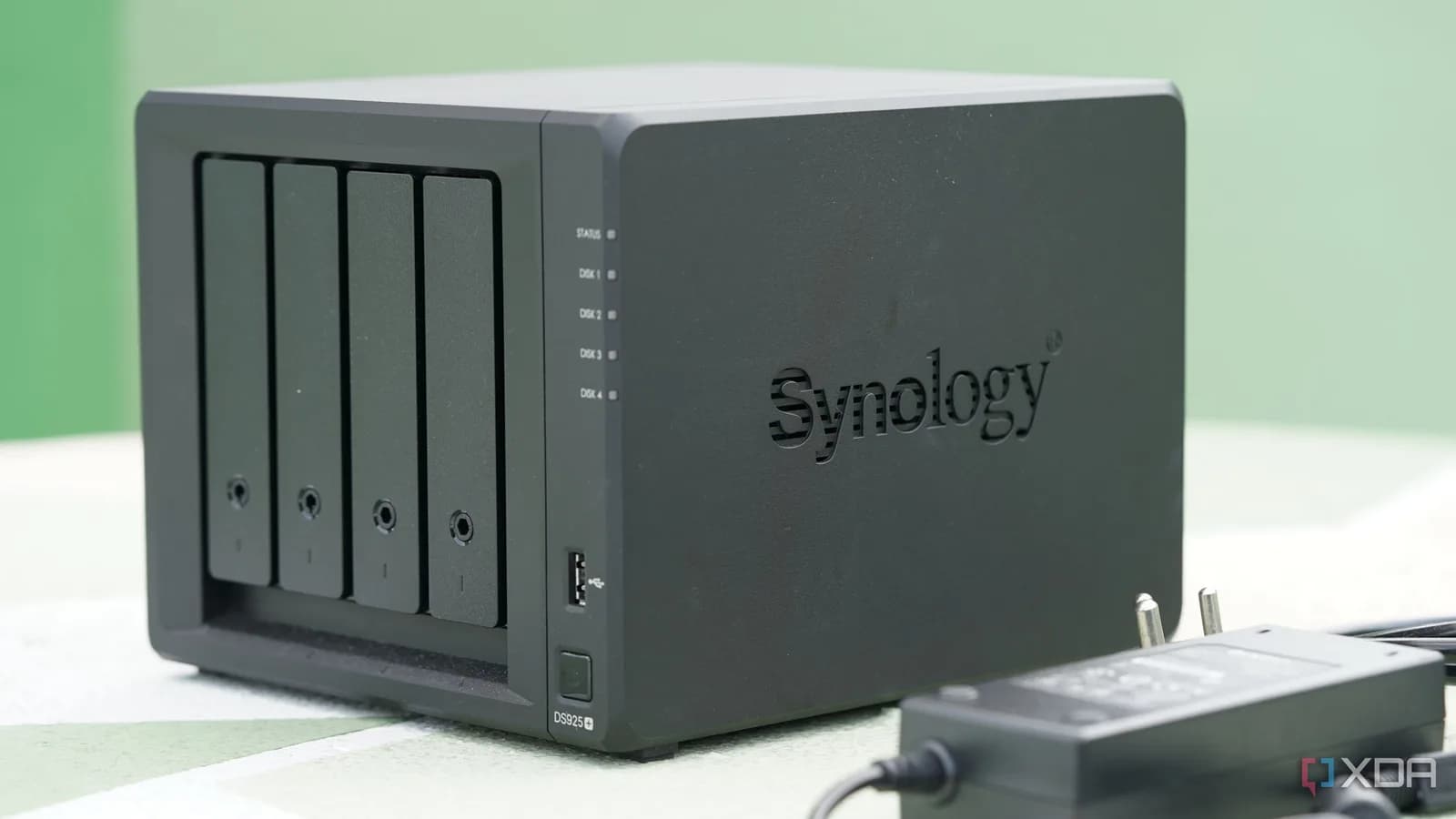
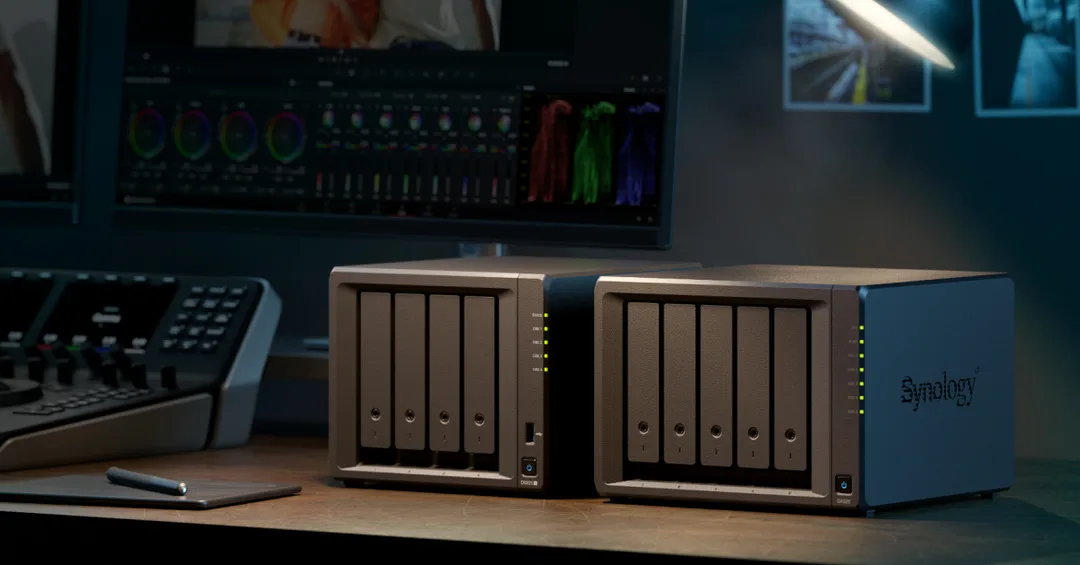
XDA 嘅 Rich Edmonds 寫咗篇 evergreen 味幾重嘅 NAS USB 口清單,講外置 SSD、UPS、printer、Zigbee dongle、USB LAN adapter 之類。照搬清單冇意思;真正有用嘅位係,NAS 本身長開、接住 LAN、又通常放喺 router 旁邊,啱晒做一個低調嘅控制點。香港好多屋企同細 office 冇位再擺多部 mini PC,呢個 USB 口用得好,可以少一隻火牛、少一個盒、少一堆線。
圖片:Synology
UPS 係第一個值得霸住 USB 口嘅配件
最值得用嘅其實係 UPS。停電好多時唔係成晚冇電,只係跳掣、拖板鬆、裝修位短暫斷電,但對 NAS 嚟講已經夠傷。Synology DSM 官方文件講得好直白:USB UPS 斷電時可以畀 NAS 入 Standby Mode,停服務、卸載 volume,再按電量或時間安全關機;同一部 NAS 仲可以做 network UPS server,通知其他 Synology 機跟住收工。QNAP 嘅 UPS FAQ 亦叫用家先查 compatibility list,USB 或 SNMP 接好之後,設定斷電幾分鐘後關機,仲要拔走 UPS 市電測一次。呢度重點係 router、switch 同 NAS 最好插同一隻 UPS,否則 NAS 想通知其他機,區網先死咗就冇用。
圖片:Home Assistant
Printer 同 smart home:啱用,但唔係每部都得
至於舊 printer,佢唔一定要退休。Synology DSM 有 USB printer 同 AirPrint 設定,QNAP QTS 亦有 USB Printer 頁面,可以睇 print log、清 spool、開 Bonjour。不過 Synology 文件同時提醒,2022 年起部分機種冇 network/USB printer 功能,USB hub 亦認唔到;QNAP 文件都提醒更新或重開 NAS 時,排隊中嘅 print job 會取消。想共享一部舊 laser printer 可以試,但買新 NAS 前要開 technical spec 睇清楚,尤其係多功能機嘅 scan 同 fax。
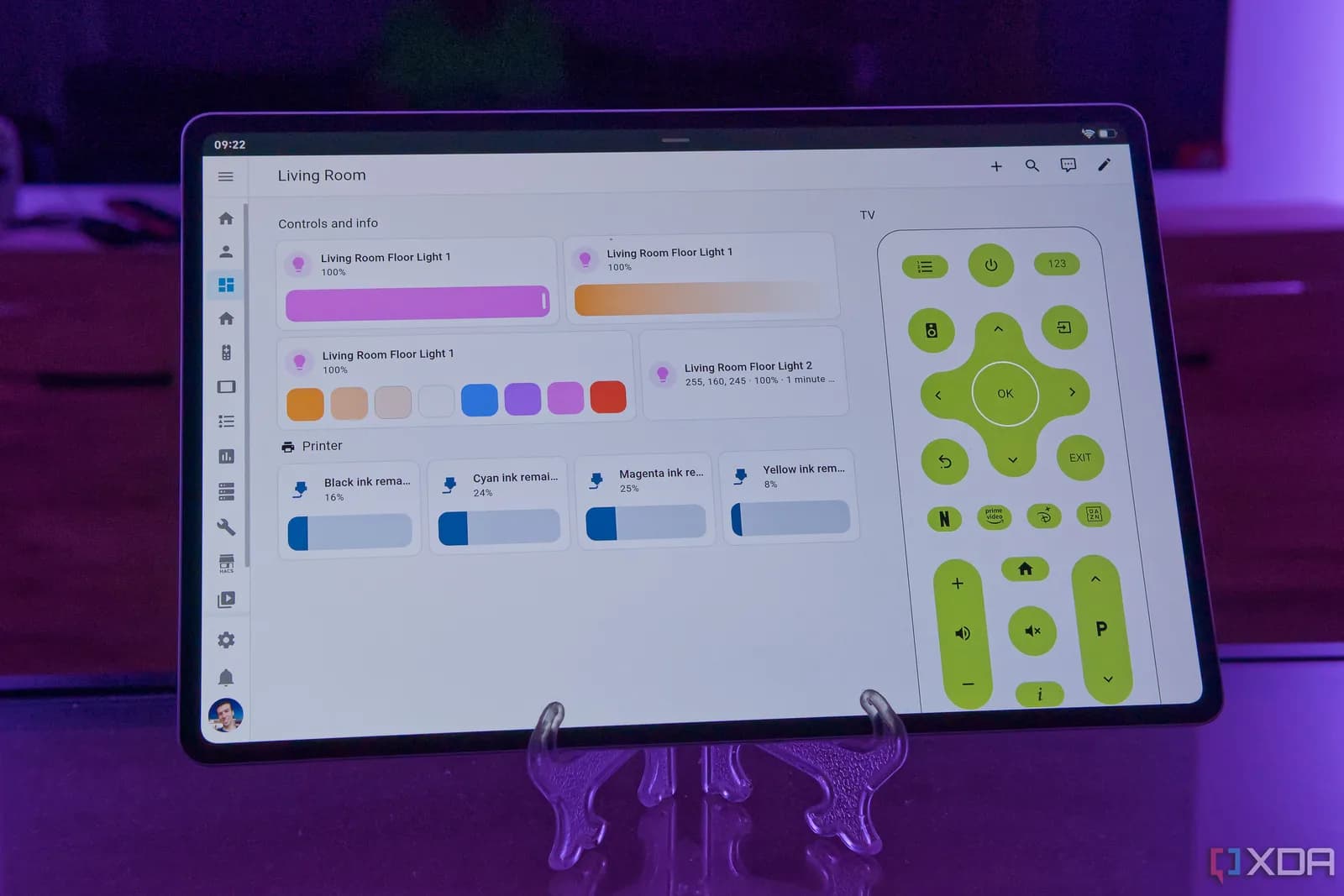
Smart home dongle 就仲挑機。Home Assistant 官方教學已經有 Synology NAS 同 QNAP NAS 嘅 Container 安裝法,亦寫明 Zigbee 或其他要碰 USB 裝置嘅 integration,要拎 /dev/ttyUSB0 呢類 device map 入 container;ZHA 文件亦講,Zigbee coordinator 通常就係插喺 Home Assistant 主機上嘅 USB dongle。問題係 NAS OS 唔一定畀你爽手 pass-through。Synology DSM 7 release note 寫明 Wi-Fi、Bluetooth、3G/4G、USB DAC/speaker 同 DTV dongle 唔再支援,所以用 Zigbee/Thread stick 前要查 CPU 架構、driver、權限同更新風險,唔好等成屋 sensor 斷晒先知中伏。
2.5GbE USB adapter 可以救急,唔好當標準升級
USB 2.5GbE adapter 最易令人心動,因為一插好似即刻破 1GbE 樽頸。不過呢類位我會排最後:LAN adapter 食 driver、kernel、chipset,同一粒 Realtek controller 喺 Linux、DSM、QTS、TrueNAS 可以係四個故事。XDA 原文都提醒 OS support hit-or-miss;Synology DSM 7 又已經收窄 USB device driver。真係要長期剪片、搬 RAW、做 Time Machine 多機備份,穩陣做法係揀原生 2.5GbE/10GbE 機,或者用官方支援嘅 PCIe 網卡;USB dongle 留畀短期救急、舊機過渡、或者你肯接受更新後要執 driver。
外置硬碟仍然有用,但做法要似 backup
外置硬碟唔係廢。最實際係定時插上去跑一份 backup,完成後安全 eject、拎走放另一個位,尤其係相、客戶 project、會計文件呢類唔想同 NAS 一齊食電浪湧或 ransomware 嘅資料。用 USB SSD 做 quick transfer 都合理,但長插當擴充 storage pool 就唔好諗得太美:冇同內置碟一樣嘅散熱、健康監控同 RAID 彈性,條線鬆一鬆都夠煩。
買配件前,先睇 NAS OS 同型號
所以呢篇 XDA 值得攞走嘅,係提醒你重睇 NAS 背後嗰幾個 USB 口;清單本身只係起點。實用排序我會咁排:UPS 先,離線 backup 第二,舊 printer 同 Home Assistant dongle 視乎你有冇真需求,USB LAN adapter 放最後。每次買配件前,先查 NAS 型號、OS 版本、官方 compatibility list、USB hub 支援、container/VM pass-through,同埋更新後會唔會甩 driver。NAS 放喺櫃入面冇問題,但佢接住嘅 USB 配件,最好唔好變成下一次斷電或升級先爆嘅位。
延伸閱讀
參考來源
- XDA Developers — Your NAS has USB ports you're probably ignoring, and they're way more useful than extra storage — original report
- Synology DSM UPS help — 核對 USB UPS、Standby Mode、network UPS server 同停電測試。
- Synology DSM Printer help — 核對 USB printer、AirPrint、USB hub 限制同 2022 年後部分機種限制。
- Synology DSM Release Notes — 核對 DSM 7 對 Wi-Fi、Bluetooth、3G/4G、USB DAC/speaker、DTV dongle 嘅支援變動。
- QNAP: How do I use a UPS with my QNAP NAS? — 核對 QNAP UPS compatibility list、USB/SNMP 設定、network UPS master 同測試建議。
- QNAP QTS: Configuring USB Printer Settings — 核對 QNAP USB Printer 頁面、print log、spool 同重開 NAS 對 print job 嘅影響。
- TrueNAS: Configuring UPS Service — 核對 TrueNAS 用 NUT 做 UPS 支援、USB 裝置名稱同多機共用 UPS 狀態。
- Home Assistant Alternative Installation — 核對 Synology/QNAP container 安裝同 /dev/ttyUSB0 device mapping。
本文根據原文及公開資料整理;資料有出入時,以原文及官方資料為準。