舊 Android 手機改造 Home Assistant 控制板:設定、感應器同安全風險
抽屜舊機可以翻生,但長期插電前要先做足功課
舊手機放喺抽屜食塵,最實際嘅翻生方法未必係當後備機。XDA Developers 提議裝上 Home Assistant Companion App,利用屏幕、喇叭、Wi-Fi 同內置感應器,整成固定智能家居控制板。香港屋企通常冇位再擺大型中控屏,一部舊手機掛喺門口、廚房或者床頭,反而幾啱尺寸。以下做法根據官方文件同 XDA 作者經驗整理,TechLab 未有親手部署。
先睇 Android 版本,太舊就唔使勉強
Home Assistant 官方文件列明,Companion App 最低要求 Android 6。達標只代表裝到,唔代表舊機一定跑得順;WebView、系統憑證、Play Services 同廠方韌體太舊,仍然可能搞到登入或者 dashboard 顯示出問題。開工前先更新手機可用嘅系統、Google Play 系統同 Android System WebView,再裝官方 app。冇 Google Play Services 嘅機亦有 minimal 版本,但官方講明佢冇位置追蹤、活動感應器同 Matter 配對功能。
初次連線時,同一個 Wi-Fi 內嘅 Home Assistant server通常會自動出現。想整成全職控制板,可以喺 Companion App 入面開啟「Use as Home app」,再將 Home Assistant 設成預設 launcher。手機重開後會直接返去 Home Assistant,撳 Home 鍵亦唔會跌返普通桌面。跟住為呢部機建立獨立 dashboard,只擺燈掣、冷氣、窗簾、門鎖狀態或者常用場景,按鈕要夠大,冇必要將管理介面全部塞入細屏幕。
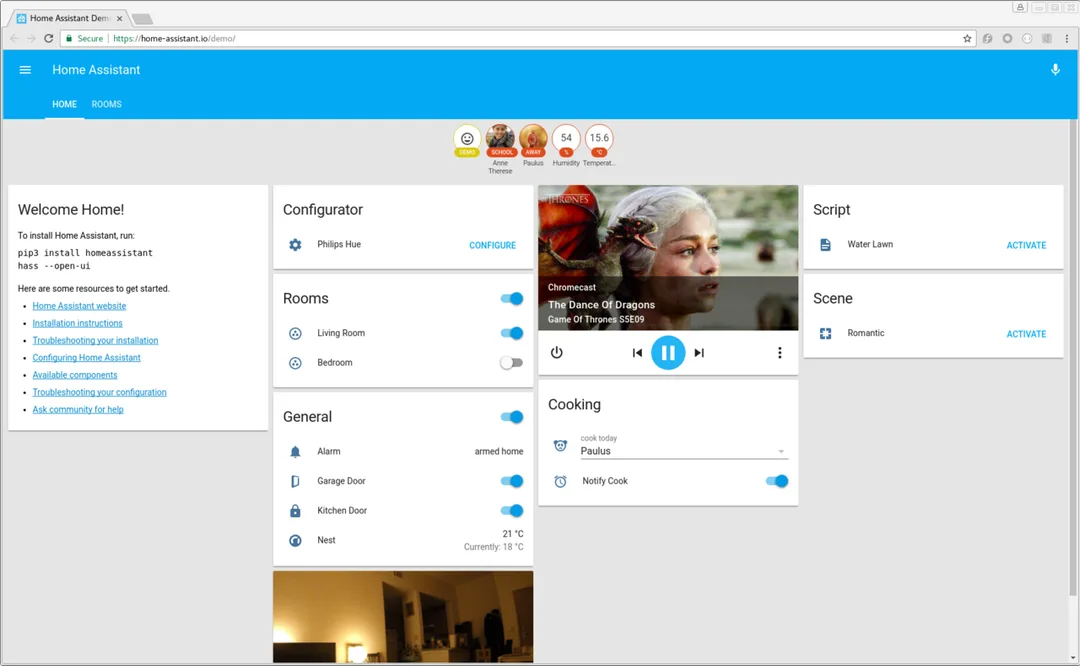
圖片:Wikimedia Commons — Fabian.a(CC BY-SA 4.0)
舊機值錢嘅地方,其實係嗰堆感應器
Android Companion App 嘅「Manage Sensors」會列出部機實際支援嘅項目。官方話大部分感應器預設關閉,通常只有電量、充電狀態同充電器類型等基本資料先會開住;其餘項目要逐個啟用,有需要時 Android 亦會再問權限。唔同年代同型號差異可以好大,清單入面搵唔到某項,就代表部機或者系統唔支援,唔好假設每部舊手機都有氣壓、環境光或者距離感應器。
XDA 作者喺自己嗰部舊機讀到電量、Wi-Fi 訊號、光度同氣壓,亦用距離感應器配合牆身 dashboard。實際自動化可以好簡單:環境光跌到某水平兼屋企有人,先開走廊燈;充電狀態高過設定值就關智能插座,跌到低位再開;Wi-Fi 訊號長時間太弱就通知你檢查控制板;有人行近時喚醒屏幕。喇叭亦可以播洗衣完成或者門窗未閂提示。不過感應器一般有更新週期,官方列出常規更新約每 15 分鐘一次,所以佢哋較適合狀態提示,唔應該取代漏水、煙霧或者保安用途嘅專用感應器。
設定唔算難,執好介面先真正好用
最基本部署大約係清機、更新、裝 app、連接 server、開感應器,再設定 dashboard 同 launcher。真正花時間嘅地方通常係執介面:掛喺門口嗰部機可能只要離家場景、全屋熄燈同門窗狀態;廚房嗰部就放計時器、燈光同音樂控制。官方亦建議為固定裝置開獨立 Home Assistant 帳戶,咁就可以為每部機指定預設 dashboard,亦唔使畀日常使用者見到管理功能。
如果屋企網絡設定容許,Companion App 嘅 local push 可以喺內聯網傳送通知同指令,斷咗互聯網仍可運作。固定控制板唔一定要全天候光住:官方有「Keep screen on」選項,但 OLED 長開有燒印風險,舊電池亦會食更多熱力。較穩陣係降低亮度、用深色介面,再按距離感應器、時間或者在家狀態控制屏幕。鏡頭、咪高峰同精確位置亦唔好順手全開,個 dashboard 用唔着就拒絕權限。
長期插電,先檢查電池同散熱
手機本身唔係為掛牆後長年插電而設。Google 提醒,高溫尤其係滿電時嘅高溫會加快電池損耗;XDA 亦建議用智能插座控制充電範圍,裝置支援嘅話同步監察電池溫度。部分手機有 80% 或類似充電上限,可以直接開啟。掛牆時要避開陽光、煮食爐同密封外殼,充電器同電線亦要用狀態正常、規格合適嘅產品。
開機前先望清楚機背有冇拱起、屏幕有冇俾內部頂開,再留意異常發熱、氣味或者充電不穩。電池已經發脹或者損壞,就要立即停用同停止充電,交畀合資格維修或回收渠道處理,唔好壓返個機殼或者自行刺穿電池。智能插座只係減少長期滿電時間,救唔到已經老化或發脹嘅電芯;如果舊機連續運作時明顯過熱,放棄改造會穩陣得多。
舊 Android 就算只係留喺屋企,一樣係網絡裝置
另一個容易忽略嘅問題係安全更新。手機冇插 SIM、只連屋企 Wi-Fi,唔代表風險消失;佢仍然有瀏覽器引擎、app、Home Assistant 登入資料同內聯網存取權。Google Android Security Bulletin 持續修補可遠端利用嘅漏洞,停更舊機自然收唔到同一層保障。正式用之前應先恢復原廠設定,移除私人相片、舊 app、SIM、同步帳戶同唔必要嘅檔案,亦唔好用你日常主力 Google 帳戶登入。
Home Assistant 方面,為控制板開一個權限較少嘅獨立帳戶,唔好畀管理員權限;只開實際用到嘅感應器同 Android 權限,亦唔好為方便而將 Home Assistant 直接暴露喺互聯網。識得分隔網絡嘅話,可以將呢類停更裝置放入獨立 IoT Wi-Fi 或 VLAN,再限制佢只可連 Home Assistant、DNS 同必要更新服務。舊手機改造最適合低風險控制同資訊顯示;涉及門鎖、警報或者鏡頭畫面,就應該揀仍有安全更新嘅硬件。
想用抽屜舊機慳返一塊專用控制屏嘅錢,都要先揀電池健康、至少行到 Android 6,而且運作時唔會過熱嘅型號。由一部桌面控制板開始試,觀察幾星期嘅穩定度同溫度,再決定使唔使掛牆長用。
延伸閱讀
參考來源
- XDA Developers — Your drawer with old Android devices is a Home Assistant goldmine, not e-waste — original report
- Home Assistant Companion:Getting Started — 確認 Companion App 最低要求 Android 6,同初次連接方法。
- Home Assistant Companion:Android Home App launcher — 確認預設 launcher、開機啟動、固定 dashboard、獨立帳戶同 local push 設定。
- Home Assistant Companion:Sensors — 確認 Android 感應器開關、權限、裝置差異同常規更新週期。
- Home Assistant Companion:Android Flavors — 確認 full 與 minimal 版本差異,同 minimal 版本缺少嘅功能。
- Google Android Help:Get the most life from your Android device's battery — 提供高溫、充電同電池保養嘅官方安全背景。
- Android Security Bulletin—May 2026 — 說明仍在修補嘅 Android 安全漏洞,以及安全修補級別嘅重要性。
本文根據原文及公開資料整理;資料有出入時,以原文及官方資料為準。