Windows 一個 pathping 指令,幫你拆解測速正常但上網照慢嘅樽頸
逐段睇延遲同丟包,但解讀錯咗,一樣會搵錯對象
香港家居寬頻帳面速度普遍唔低。通訊辦資料顯示,截至 2025 年 3 月,超過七成住戶用緊 1Gbps 或以上服務。不過頻寬夠大,打機照樣可以彈 ping,視像會議照樣窒,連海外網站亦可能半天先開到。XDA 今次介紹 Windows 內置嘅 pathping,實際價值係幫你睇清楚資料由電腦出發後,去到邊一段開始出現延遲或者丟包。
測速靚,只代表測試嗰條路夠快
Speed test 多數量度你同某個測試 server 之間嘅下載、上載同延遲;個別服務亦會顯示抖動或丟包。一次連附近 server 跑出接近寬頻計劃標示嘅速度,證明本地連線有能力推到嗰個吞吐量,但冇包埋海外遊戲 server、公司視像平台或者某個網站嘅實際路徑。頻寬、延遲、抖動同丟包係幾樣唔同嘅嘢;開網頁或者下載檔案未必怕短暫延遲,打機同視像通話就敏感得多。
指令簡單,測試要等一陣
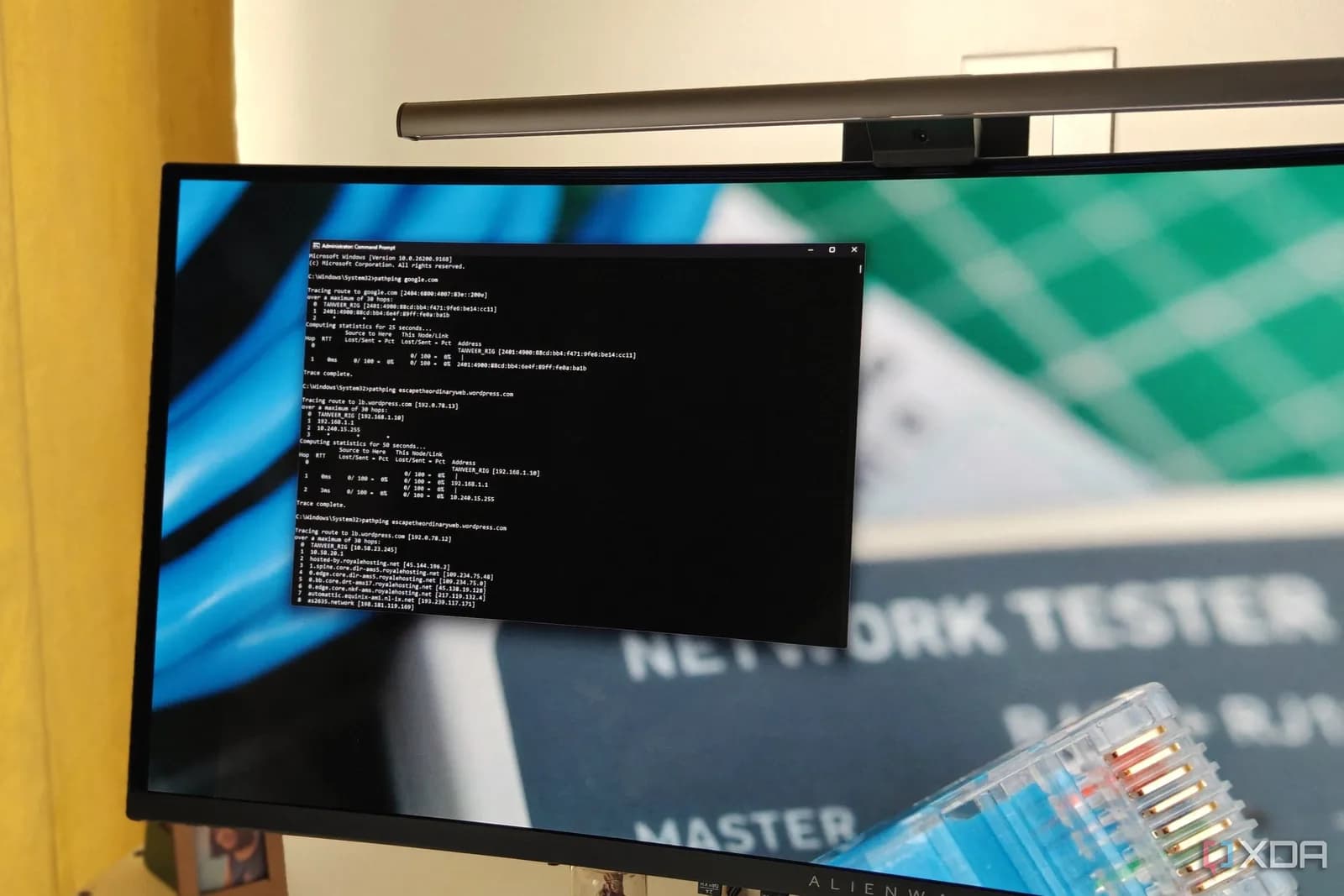
Windows 10 同 Windows 11 可以喺 Command Prompt 或 PowerShell 輸入 pathping /n 目標主機名,例如遊戲或者網站實際使用嘅 hostname。/n 會略過 router 名稱解析,較快顯示路徑。一般普通帳戶已經行到,通常唔使管理員權限;公司電腦若果受政策限制,就要搵 IT。Microsoft 文件顯示,預設會向每個 hop 發出 100 次查詢,所以列出路徑後仲會等約 90 秒,hop 越多時間亦可能越長。
先睇第一跳,再睇延遲有冇一路延續
第一個 hop 多數係屋企 router、mesh 節點或者 ISP 提供嘅裝置。如果嗰度已經長期高延遲或者丟包,先停 VPN、下載同雲端同步,再用網線直駁 router 重跑一次,同時換另一部電腦或手機對照。網線正常而 Wi‑Fi 出事,範圍大致收窄到無線訊號、干擾或者 mesh 回程;兩部機用網線都差,先再查 router、網線或者入屋連線。單靠第一跳異常,仲未足以分開電腦同 router 邊邊有問題。
This Node/Link 最容易俾人睇錯
輸出入面,Source to Here 係由電腦去到嗰個 hop 嘅累積結果,This Node/Link 就集中睇個別 router 或相鄰連線。如果延遲或丟包由某一跳開始升高,之後一路去到目的地都冇改善,先值得再追查。假如中途一個 hop 顯示 80% 甚至 100% 丟包,後面同目的地卻回復正常,通常只代表嗰部 router 限制或者忽略 ICMP 回覆,轉發正常上網流量仍然冇事。Microsoft 自己嘅示例亦特別提醒,router 冇回應寄畀自己嘅封包,唔等於佢冇幫你轉發資料。
ISP、海外路徑同網站,要用多輪結果分開
用同一部機分別測 router、常用本地服務同出問題嘅海外主機,再喺正常時段同繁忙時段各跑幾次,線索會清楚好多。本地同海外目標一齊由前幾跳開始惡化,可以連時間、目的地同完整結果交畀 ISP;只有某個海外方向長期差,較似互聯路徑或者對外容量問題;只得一個網站慢,就要考慮網站 server、CDN 或防火牆。路由亦可能隨時間轉換,來回方向未必行同一條路,所以一次結果只係當刻快照。
pathping 係線索,未去到故障判決書
XDA 原文將 pathping 形容成可以指出連線喺邊度壞,講得稍為太盡。ICMP 可以俾 router 限速、公司防火牆封鎖,目的地主機亦可能完全唔回覆;VPN 開住時,第一跳甚至可能係虛擬介面。最穩陣係配合網線對照、其他裝置、幾個目的地同多個時段一齊睇。 如果結果仍指向本機丟包,Microsoft 建議再用 Packet Monitor 等工具查網卡、Windows 防火牆或者保安軟件,嗰時先值得落更深一層。
延伸閱讀
參考來源
- XDA Developers — Your network bottleneck is hiding in a Windows command most people never run — original report
- Microsoft Learn:pathping — 核對適用 Windows 版本、語法、預設查詢次數、等待時間同官方輸出解讀
- Microsoft Learn:tracert — 核對 ICMP、TTL、路徑追蹤同中途 router 冇回覆時顯示星號嘅限制
- Microsoft Learn:Diagnose packet loss — 補充本機丟包、Windows 防火牆、保安軟件同 Packet Monitor 嘅進階排查方法
- 通訊辦:2024/25 營運基金報告 — 核對香港住戶光纖同 1Gbps 或以上家居寬頻使用比例
- IETF RFC 6192:Protecting the Router Control Plane — 說明營辦商點解會過濾或限制送往 router 控制層嘅 ICMP 流量
本文根據原文及公開資料整理;資料有出入時,以原文及官方資料為準。