舊機想棄用 VS Code?轉 Zed、Helix、Lapce 前要計清呢筆數
三款輕量 editor 各有強項,但轉會前要先睇清每日用開嘅工具搬唔搬得走
XDA 作者用 Zed、Helix 同 Lapce 各做咗至少兩星期主力 editor,最後仍然返去 VS Code。佢量到 Zed idle 大約用 180MB RAM,VS Code 就約 650MB,亦話三款工具處理 500MB log file 都順手過 VS Code。不過原文冇交代 CPU、作業系統、專案、extensions、量度工具同重複次數,呢批數字只可以當作者嗰部機嘅觀察,未夠做跨 editor benchmark。
逾 10 萬個 extensions,個數本身幫唔到你揀
Microsoft 喺一篇 VS Code 十周年里程碑文章寫過 Marketplace 有逾 10 萬個 extensions,當中包括約 36,000 個語言工具、13,000 個 formatter、13,000 個 linter 同 9,400 個 debugger。呢個係文章發表時嘅分類統計,唔係 Marketplace 即時數目,而且分類數量亦唔代表每件工具都仲有人維護。真正影響搬唔搬得走,通常只係 Pylance、C/C++、Jupyter、Remote SSH、Dev Containers,或者公司指定嗰個冷門 SDK。
呢度仲有一層鎖定成本。Microsoft 官方 FAQ 寫明,其他產品,包括 Code–OSS forks,都唔可以直接接入 Visual Studio Marketplace;部分 Microsoft extensions 就算有公開源碼,授權亦只准喺 Visual Studio 系列產品用。即係話,另一款 editor 就算技術上識讀 VSIX,都唔等於可以合法、完整咁搬你成套環境過去。你用開嘅 extensions 往往連住團隊設定、debug profile、container、notebook 同 vendor 工具,搬 editor 時要成套重新處理。
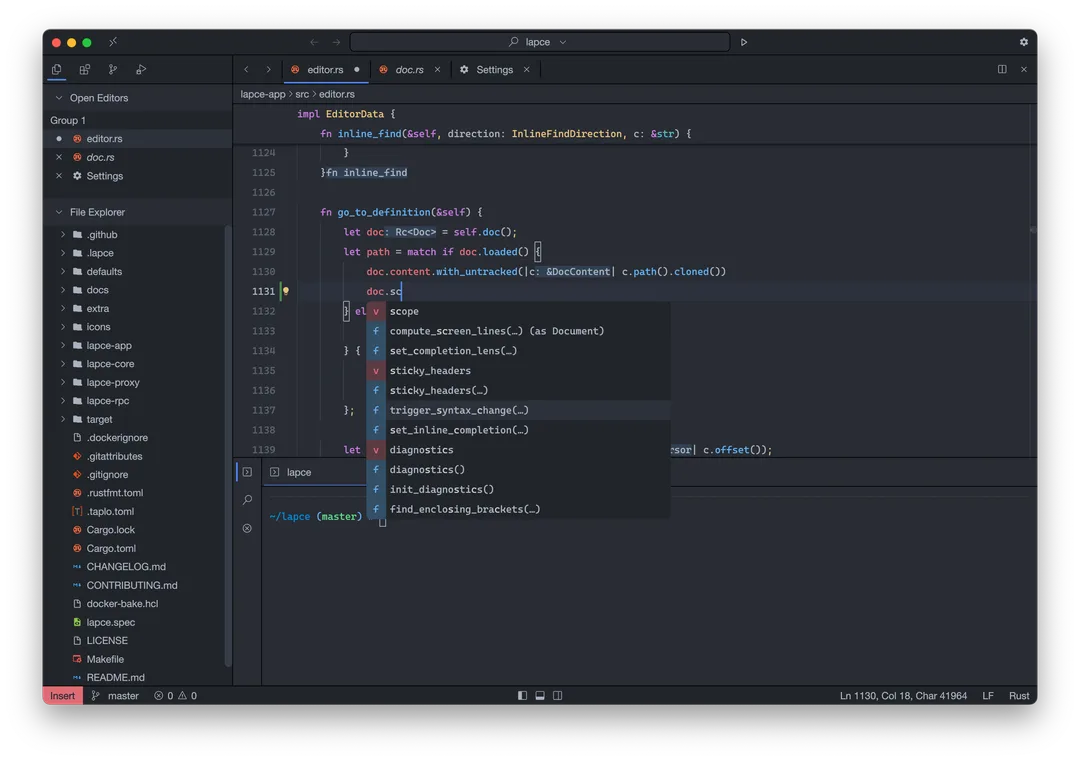
圖片:Lapce
Zed 最接近完整替代品
三款入面,Zed 對慣用圖像介面嘅 VS Code 用家最易上手。而家已有 macOS、Linux 同 Windows 版本,官方文件列明有 Git、terminal、SSH remote development、dev container 同 debugger;debugger 覆蓋 C、C++、Go、JavaScript、Python、Rust、TypeScript 等常見語言,仲識讀 .vscode/launch.json。佢嘅 extension 可加語言、debug adapter、snippet、theme 同 MCP server,搬設定時仍要逐項配對,但條路已經清楚好多。
Zed 喺 coding-agent workflow 反而有幾明顯優勢。佢有原生 Zed Agent,亦可經 ACP 喺 Agent Panel 接 Claude、Codex、OpenCode、Copilot 等外置 agent,terminal CLI thread 都可以留喺同一介面。對而家慣咗叫 agent 讀專案、改多個檔案、跑 command 再睇 diff 嘅人,Zed 已經唔止係一個開得快嘅 editor。不過模型、agent 同 language server 照樣會食 RAM,換咗 editor 唔會憑空消失。
Helix 夠輕,但你要接受另一套操作方式
**Helix 適合本身已經慣 terminal、Vim 或 tmux 嗰班人。**佢內置 Tree-sitter、LSP、多重選取同 project search,裝好相應 language server 就有 completion、diagnostics 同跳去定義;DAP debugger 仍由官方形容為 experimental。更大限制係穩定版仲未有正式 plugin system,所以 Git 圖像介面、notebook、vendor SDK 同 editor 內 AI panel 呢類功能,通常要靠 terminal 工具或另一個 app 補返。Helix 雖然慳 RAM,但亦要預時間學快捷鍵同重新設定 workflow。
Lapce 有速度底子,配套要逐件驗
Lapce 走傳統圖像 editor 路線,用 Rust、Floem 同 GPU rendering,內置 LSP、Tree-sitter、terminal、Vim mode 同 SSH remote development,亦有 WASI plugin system。官方 plugin 庫搵到 Rust、TypeScript、Python、C/C++、Go 等常見語言支援。不過 debugger、Git 深度同 AI agent 配套冇 Zed 咁完整、清楚;例如 plugin 庫見到嘅 LLDB debugger 工具只標明支援 Windows 上嘅 Rust。若果日常工作靠 attach process、條件 breakpoint、rebase、pull request 或 agent review,唔好見到有 plugin 就當功能對等。
舊機應該點試先有意思
想知轉 editor 值唔值,做法可以好簡單:用同一部機、同一個專案、同一組 language server,先關掉自動還原工作區,再各做三次冷啟動,記低由撳開到搜尋、補完同 diagnostics 真正可用嘅時間。RAM 要分開量 idle、LSP 完成索引、跑 debugger 同開 agent 後嘅數字,亦要留意有冇開始用 swap。大檔案可另開一個真實 log 測搜尋同跳行,唔好同一般 coding 混成一個「快」字。
跟住列出每日一定會用嘅十個功能,再逐個搵替代方法:語言支援靠邊個 LSP、debugger 有冇你用開嗰種 attach、Git 可唔可以處理 conflict、remote project 點開、container 設定食唔食到、agent 有冇 diff review。用緊舊機、主要寫單一語言,又少用 notebook 同 vendor extensions,可以先試 Zed 或 Helix,通常較易感受到分別;工作重心喺 Jupyter、Dev Containers、企業 SDK 同複雜 remote workflow,VS Code 暫時仍然穩陣。Lapce 可以留俾願意逐項驗證配套、又想要傳統圖像介面嘅人試。
延伸閱讀
參考來源
- XDA Developers — These lightweight editors are faster than VS Code, but Microsoft's 100,000 extensions keep me hostage — original report
- Celebrating 50 Million Developers: The Journey of Visual Studio and Visual Studio Code — Microsoft 公布逾 10 萬個 VS Code extensions同各分類數量嘅原始來源。
- Visual Studio Code FAQ — 核對 Visual Studio Marketplace 接入限制同 Microsoft extensions 授權範圍。
- Zed Extensions — 核對 Zed extension 可加入嘅語言、debugger、snippet、theme 同 MCP 能力。
- AI Agents in Zed — 核對 Zed Agent、ACP 外置 agents 同 terminal threads 嘅支援。
- Helix — 核對 Helix 內置 LSP、Tree-sitter、terminal 定位同 plugin system 狀態。
- Lapce — 核對 Lapce 嘅 Rust/GPU 架構、LSP、remote development 同 WASI plugins。
本文根據原文及公開資料整理;資料有出入時,以原文及官方資料為準。