用 VS Code 加 Foam 砌本地筆記:Git、搜尋同 AI 共用 Markdown
免費跨平台設定教學,亦講清楚同 Obsidian 嘅取捨
XDA 作者 Anurag Singh 用咗接近一星期,將 VS Code 配合 Markdown 同幾個 extension 當筆記 app,結論係出奇地順手。呢個始終係個人使用心得,亦冇必要跟佢講到 VS Code 似 operating system 咁誇張。不過個做法值得拆開睇:筆記全部係普通檔案,編輯器、Git、搜尋工具同 AI 都可以直接讀同一批內容,對寫開 code 或者整理技術資料嘅人幾啱用。
先砌一個簡單骨架
開一個獨立資料夾,例如 notes,再用 VS Code 嘅 Open Folder 打開。入面分做 inbox、daily、projects、research、snippets 同 archive 已經夠,唔使一開始砌到太複雜。每篇筆記用 .md,開頭統一放日期、tags、來源同相關筆記;會重複用嘅會議紀錄、研究筆記同每日記錄,就交畀 Foam template。全部筆記都係普通 Markdown 檔,其他文字編輯器一樣開到,日後轉 app 都易處理。
圖片:Microsoft
先分清楚邊啲係 VS Code 內置
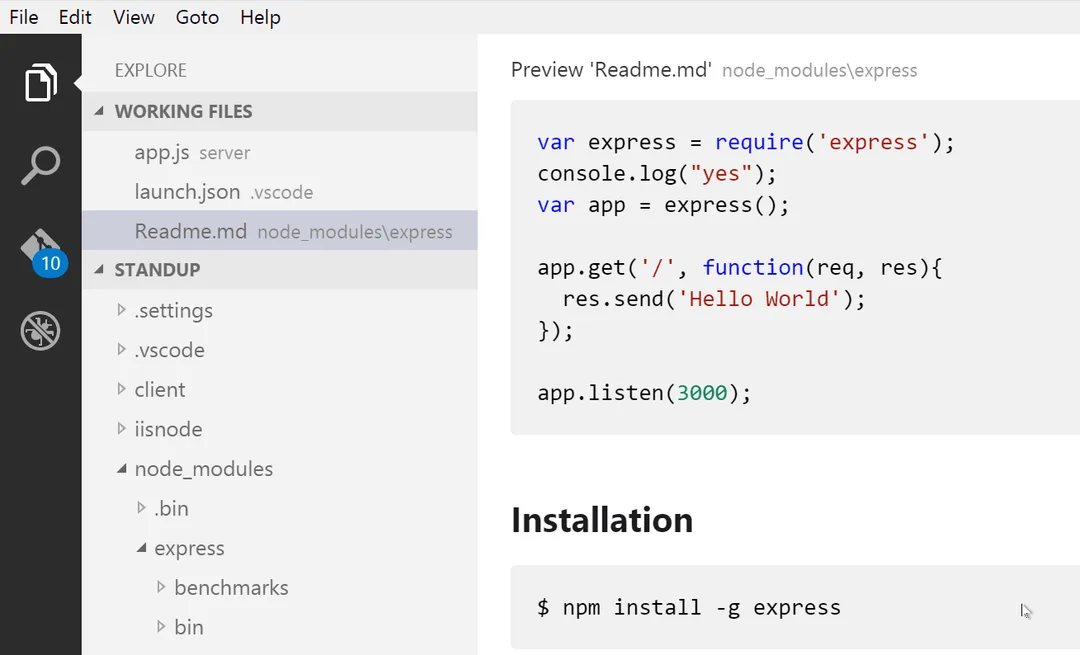
Markdown 語法標示、Outline、左右同步預覽、Quick Open、Explorer 同跨檔搜尋都係 VS Code 自己有。撳 Ctrl/Cmd + P 可以按檔名跳去筆記,Ctrl/Cmd + Shift + F 就搵晒成個資料夾入面某句文字;寫 code block、清單、表格同 checkbox 亦只靠 Markdown。XDA 作者另外裝咗 Markdown All in One,主要補快捷鍵、自動延續清單同目錄產生,佢改善輸入體驗,但唔裝都照樣睇到 Markdown 預覽。
圖片:Foam
Foam 補返筆記 app 嗰層功能
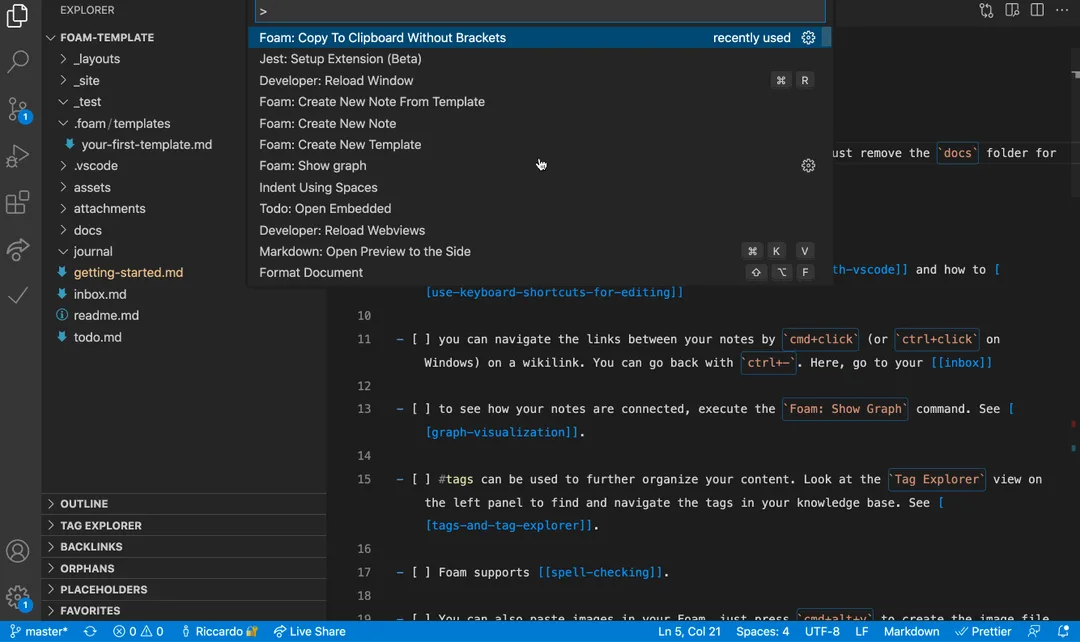
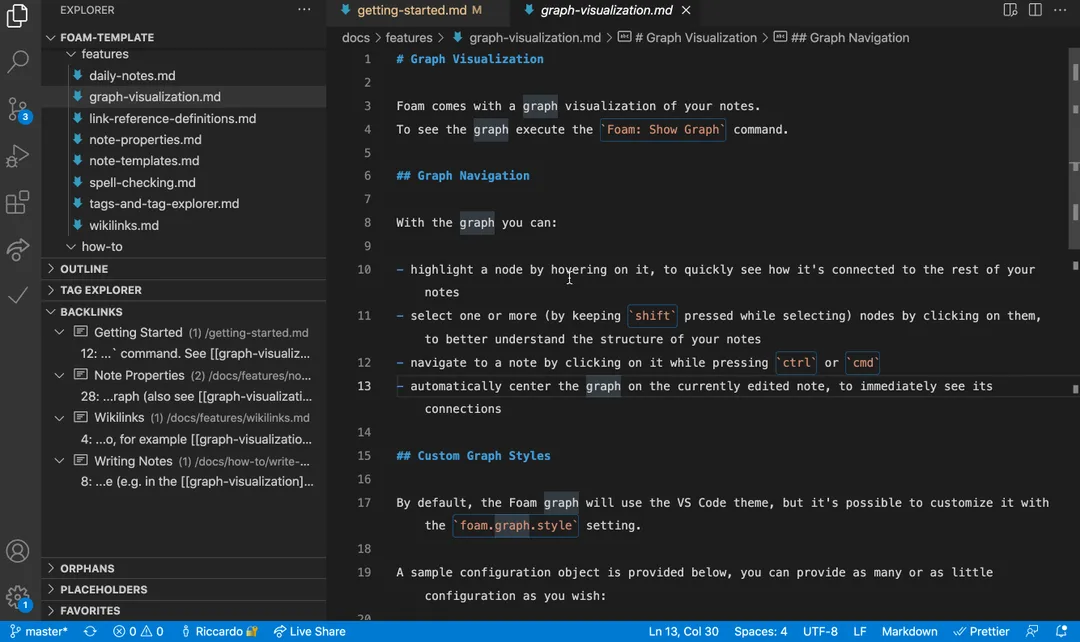
裝 Foam 後先會有 [[wikilink]] 自動完成、backlink panel、daily note、template 同知識關係圖。最實用通常係 backlink:打開一篇 API 筆記,就睇到邊啲專案、錯誤紀錄同研究文章引用過佢。關係圖可以間中用嚟搵散落嘅主題,不過唔好花太多時間整理個圖。Foam 官方亦直認產品仍屬 Work in Progress,功能有機會壞,所以純 Markdown 同定期備份相當重要。
圖片:Foam
Git 留版本,異地副本另計
喺 Source Control 選 Initialize Repository,就可以追蹤每次筆記修改;寫完一輪先 review diff,再用「補充 OAuth 研究」呢類講到改咗咩嘅 commit message。誤刪一段資料、AI 改錯筆記或者想搵返舊版,Git history 會實用過一般 app 嗰種模糊編輯紀錄。不過本機 Git 冇提供異地副本,要另外 push 去私人 remote 或用備份工具;私人 repo 仍然係雲端儲存,密碼、公司內部資料同個人敏感內容唔應該放入去。
程式碼片段同 AI 可以食同一批資料
將常用 SQL、shell 指令、API request 同除錯紀錄寫成 fenced code block,VS Code 會按語言標示,複製去專案亦爽過喺一般筆記 app 搵格式。再用 multi-root workspace 同時加入 code repo 同 notes 資料夾,VS Code 搜尋就可以跨兩邊搵資料。用支援 workspace context 嘅 AI 時,可以明確引用某個檔案或資料夾,叫佢跟返團隊慣例、API 筆記或者已知問題;內容有冇傳去外部服務,就要睇返所用 AI 工具嘅私隱政策同設定。
同 Obsidian 同一般筆記 app 點揀
Obsidian 本身都以本地 Markdown 為核心,backlink、graph、手機 app 同筆記介面完整好多,想開 app 就寫、手機隨手記或者大量裝 plugin,佢通常省心得多。Notion、OneNote 呢類工具又擅長 rich text、網頁剪存、協作同附件管理。VS Code 加 Foam 最啱長時間留喺編輯器、熟 Git、筆記入面有大量 code,同時想自行揀同步方法嗰批人;純文科筆記、手寫內容同手機輸入為主,用佢反而會多一層設定成本。
本地優先唔等於完全離線
Markdown 檔案留喺自己部機,資料放咗去邊比較易掌握;不過裝 extension 或開 AI 功能之後,部分內容仍可能傳去外部服務。VS Code 官方提醒,多數 extension 都可以代用家執行程式碼;陌生資料夾應先留喺 Restricted Mode,extension 亦要睇 publisher、近期更新同 changelog。Foam 文件列明會跟 VS Code 全域 telemetry 設定傳送匿名使用資料,可以將 telemetry.telemetryLevel 設做 off。敏感筆記最好拆成另一個 workspace,唔好畀 AI 自動索引。
延伸閱讀
參考來源
- XDA Developers — I tried using VS Code as my notes app, and it was better than it had any right to be — original report
- Markdown and Visual Studio Code — 核對 VS Code 內置 Markdown 編輯、Outline 同同步預覽功能
- Foam 官方 GitHub repository — 核對 wikilink、backlink、template、daily note、graph、授權同開發狀態
- Foam - Visual Studio Marketplace — 核對 extension 官方產品頁、安裝方法同功能清單
- Source Control in VS Code — 核對 VS Code 內建 Git 介面、diff、commit 同 history 功能
- Multi-root Workspaces — 核對筆記同 code repo 放入同一 workspace後嘅跨資料夾搜尋方式
- Manage context for AI — 核對 AI 可以引用 workspace 檔案、資料夾同程式碼內容
- Workspace Trust — 核對第三方 extension 執行權限同 Restricted Mode 安全界線
本文根據原文及公開資料整理;資料有出入時,以原文及官方資料為準。