加裝 SSD 唔好淨係數 M.2 槽:先睇底板通道同共享規格
同樣係 M.2,接駁位置、PCIe 代數同 lane 數都可以差好遠
M.2 槽個數,冇話你知實際速度
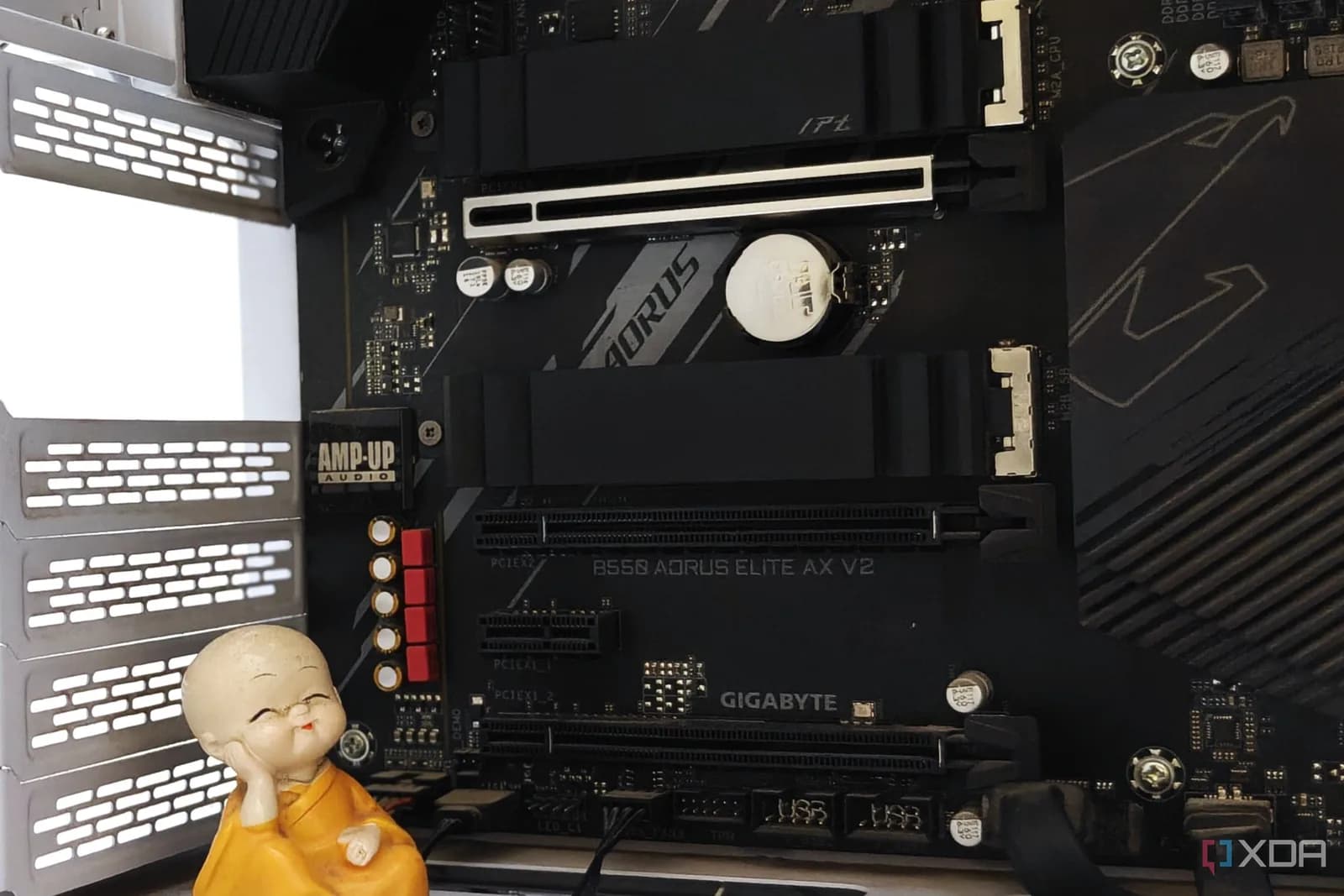
XDA 提醒舊底板用家,第二條 M.2 槽有機會限制 Gen 4 SSD 嘅速度,方向冇錯,不過「第二條通常得半速」講得太概括。M.2 只係插槽外形,唔代表每條槽用同一套介面同通道。 同一塊底板上,第一條可能係 PCIe 4.0 x4,第二條可以係 PCIe 3.0 x4、PCIe 3.0 x2,亦可以同樣行 PCIe 4.0 x4。單靠底板年份、晶片組名或者插槽次序,未足以落結論。
Intel B660 就係好例子。Intel 官方資料列明,B660 晶片組最多可以提供 6 條 PCIe 4.0 lane 同 8 條 PCIe 3.0 lane,實際點分就由底板廠設計。MSI PRO B660M-A DDR4 嘅 M2_2 經 B660 晶片組連接,照樣支援 PCIe 4.0 x4;見到 B660 就當第二條槽只行 Gen 3,隨時會判斷錯。
CPU 直連同晶片組通道有咩分別
多數消費級平台會將最接近 CPU 嘅 M.2 槽接去 CPU 專用儲存通道,說明書通常寫成「from CPU」或者「CPU attached」。其餘 M.2、SATA、USB、網絡卡同部分 PCIe 擴充槽,就由晶片組處理,再經晶片組同 CPU 之間嘅連線傳送資料。經晶片組唔等於 SSD 必然慢,不過幾件裝置同時大量傳輸時,佢哋有機會爭用上行頻寬,延遲亦可能高少少。
PCIe 代數同 lane 數先係睇上限嘅關鍵。PCI-SIG 資料顯示,PCIe 3.0 每條 lane 單向可用頻寬約 1GB/s,PCIe 4.0 大約翻倍;所以 Gen 3 x4 嘅理論上限接近 4GB/s,Gen 4 x4 就接近 8GB/s。Gen 4 SSD 插落 Gen 3 x4 槽仍然用得,只係會按較低規格連線;如果條槽再跌到 x2,可用頻寬就再減半。
B550 最常見,但每塊板仍然要逐塊查
AMD 官方列明,B550 平台可由支援嘅 Ryzen CPU 提供一組 PCIe 4.0 x4 NVMe 通道。實際底板上,呢組通道通常畀 M2_1;第二條槽多數接 B550 晶片組,所以好多型號只行 PCIe 3.0。不過廠商可以用唔同方法分配晶片組 lane,第二條究竟係 x4 定 x2、會唔會停用其他插槽,都要睇型號。
ASUS TUF Gaming B550-Plus 說明書就寫得幾清楚:M2_1 由 Ryzen CPU 提供 PCIe 4.0 x4,M2_2 由 B550 提供 PCIe 3.0 x4。插入 M2_2 後,SATA6G_5 同 SATA6G_6 會停用。呢個例子入面,SSD 唔會因為插咗 SATA 硬碟而逐步變慢;底板係直接畀你二揀一。另一些底板就可能同 PCIe 擴充槽共享,裝齊指定裝置後由 x4 跌去 x2,規則唔可以搬去第二個型號照用。
買之前點查,先搵 Storage 同共享表
先抄低底板完整型號同 revision,去廠商產品頁下載對應說明書。搜尋「Storage」、「M.2」、「bandwidth sharing」、「lane」同「SATA」,逐條記低 M2_1、M2_2 嘅 PCIe 代數、lane 數、來源係 CPU 定晶片組,同埋支援 NVMe、SATA M.2,定係兩種都支援。產品頁寫「兩條 M.2」參考價值有限,說明書入面嘅共享通道表先會講清楚代價。
跟住再核對 CPU。部分插槽速度會跟處理器世代或型號改變,BIOS 亦可能提供 Auto、Gen 3、Gen 4 等連線設定。如果說明書話某條槽只支援 PCIe 3.0 x4,副碟買高價 Gen 4 型號未必有着數;除非價差細,或者預咗日後搬去新平台。日常開機同打機未必容易感受到連續讀取數字減半,長時間搬大檔、剪片暫存同重型工作碟就較易撞到上限。
裝好先睇連線模式,再用 CrystalDiskMark 驗證
Windows 用家可以先開 CrystalDiskInfo,揀中目標 SSD,再睇「Transfer Mode」。前面係而家協商到嘅模式,後面係 SSD 本身最高支援模式;如果顯示 PCIe 3.0 x2,而說明書寫明應有 PCIe 3.0 x4,就要再查 BIOS 設定、共享插槽同安裝位置。呢一步直接睇連線,判斷力高過淨係望跑分。
之後用 CrystalDiskMark 揀啱磁碟,記低測試版本、profile 同檔案大小,再跑完整測試。如果連續讀取一直得約 3GB/s 至 3.5GB/s,但 SSD 標示速度本應接近 Gen 4 x4 水平,就有理由懷疑連線受 Gen 3 x4 限制。不過跑分亦會受 SSD 溫度、剩餘容量、快取、控制器、CPU 同背景工作影響;CrystalDiskMark 官方都提醒,不同測試設定同版本嘅結果唔應直接混埋比較。最穩陣係先核對 Transfer Mode,再喺相同設定下比較,咁先分得出係插槽上限,定係 SSD 自己降速。
加裝第二隻 SSD 前花幾分鐘睇說明書,通常已經可以避開買貴咗、插錯槽,同突然少咗兩個 SATA port 呢幾類麻煩。
延伸閱讀
參考來源
- XDA Developers — Your motherboard's second M.2 slot might be crippling your SSD performance — original report
- AMD Socket AM4 Chipsets — AMD 官方 AM4 晶片組規格,確認 B550 嘅 CPU 直連 NVMe 通道同 PCIe 代數。
- Intel B660 Chipset Product Brief — Intel 官方 B660 方塊圖同 lane 規格,顯示晶片組可提供 PCIe 4.0 同 PCIe 3.0 通道。
- ASUS TUF Gaming B550-Plus User Manual — 具體列出 M2_1、M2_2 速度,亦講明 M2_2 會停用兩個 SATA port。
- MSI PRO B660M-A DDR4 Specifications — 官方規格顯示 B660 底板嘅第二條 M.2 可以經晶片組支援 PCIe 4.0 x4,反證唔應一概當成 Gen 3。
- CrystalDiskMark — 官方功能、測試方法同影響結果嘅注意事項。
- PCI-SIG FAQ — PCIe 官方組織提供各代每條 lane 嘅傳輸率同可用頻寬資料。
本文根據原文及公開資料整理;資料有出入時,以原文及官方資料為準。