加裝 M.2 SSD 前,先查會否分走顯示卡 PCIe lanes
加裝第二條 NVMe SSD,未必只是儲存空間的問題。XDA Developers 指出,部分主機板會讓特定 M.2 插槽與主要 PCIe x16 插槽共用 PCIe lanes;一旦裝上 SSD,顯示卡連線可能由 x16 降至 x8。對正準備自行砌機、擴充 SSD 或更換主機板的用戶,這項限制值得在落單前先查清楚。
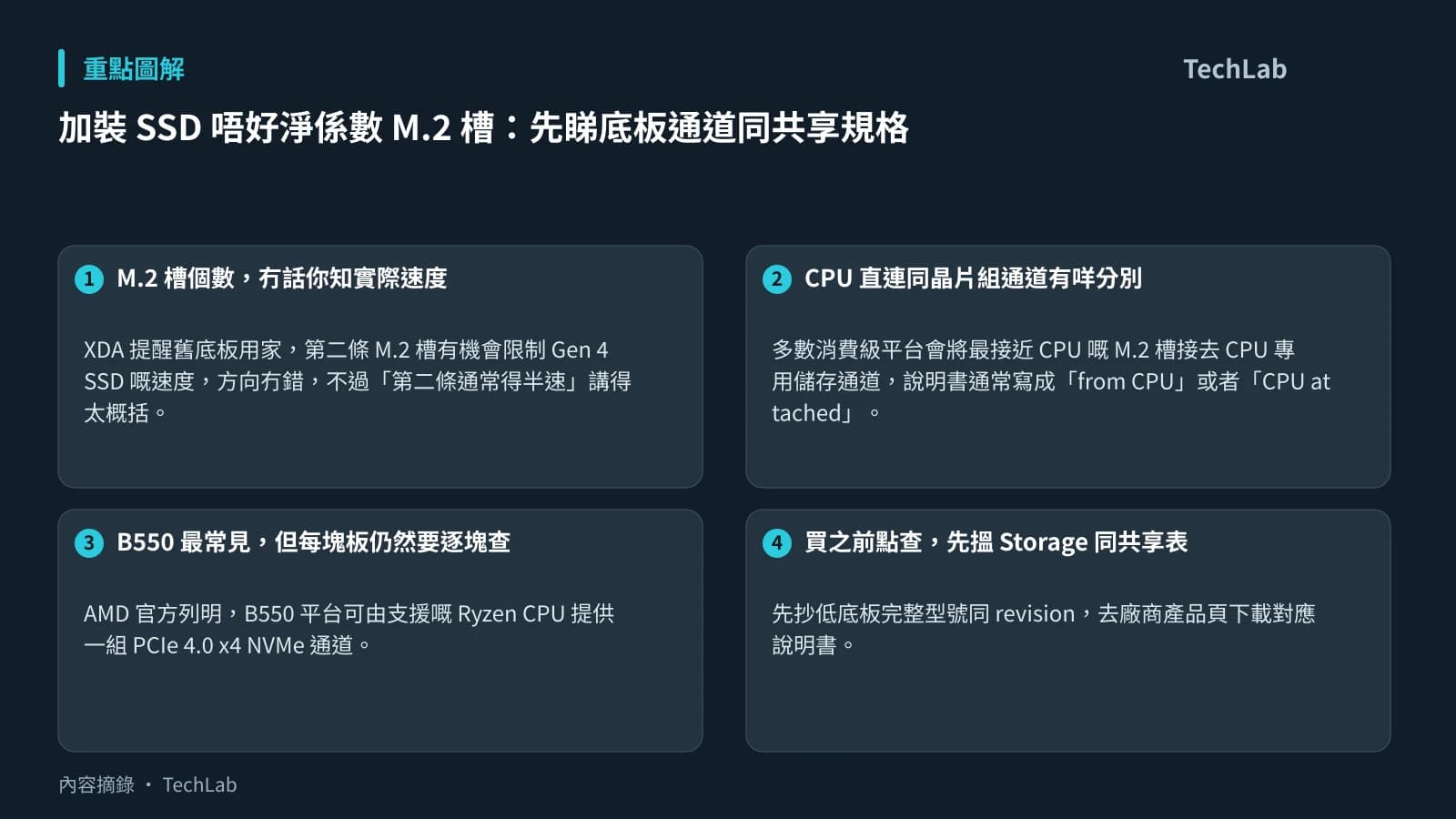
最重要的前提是:這不是所有主機板都會出現的情況,也不能單看晶片組或「支援 PCIe 5.0」便下結論。lane sharing 取決於個別主機板的走線設計、所配搭的 CPU 平台,以及插槽分配規則;答案通常藏在官方規格表或手冊的註腳。
為何一條 SSD 會影響 GPU?
PCIe lanes 可理解為 CPU、晶片組與各擴充裝置之間的傳輸通道。M.2 插槽的 lanes 可直接來自 CPU,亦可經晶片組提供,但兩者可分配的數量都有上限。主機板廠商因而要在顯示卡插槽、M.2 插槽及其他擴充插槽之間作分配。
XDA 所舉的個案中,某張主機板的第二個 M.2 插槽會與主要及次要 PCIe 擴充插槽共享 lanes。使用該 M.2 插槽後,原本供主要顯示卡使用的 16 條 lanes 會改為 x8/x4/x4 分配:GPU 保留 x8,SSD 取得 x4,其餘 x4 留給次要擴充插槽。換言之,SSD 的順序讀寫速度即使正常,GPU 的可用連線寬度仍可能已改變。
這亦解釋了為何不能只看 SSD 是否屬於 PCIe 3.0、4.0 或 5.0。原文指出,即使把較舊世代的 SSD 裝進 Gen5 M.2 插槽,主機板仍可能為該插槽配置四條 lanes;能否避免影響 GPU,關鍵在於該插槽有否與顯示卡共享 lanes。
理論頻寬減半,不等於遊戲效能減半
若同為 PCIe 4.0,GPU 由 x16 降至 x8,理論可用頻寬的確減半;但這不能直接推算成遊戲幀率減半。XDA 引述 Gamers Nexus 對 RTX 5090 的 PCIe scaling 測試,指測試遊戲中 PCIe 3.0 與 PCIe 5.0 的差距約為 1% 至 4%。原文同時指出,每一代 PCIe 的頻寬會倍增,因此 PCIe 5.0 x8 的理論頻寬相當於 PCIe 4.0 x16。
不過,這些結果不應套用到所有組合。原文的分析認為,顯示記憶體較少、需要較頻繁透過 PCIe 從系統記憶體取用資料的 GPU,較可能因頻寬下降而影響幀率及 1% low。實際影響仍須視乎 GPU、PCIe 世代、遊戲或工作負載,以及記憶體使用情況而定。
加 SSD 前後,怎樣核對?
可按以下次序檢查:
- 到主機板官方產品頁下載規格表及 manual,搜尋「M.2」、「PCIe」、「sharing」、「bifurcation」或「bandwidth」等字眼,尤其留意腳註及儲存/擴充插槽對照表。
- 確認目前使用的 CPU 與主機板版本,因為同一系列主機板在不同 CPU 或 BIOS 配置下,支援情況未必完全相同。
- 找出主要顯示卡插槽通常標示為 PCIEX16 的 lane 規則,再逐一對照每個 M.2 插槽啟用後會否令其變為 x8,或同時限制其他 PCIe 插槽。
- 安裝後,可用 GPU-Z 或 HWiNFO 核對顯示卡目前顯示的 PCIe 連線寬度,並與手冊標示的預期配置比對。若與預期不符,再檢查 SSD 是否插在共享 lanes 的插槽。
對已有主機板的用戶,較務實的做法是優先把額外 SSD 安裝到不會影響主要顯示卡的插槽;若該插槽只提供較低 PCIe 世代,便要在 SSD 速度與 GPU 插槽寬度之間取捨。至於準備購買新平台的用戶,除了比較 M.2 插槽數量和 PCIe 世代,也應把「第二、第三個 M.2 插槽啟用後的 lane 分配」列入比較項目。
主機板規格頁往往把 PCIe 5.0、M.2 插槽數目放在顯眼位置,但真正左右擴充彈性的,是插槽之間如何共享有限 lanes。日後 SSD 容量與速度需求繼續增加,這類手冊註腳會更直接影響 DIY 用戶的升級選擇。
延伸閱讀
AI 輔助說明: 本文由 AI 協助整理。
參考來源
- XDA Developers — Installing an SSD in the wrong M.2 slot can cut your GPU's PCIe bandwidth in half — original report
本文根據原文及公開資料整理;資料有出入時,以原文及官方資料為準。