PowerToys Command Palette Dock 設定教學:四邊釘選、多螢幕各自擺位
由常用指令到檔案網址,一條 Dock 點樣先用得順手
XDA 作者 Abhishek Kumar Mishra 本身已經用 Command Palette 取代部分開始功能表操作,開 app、行指令、搵檔案同控制 PowerToys 都由同一個介面處理。Dock 就再進一步,將最常用嗰批功能長駐喺螢幕邊緣。唔使每次叫出完整搜尋框。對每日重複開幾個專案、控制工具或者網站嘅人,慳到嘅主要係滑鼠路程同搵圖示嘅時間。
先更新到 PowerToys 0.100 或以上
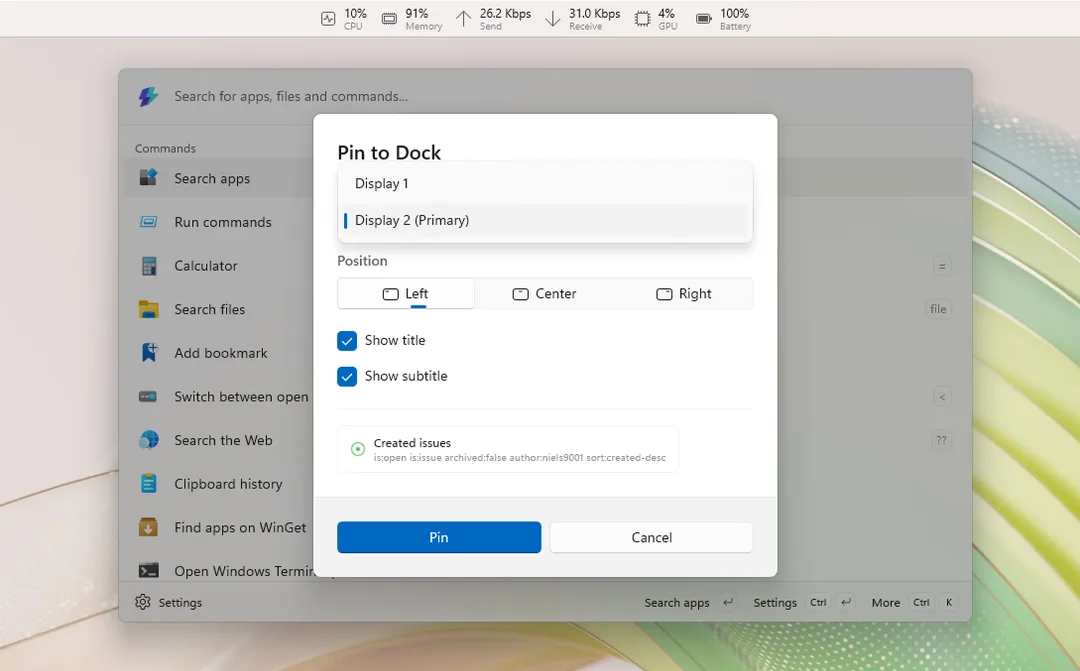
Microsoft 喺 PowerToys 0.98 首次加入 Command Palette Dock,當時仍然標示為 Preview;0.99 再補 Compact 模式同釘選選項。想跟齊下面嘅多螢幕設定,就要用 PowerToys 0.100 或以上,因為每個螢幕各自保存 Dock 配置、跨螢幕拖放項目,都係呢版先正式加入。PowerToys 更新得密,開始設定前最好先喺 General 頁面確認版本,免得搵極都見唔到相關選項。
圖片:Microsoft PowerToys
開啟 Dock,再揀螢幕邊緣
先喺 PowerToys 主頁啟用 Command Palette,按預設快捷鍵 Win + Alt + Space 打開,再入 Settings 開啟 Enable Dock。Dock 可以擺喺螢幕上、下、左、右四邊;上下會打橫顯示,左右就直排。佢唔支援直接拖去另一邊,亦唔可以自由改闊度,位置要返設定頁揀。背景可跟系統深淺色,亦有透明、Acrylic、色調同背景圖等外觀選項。
Dock 用 Windows AppBar API 預留畫面空間,所以一般視窗最大化後唔會壓住佢。好處係視窗唔會遮住 Dock,不過細螢幕會即刻少咗一截可用面積。用 0.99 或以上版本時,上下位置可以開 Compact mode,高度收窄到 28px,同時收起副標題;左右 Dock 就冇呢個模式。Notebook 螢幕空間緊張,建議由頂部 Compact 開始試。
圖片:Microsoft PowerToys
指令、檔案同網址有三種釘法
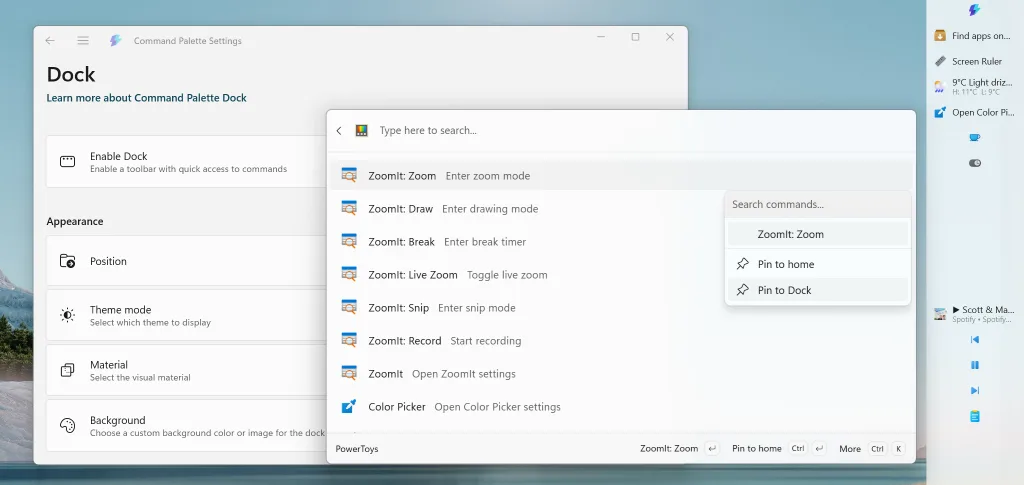
最直接嘅方法係打開 Command Palette,搵到想要嘅指令後撳右鍵,揀 Pin to Dock;More actions 選單亦有同一項。檔案、資料夾同網址就可以直接拖落 Dock,系統會建立 Bookmark。撳資料夾 Bookmark 時,Command Palette 會開出限於該資料夾嘅瀏覽畫面,幾啱經常跳入專案目錄或者共用資料夾嗰類操作。
想執位就撳 Dock 空白位置右鍵,揀 Edit Dock。版面分成 Start、Center、End 三區,可以用各區嘅加號加入項目,再拖放排序;個別項目亦可以收起標題、副標題或者解除釘選。實際配置唔好塞得太滿:Home、WinGet、效能資訊、兩三個工作指令,再加幾個固定網址通常已經夠。擺到成條工具列都係圖示,最後只會變成另一條難搵嘢嘅 taskbar。
多螢幕可以各自分工
PowerToys 0.100 起,每個螢幕都有獨立 Dock 同釘選配置,亦可以喺 Command Palette 設定揀邊幾個螢幕顯示。做法係去目標螢幕嗰條 Dock 開 Edit Dock,再加入同排序項目;已有嘅 band 亦可以直接拖去另一個螢幕。主螢幕可以擺 Home、終端機同系統控制,副螢幕就留文件、專案資料夾、測試網址同 CPU/RAM 資訊,分工會清楚過兩邊放同一堆捷徑。
呢種獨立配置亦解釋咗 Dock 點解值得同 Windows taskbar 分開睇。Taskbar 主要處理 app 同已開視窗,Command Palette Dock 仲可以接駁指令、擴充功能、即時資訊同帶指定路徑嘅 Bookmark。成日寫程式、用多螢幕工作,或者長期用固定一套工具嘅人,會最容易感受到差別。平時只開瀏覽器同兩三個 app,原有 taskbar 多數已經夠快。
長駐畫面,暫時冇 auto-hide
官方文件寫明 Dock 啟用後會一直顯示,而家未支援 auto-hide;Windows Explorer 重啟後會自動恢復位置。原文標題提到「one keystroke」,講嘅其實較接近 Command Palette 本身嘅快捷鍵操作;Dock 主打嘅係一按即開,偏向滑鼠同觸控使用。兩種入口可以一齊用:固定而高頻嘅動作放 Dock,其餘指令繼續用鍵盤搜尋,畫面會乾淨好多。
冇 auto-hide 係最大取捨,尤其 13、14 吋 notebook 好易嫌佢阻地方。多螢幕用家就舒服得多,可以只喺副螢幕開 Dock,或者用 Compact mode 減少佔位。如果試一星期後仍然記唔到每個圖示放喺邊,代表釘得太多;刪剩每日真係會撳嗰幾項,呢個功能先會順手。
延伸閱讀
參考來源
- XDA Developers — Microsoft PowerToys quietly added a dock, and now my entire app workflow is one keystroke away — original report
- PowerToys Command Palette Dock — Microsoft 官方設定文件,核對啟用方法、四邊位置、釘選方式、多螢幕行為同 auto-hide 限制。
- PowerToys releases — Microsoft 官方版本紀錄,用嚟核對 Dock 喺 0.98 加入、0.99 改良,同 0.100 加入多螢幕獨立配置。
- PowerToys Command Palette overview — Microsoft 官方功能概覽,核對預設快捷鍵、Bookmark 同 Dock 嘅分工。
本文根據原文及公開資料整理;資料有出入時,以原文及官方資料為準。