PowerToys 0.100 細咗 28%,Windows 用家可以少裝幾個效率小工具
新版主攻 launcher、快捷鍵、錄影同剪貼板
PowerToys 正變成 Windows 嘅免費工具箱
PowerToys 0.100 呢個更新,表面係 installer 由約 376MiB 縮到約 272MiB,XDA 算係細咗 28%。Microsoft 官方 blog 自己寫 installer footprint 細咗 15%,同 XDA 個數唔撞車,因為官方講嘅係整體 footprint,XDA 對比嘅係 GitHub 下載檔。主功能更新喺 2026 年 6 月 10 日出,重點包括 Shortcut Guide、Command Palette、ZoomIt 同底層 .NET 10 更新。
今次有意思嘅位,係 PowerToys 正由「一堆小玩具」變成 Windows 做嘢工具箱。外置芒亮度、快捷鍵提示、launcher、screen zoom、簡單錄影、剪貼板格式轉換,以前好多都要各裝一個 app,而家集中喺 PowerToys 入面開關。對公司機、學生 notebook、developer laptop 嚟講,少一堆常駐 app,已經係好實際嘅好處。
圖片:Microsoft Dev Blogs
三個細工具,最容易即刻慳返
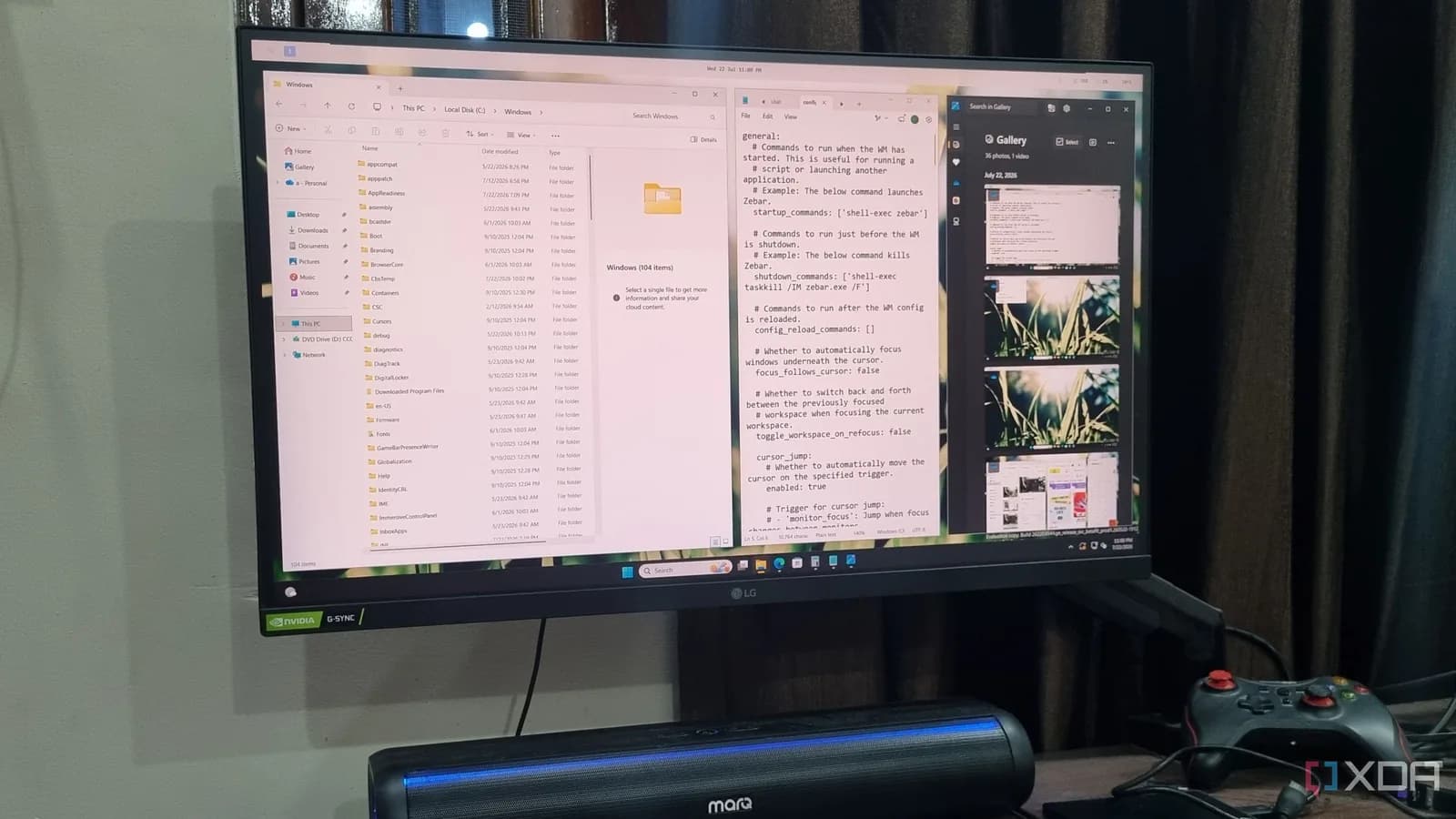
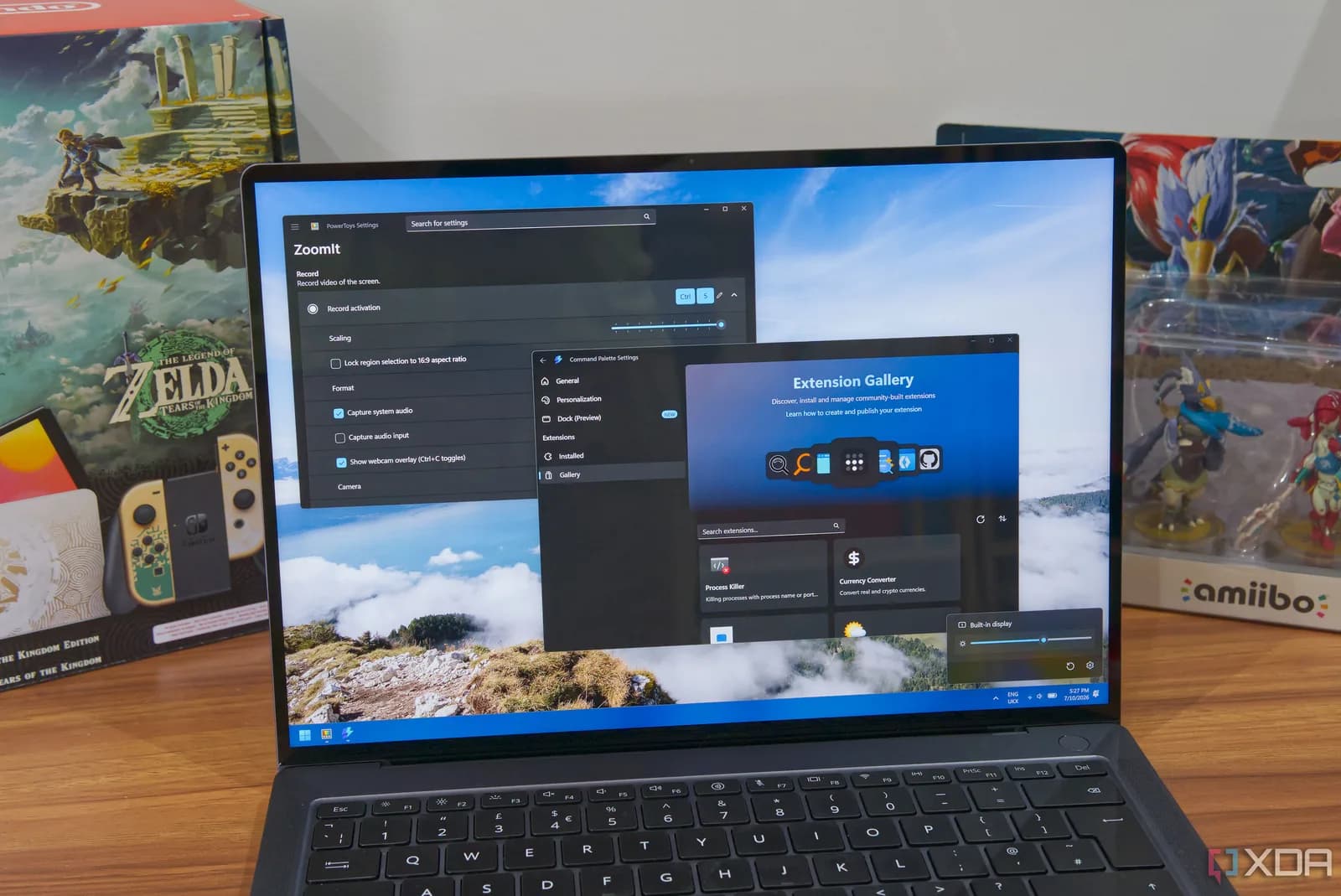
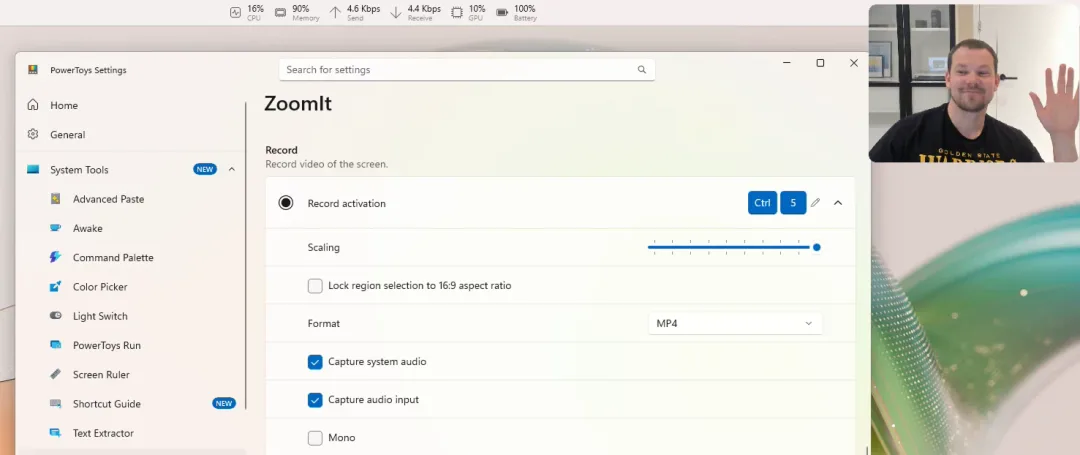
XDA 作者最有感係 Power Display、ZoomIt 同 Grab and Move。Power Display 係 0.99 加入,控制支援 DDC/CI 嘅外置芒亮度、對比、音量;以前好多人會裝 Twinkle Tray 或 ClickMonitorDDC。ZoomIt 本身係 Sysinternals 工具,0.100 加 webcam overlay、MP4/GIF 錄影、append clips 同 transitions,做教學、簡報、bug report 夠用。Grab and Move 就係按 Alt 或 Win 配滑鼠,喺 window 任何位拖動或 resize,對多芒、超闊芒特別舒服。
不過呢啲唔代表 OBS、DaVinci Resolve、專門芒控制工具即刻冇用。ZoomIt 錄影適合短片同示範,直播、multi-source mixer、精細調色剪片都仲係另一回事;Power Display 都要睇隻芒有冇好好支援 DDC/CI。PowerToys 最強係「夠用、集中、免費」,進階用家仍然會留返專用 app。
圖片:Microsoft Dev Blogs
Shortcut Guide 同 Command Palette 補返 Windows 缺口
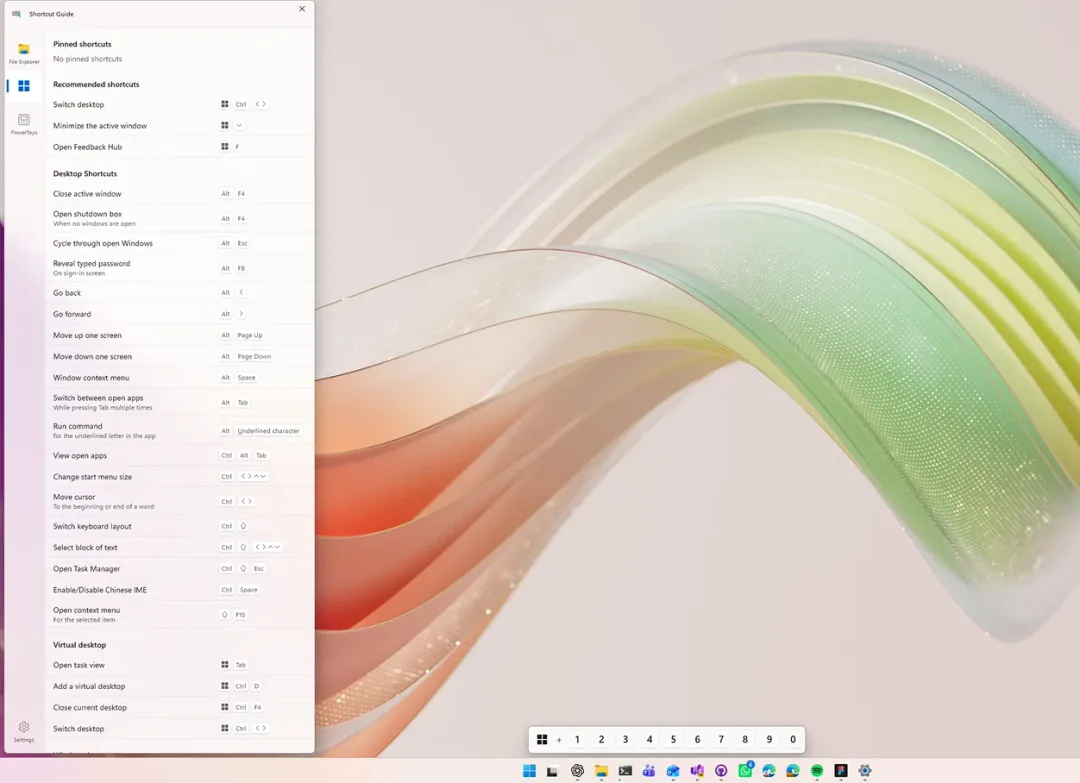
0.100 官方主打嘅 Shortcut Guide,實用過舊式 shortcut overlay 好多:撳 Win+Shift+?,佢會睇你最前面嗰個 app,列出 Windows、PowerToys、常見 app 嘅快捷鍵,仲可以 pin 常用項。對 Excel、VS Code、Terminal、Photoshop 呢類 shortcut 重災區,呢樣嘢好過貼張 cheat sheet 喺枱面好多。
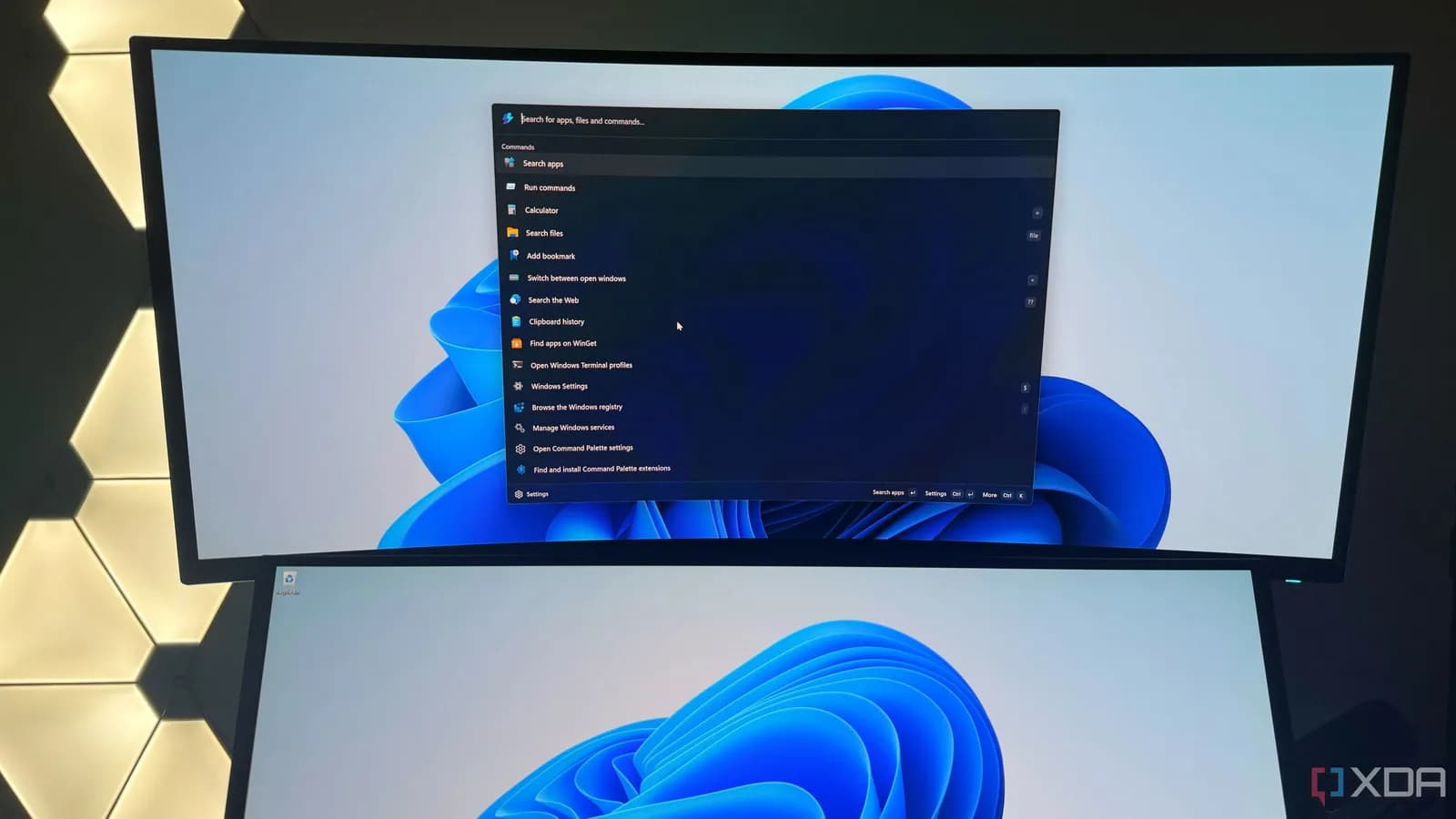
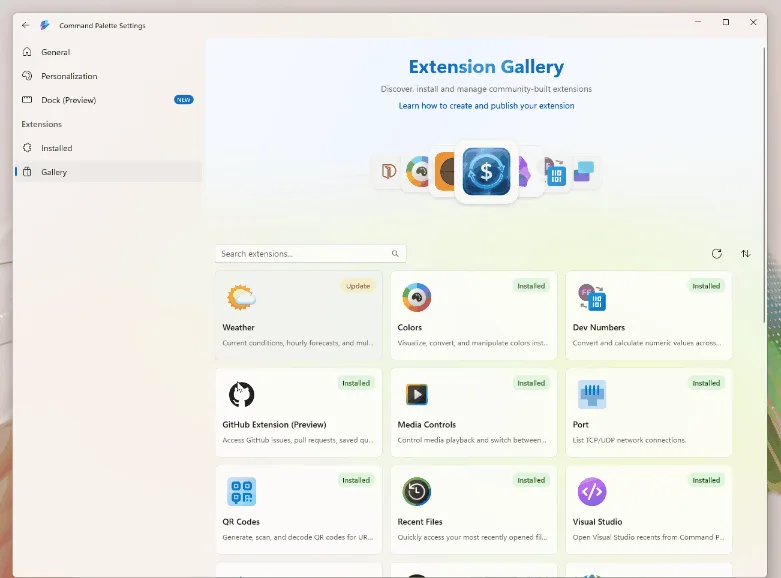
Command Palette 另一邊就繼續追 Flow Launcher/Raycast 嗰條路。Microsoft docs 寫到佢可以開 app、run command、搵 file、做計數、開 Windows Settings、轉 window、睇 clipboard history、查 Registry、連 Remote Desktop;0.100 加 Extension Gallery,安裝同移除 extension 唔使再跳去 Store 或 WinGet。呢步其實好關鍵,因為 launcher 有冇用,通常睇 extension 夠唔夠易搵、易裝、易維護。
圖片:Microsoft Dev Blogs
Advanced Paste 可以好慳手,但 AI 要分清楚
Advanced Paste 係另一個容易俾人低估嘅 PowerToys 功能。官方 docs 寫明,普通 Paste as plain text、Markdown、JSON、圖片 OCR、轉成 .txt/.html/.png,甚至影音轉 .mp3/.mp4,都喺本機處理;Win+Shift+V 一開就可以揀。對寫稿、整理表格、coding、剪片交素材,呢啲小動作加埋其實好慳手。
問題係 AI 版 Advanced Paste 唔應該亂開。PowerToys 支援 OpenAI、Azure OpenAI、Mistral、Google、Azure AI Inference 呢啲 online provider,通常要 API key,同埋可能按用量收費;亦可以用 Foundry Local 或 Ollama 跑 local model。揀 online provider 時,clipboard 入面嘅合約、客戶資料、未公開文案有機會送出機外,呢點要同公司 IT policy 對齊。
值得裝,但要識關
如果你第一次裝 PowerToys,我唔會一次過開晒 25+ utilities。先開 Command Palette、Shortcut Guide、Advanced Paste、FancyZones、Text Extractor;成日做簡報或錄教學,再開 ZoomIt;有外置芒先試 Power Display。講真,PowerToys 0.100 最吸引嘅地方,係 Microsoft 用一個免費、open-source、更新快過 Windows 本體嘅工具箱,補返 Windows 一直要靠第三方小工具先順手嘅位。下一步就睇 Command Palette extension 生態追唔追得上,仲有公司環境敢唔敢開 Advanced Paste AI。
延伸閱讀
參考來源
- XDA Developers — PowerToys just got 28% smaller and absorbed three separate apps I used to install — original report
- PowerToys 0.100 is here: new Shortcut Guide, Command Palette improvements and much more! — Microsoft 官方發佈文,核對 Shortcut Guide、Command Palette、ZoomIt 同 installer footprint。
- Release v0.100.0 · microsoft/PowerToys — 核對 v0.100.0 release notes、發佈日期同 GitHub installer asset 大細。
- Release v0.99.0 · microsoft/PowerToys — 核對上一版 installer asset 大細,同 Power Display、Grab And Move 來源。
- Advanced Paste Tool for Clipboard Management in PowerToys — 核對 Advanced Paste 本機處理、AI provider、API key 同 local model 資料。
- PowerToys Command Palette Utility for Windows — 核對 Command Palette 可做嘅動作、Dock 同 Extension Gallery。
- PowerToys Shortcut Guide utility for Windows — 核對 Shortcut Guide 快捷鍵、app 偵測同支援 app 類別。
- ZoomIt Screen Zoom and Annotation Tool by Sysinternals — 核對 ZoomIt 錄影、webcam overlay、trim editor 同 Sysinternals 背景。
本文根據原文及公開資料整理;資料有出入時,以原文及官方資料為準。