

GlazeWM 幫 Windows 11 自動排視窗:快捷鍵、雙螢幕同設定限制
由安裝、常用快捷鍵到 app 相容性,試用前要知嘅重點
Snap Layouts 執位,GlazeWM 會一路重排
Windows 11 嘅 Snap Layouts 勝在即開即用,滑鼠掂住最大化掣就揀到版面。不過關走其中一個 app 後,剩低嘅視窗唔會主動填返空位,開新視窗亦要再揀位置。GlazeWM 採用類似 Linux i3 嘅 tiling 做法,新視窗預設加入現有版面,關走一個後其餘視窗會重新分配空間。對細螢幕手提電腦,或者成日同時開 browser、Terminal、文件同通訊 app 嗰班人,呢種持續重排會慳返唔少執視窗動作。
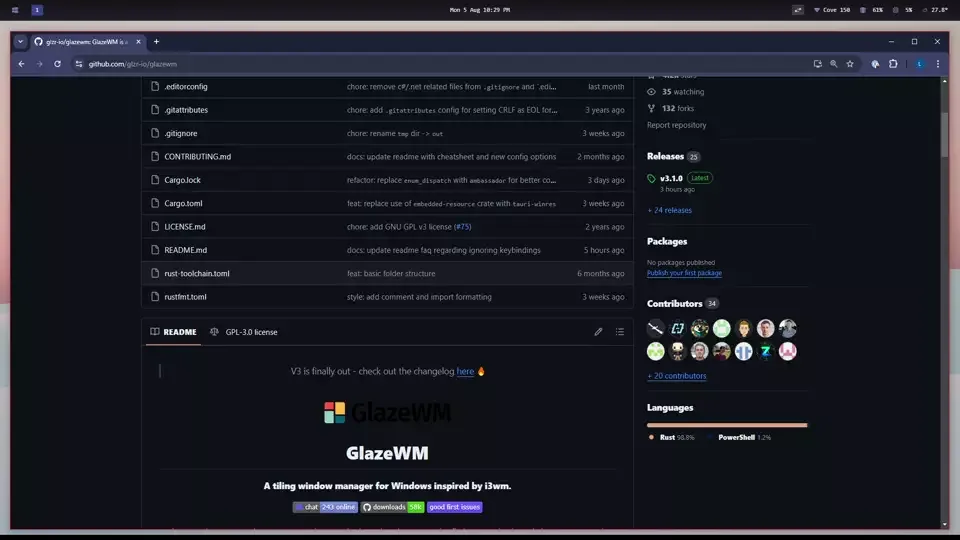
XDA 作者分享咗由 Snap Layouts 轉用 GlazeWM 嘅個人心得,不過主觀感受唔代表每部機都一樣。本文按 GlazeWM 官方文件整理,未有 TechLab 實測佢嘅穩定性、耗用資源同個別 app 表現。官方 GitHub 顯示,截至 2026 年 7 月 27 日最新正式版係 v3.10.1,採用 GPL-3.0 授權,可免費使用同修改。
圖片:GlazeWM
安裝唔難,學快捷鍵先係入場費
最直接可以喺 Terminal 輸入 winget install GlazeWM,官方亦有安裝程式、Chocolatey 同 Scoop 版本。首次啟動時可產生預設設定,開住嘅一般視窗會交由 GlazeWM 管理;想每次登入自動行,就喺系統匣圖示揀「Run on system startup」。Zebar 頂部狀態列屬可選配搭,唔裝都用到核心視窗管理功能。
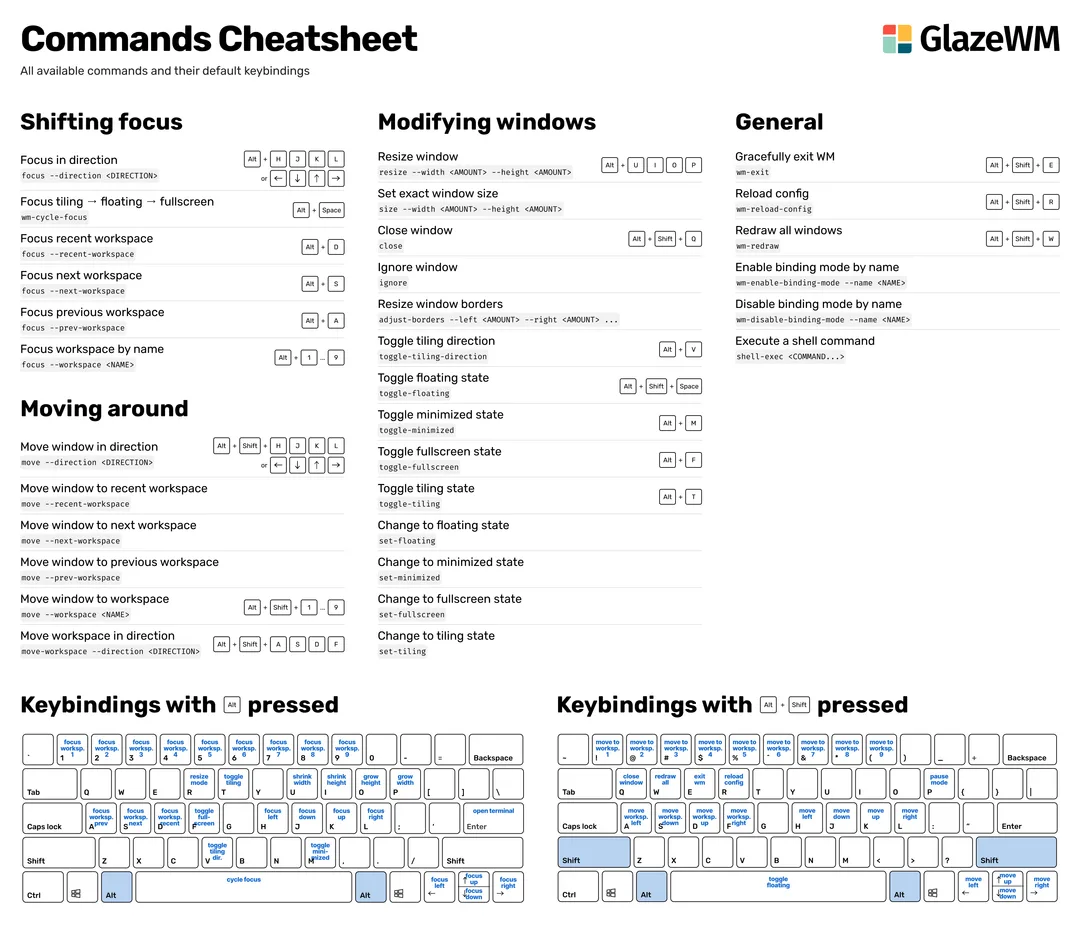
最常用嗰組係 Alt 加方向鍵,用嚟將焦點移去上下左右嘅視窗;加埋 Shift,即 Alt + Shift + 方向鍵,就會搬動現有視窗。Alt + 1 至 9 切換 workspace,Alt + Shift + 1 至 9 就會將視窗搬去指定 workspace,畫面亦會跟住切過去。其餘實用掣包括 Alt + V 改變下一個視窗橫向或直向插入、Alt + R 進入調整視窗大小模式、Alt + Shift + Space 切換 floating,同埋 Alt + Shift + Q 關閉視窗。
圖片:GlazeWM
「自動排列」唔等於自動幫你設計版面
GlazeWM 會因應視窗數目動態填滿空間,不過官方 FAQ 寫得好清楚:佢暫時冇原生 automatic layout 功能,唔會望住三個 app 就自行判斷應該三欄、主視窗加側欄,抑或上下分割。版面方向由現有容器同 Alt + V 控制,想自動轉方向就要靠社群 script。換句話講,佢擅長維持同重排一棵由用家控制嘅視窗樹,唔會代你揀最啱用嘅版面。
較深入嘅設定集中喺 %userprofile%\.glzr\glazewm\config.yaml。呢份 YAML 文件可以改視窗間距、焦點邊框、快捷鍵、啟動指令同 app 規則,例如指定 browser 去 workspace 1,或者叫某個設定視窗保持 floating。改完可用 Alt + Shift + R 重新載入。官方冇提供完整圖像介面,所以怕打錯縮排、唔想查 process name 同 window class 嗰啲,用 FancyZones 會輕鬆好多。
雙螢幕支援實用,但要先編排 workspace
GlazeWM 啟動時會為每個螢幕分配 workspace,亦可以用 bind_to_monitor 將指定 workspace 綁去某個螢幕;官方以最左邊螢幕做 0,右邊下一個就係 1。預設設定仲有搬動整個 workspace 去上下左右螢幕嘅快捷鍵。咁樣可以將程式碼同 Terminal 留喺主螢幕,browser、文件或通訊 app 放去副螢幕,再用數字鍵直接切換,唔使逐隻視窗拖過界。
不過 workspace 要預先寫入設定文件,插拔螢幕、改排列次序或混用唔同縮放比例後,都值得先用非重要工作測清楚。v3.10.1 修正過 Windows 睡眠喚醒後搵唔到顯示裝置嘅問題,即係多螢幕配合睡眠/喚醒時,仍可能遇到相容問題。官方話支援多螢幕,唔代表每套 dock、顯示卡 driver 同喚醒組合都已驗證。
Snap Layouts、FancyZones 同 GlazeWM 點揀
Snap Layouts 適合偶爾分割兩三個視窗,又唔想裝額外軟件嗰啲。FancyZones 有圖像版面編輯器,可用 Grid 或 Canvas 自訂區域,支援多螢幕、記住 app 上次所在區域,亦可排除指定 app;操作仍然以固定 zone 同拖放為主。GlazeWM 就將視窗、workspace 同鍵盤操作連成一套,開關視窗時會動態重排,app 規則亦細緻得多,但代價係要記快捷鍵同維護 YAML。
相容性亦要預留時間處理。官方預設設定已特別忽略 Microsoft 365 彈出視窗、browser 畫中畫同部分 PowerToys 視窗,證明唔係每個視窗都適合硬塞入 tiling。遊戲快捷鍵、全螢幕 app、管理員權限視窗同公司電腦政策亦可能有衝突。GPL-3.0 本身冇禁止公司用途,不過公司畀唔畀裝第三方視窗管理工具,始終要跟返 IT 規則。
唔啱用可以即停,唔使先改設定
遇到遊戲或 app 同快捷鍵撞掣,可按 Alt + Shift + P 暫停視窗管理同其餘 GlazeWM 快捷鍵,再按一次恢復;想完全退出就用 Alt + Shift + E。如果開咗登入自動執行,亦要喺系統匣取消「Run on system startup」,之後可去 Windows「已安裝嘅 app」移除。肯花時間調校鍵盤操作嘅話,GlazeWM 功能明顯深入過內置 Snap;只想畫幾個固定區域擺 app,FancyZones 就輕鬆好多。
延伸閱讀
參考來源
- XDA Developers — I ditched Snap Layouts for a free i3-style tiling manager, and Windows 11 never looked so good — original report
- GlazeWM 官方 GitHub — 核對安裝方法、核心功能、快捷鍵、workspace、多螢幕支援同 FAQ
- GlazeWM 預設設定文件 — 核對完整預設快捷鍵、暫停及退出方法,同 app 忽略規則
- GlazeWM v3.10.1 release — 核對最新正式版、發布日期同多螢幕睡眠喚醒修正
- GlazeWM GPL-3.0 授權 — 核對開源授權條款
- Microsoft PowerToys FancyZones 文件 — 核對自訂 zone、快捷鍵、app 排除、管理員權限同多螢幕功能
- Microsoft Windows Snap 說明 — 核對 Windows 11 內置 Snap Layouts 操作
本文根據原文及公開資料整理;資料有出入時,以原文及官方資料為準。




