PowerToys 真係頂到 6 款工具?逐件睇清功能同取捨
由改檔名、執圖片,到開 app 同控制外置顯示器
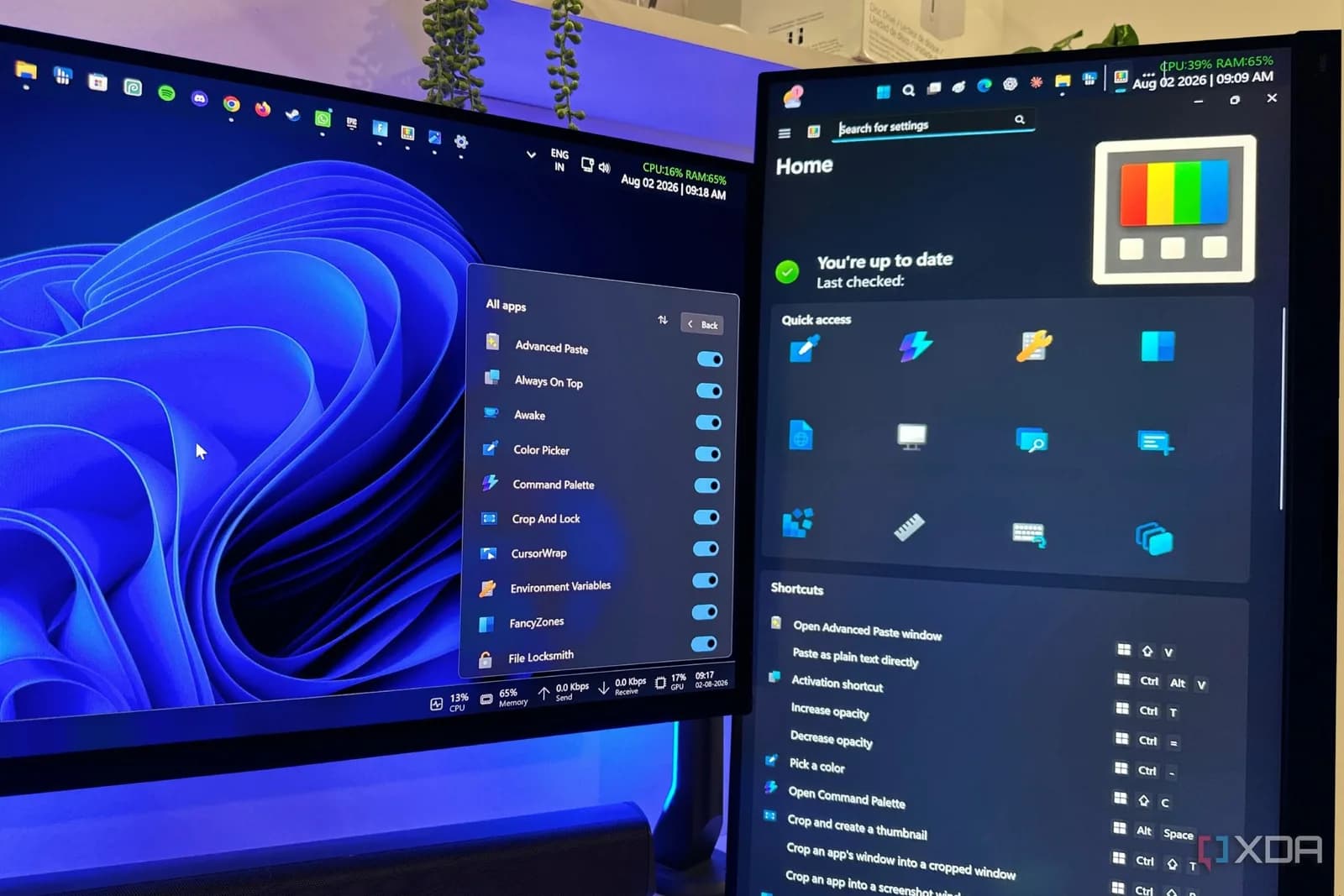
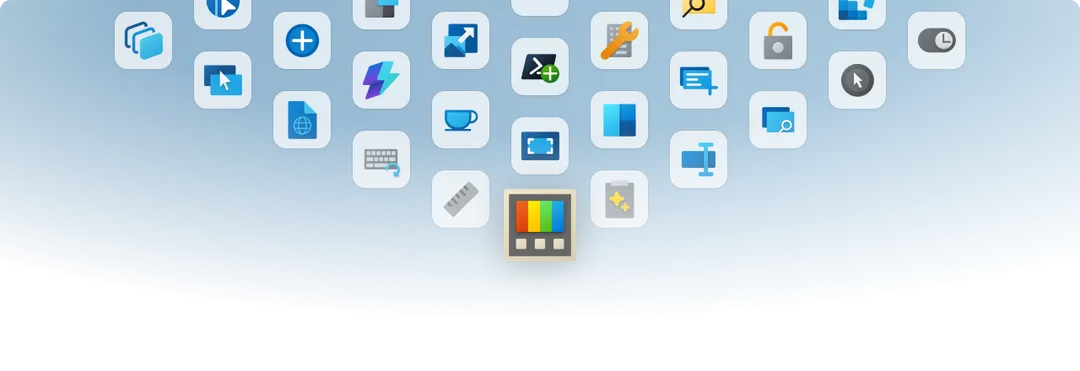
PowerToys 早就唔止 FancyZones 同鍵盤改鍵。Microsoft 呢套免費開源工具,而家連取色、批量改名、圖片縮放、快速啟動同外置顯示器控制都包埋。XDA 作者 Samarveer Singh 話自己移除咗 6 個 app,不過正文其實只清楚點名 Pixie、Bulk Rename Utility、Wox、PhotoStack 同 Tinkle Tray 五個替代對象;所謂 6 件,較合理嘅理解係以下 6 個 PowerToys 工具,當中 Run 同 Command Palette 一齊頂替 Wox。以下經驗來自 XDA 作者,TechLab 未有逐件實試。
Color Picker:日常取色夠快,HDR 工作要留返專用工具
撳 Win + Shift + C,游標指住畫面任何位置就可以取色,再用 HEX、RGB 等格式複製到剪貼簿。XDA 作者原本長期用 Pixie 配合 Photopea,後來發現 PowerToys Color Picker 已經應付到配 UI 顏色、抄品牌色碼同處理截圖呢類工作。對網頁開發、簡報同一般圖片處理嚟講,佢最大優勢係全系統即叫即用,毋須另外開 app。
限制亦好實際。Microsoft 官方文件列明,Color Picker 暫時唔支援 Wide Color Gamut 同 HDR 色彩格式,喺 Start menu 或 Action Center 上面亦顯示唔到介面;遇上以管理員權限開啟嘅 app,PowerToys 本身亦可能要用相同權限先叫得到快捷鍵。做一般 sRGB 工作可以移除簡單取色器,執 HDR 圖、校色或者要管理完整色板,就唔應該急住刪專用軟件。
圖片:Microsoft
PowerRename:成批改相片同文件名,留喺 Explorer 已經搞掂
PowerRename 直接加進 File Explorer 右鍵選單,揀完一批檔案就可以搜尋及取代文字、改大小寫、加編號、處理副檔名同用正規表達式,落實前仲有預覽。XDA 作者平日主要整理截圖,原本裝住功能好齊嘅 Bulk Rename Utility,但實際只用到其中幾項,所以 PowerRename 已經夠佢日常用。改錯之後亦可以用 Explorer 嘅 Ctrl + Z 復原,日常執相、掃描文件同課堂筆記都幾啱用。
PowerRename 勝在快同少步驟,功能深度就未必贏。 如果你有一套複雜命名規則,要按檔案屬性、日期、音樂標籤或者多組條件批量處理,專用改名工具仍然較穩陣。只係偶爾將 IMG_ 換成活動名、順手加流水號嗰批用家,就冇太大理由長期留多一個軟件。
圖片:Microsoft
PowerToys Run:Wox 類 launcher 嘅直接替代品
PowerToys Run 預設用 Alt + Space 打開,可以搵 app、檔案、資料夾同系統設定,亦做到計數、單位轉換、網上搜尋、執行系統指令同切換視窗。XDA 作者話,呢組功能已經覆蓋佢過往用 Wox 做嘅事,快捷鍵亦完全留喺鍵盤操作,唔使再掂 Start menu。對只求「打幾隻字就開到嘢」嘅用家,轉過去幾乎冇學習成本。
不過 Run 要 PowerToys 常駐背景先用得到,部分針對 Wox 寫嘅 plugin 同自訂設定亦唔會自動搬過嚟。官方仲直接將 Command Palette 稱為 PowerToys Run 嘅後續演進,所以而家新裝 PowerToys,同時長期設定兩套 launcher 快捷鍵未必有必要。想要成熟、簡單嘅搜尋框可繼續用 Run;準備由頭設定,就可以先睇下一件工具。
圖片:Microsoft
Command Palette:功能闊過 Run,但亦複雜得多
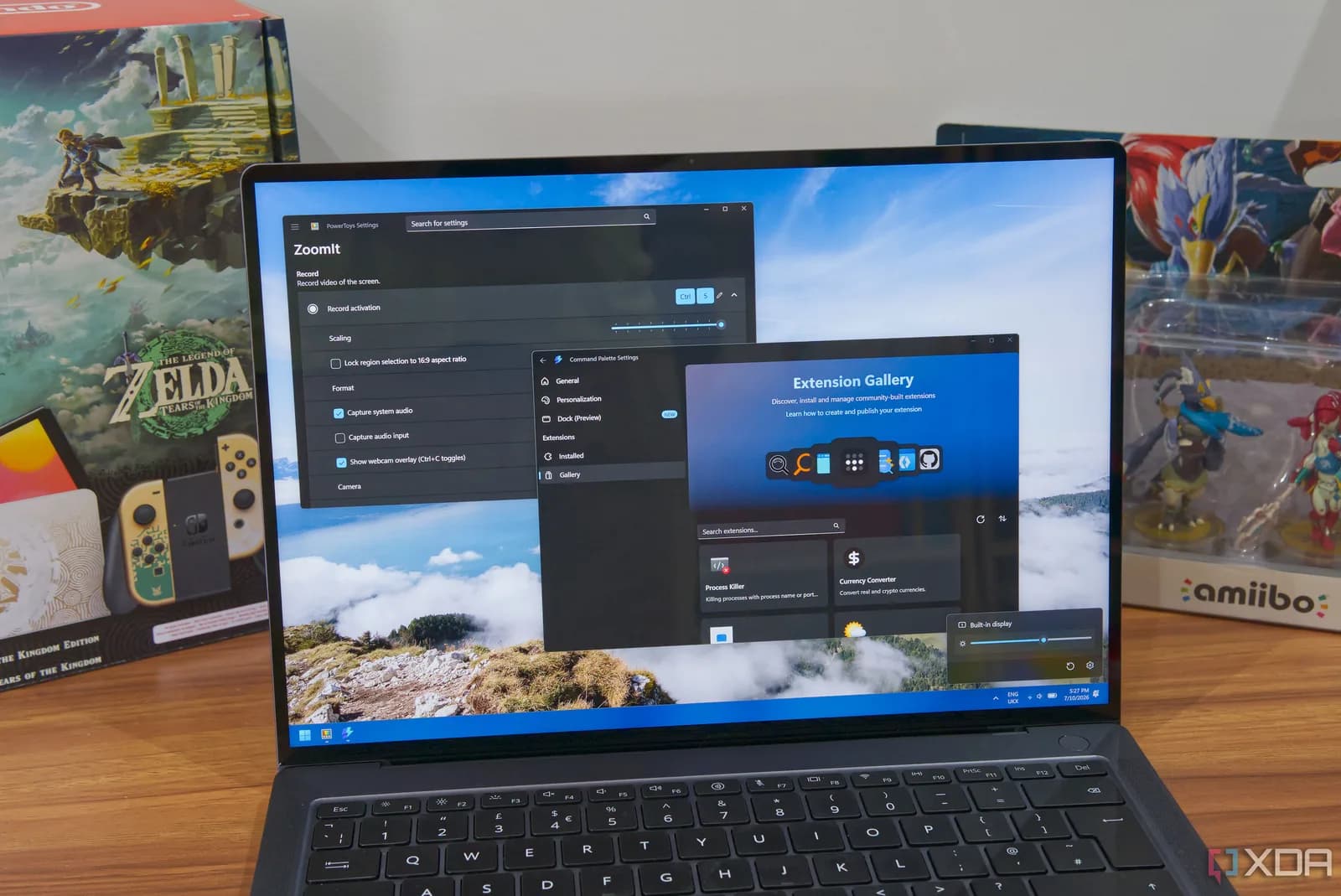
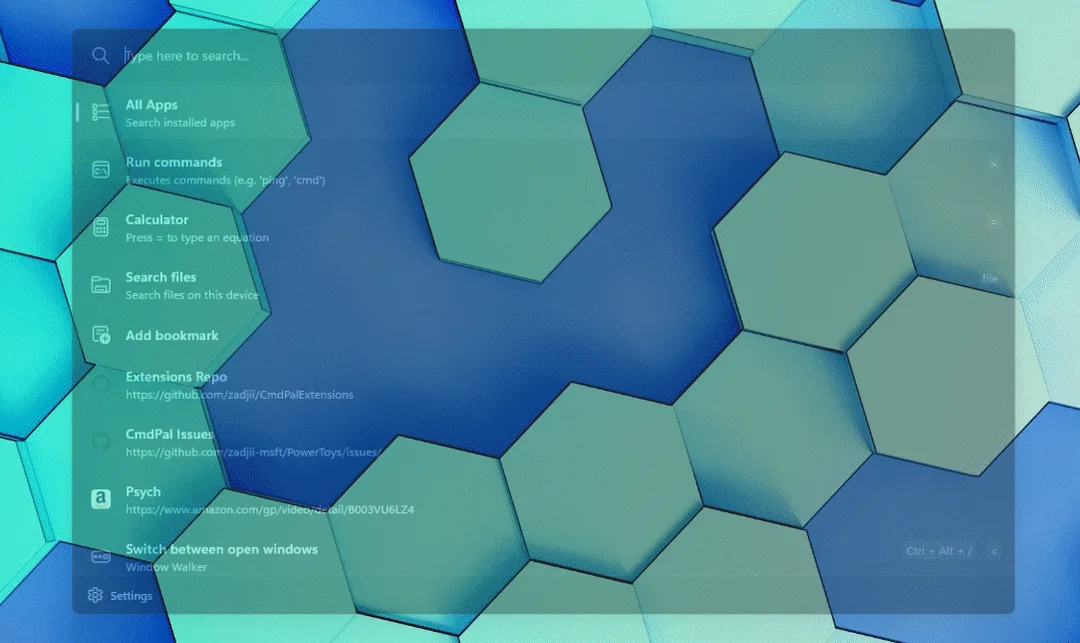
Command Palette 預設以 Win + Alt + Space 打開,除咗啟動 app、搵檔案同計數,仲可以管理 Windows services、開 Terminal profile、查 Registry、連 Remote Desktop、睇系統效能、用 WinGet 搵 app,同安裝社群 extension。新版亦加入 Extension Gallery、Bookmark 同多顯示器 Dock。XDA 作者正正因為 Run 加 Command Palette 呢個組合,先覺得 Wox 冇必要再留低。
功能多亦代表要花時間整理。Run 係一個輕快搜尋框,Command Palette 就似可擴充控制台;兩者而家仍然同時存在,快捷鍵、搜尋結果同用途都有重疊。原本只用 Wox 開 app 嘅人,Command Palette 可能反而太重手。 開發者、IT 管理員或者本身鍾意用鍵盤控制 Windows,先較容易食盡 services、Terminal、Registry 同 extension 呢批功能。
Image Resizer:縮圖唔使再上載,私隱同速度都有着數
Image Resizer 亦係 Explorer 右鍵工具,可以一次過縮放多張圖,預設尺寸之外仲有 Fill、Fit、Stretch、自訂像素、JPEG 品質、移除 metadata 同保留修改日期等選項。XDA 作者原本用 PhotoStack 網頁版,要先整理、上載、下載 ZIP 再解壓;換成 PowerToys 後,檔案留喺原有資料夾已經做到,處理文章配圖同電郵附件少咗幾個來回。
呢件嚴格嚟講取代咗一個網頁書籤,未必真係移除咗獨立 app。不過圖片毋須交畀第三方網站,對公司文件、學生功課同私人相片都係實際好處。佢適合批量改尺寸同輸出格式,手動裁切、執色、加字、水印同細緻壓縮仍然要圖片編輯器;原本用緊完整相片處理軟件嘅人,唔好當佢係同級替身。
Power Display:功能吸引,但要先試清楚兼容性
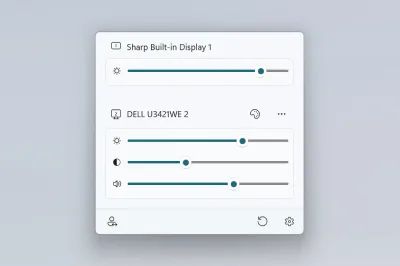
Power Display 係近期加入 PowerToys 嘅工具,用 DDC/CI 同外置顯示器溝通,可以喺同一個浮動面板調校亮度、對比、音量、輸入來源、色溫同電源狀態,亦可以儲存多顯示器 profile。XDA 作者買入 OLED 顯示器後,原先裝咗 Tinkle Tray,之後改用 Power Display 控制亮度,毋須再摸顯示器背後嘅實體掣。多芒工作枱最容易感受到呢種方便。
呢項替代最唔應該一刀切。顯示器要可靠支援 DDC/CI,實際提供咩控制亦由個別型號回報嘅能力決定。Microsoft 官方更警告,少量顯示器嘅異常能力資料可能觸發 Windows kernel 問題,引致藍畫面;輸入來源、色溫同電源控制亦可能令部分顯示器失去訊號或者行為異常。PowerToys 會加入排除名單同自動停用保護,但用得順先刪 Tinkle Tray,首次試最好由亮度開始,唔好急住開盡所有控制。
值得移除幾多個 app,睇你原本用得有幾深
Microsoft 現行 PowerToys 清單同 GitHub 發佈頁都確認,以上 6 件工具仍然存在;Power Display 已喺 0.99 版加入,0.100 版再改善兼容性、顯示器偵測同 Command Palette extension。佢嘅真正吸引力係將一堆散落喺 Explorer、快捷鍵同 system tray 嘅小功能,放入同一套免費工具更新,少管理幾個 app 之餘,設定方式亦較一致。
XDA 作者嘅刪 app 經驗適合當清理電腦嘅起點,唔適合照單全收。簡單取色、常規批量改名、快速開 app 同縮圖,大部分人可以放心先試 PowerToys;專業色彩、複雜檔名規則、深度 launcher plugin 同顯示器 DDC/CI 兼容性,就要逐項核對。試用幾日確認原有功能全部覆蓋,再移除舊軟件會穩陣好多。
延伸閱讀
參考來源
- XDA Developers — I uninstalled 6 apps after PowerToys finally did their jobs better — original report
- PowerToys:Windows 自訂工具總覽 — Microsoft 官方列出現行 PowerToys 工具,確認 6 件相關工具仍然存在。
- PowerRename 官方文件 — 核對批量改名、正規表達式、預覽同復原功能。
- PowerToys Command Palette 官方文件 — 核對快捷鍵、系統管理功能、Bookmark、Dock 同 extension 支援。
- Power Display 官方文件 — 核對 DDC/CI 控制、顯示器兼容限制同官方安全警告。
- PowerToys GitHub Releases — 確認 Power Display 加入版本,同近期 Command Palette、兼容性及穩定性更新。
本文根據原文及公開資料整理;資料有出入時,以原文及官方資料為準。