

PowerToys 實用指南:5 件工具令 Windows 11 真正就手
由視窗排列到貼上文字,逐項執走每日最煩嗰幾步
XDA 作者 Samarveer Singh 話,PowerToys 令 Windows 由一套要人遷就嘅系統,變成會配合自己習慣嘅工具。呢個講法有啲主觀,不過點出咗 Windows 長年嘅死位:系統畀你改顏色、桌布同工作列,去到每日重複嘅視窗排列、快捷鍵同貼上格式,選項就突然少好多。
PowerToys 由 Microsoft 開發,免費兼開源,可以經 Microsoft Store 或 GitHub 安裝,支援 Windows 10 同 Windows 11。工具數量已經多到唔適合全部打開;以下五件最容易慳到時間,亦最值得按自己習慣逐件設定。
FancyZones:多視窗用家最先開呢件
Windows 11 內置 Snap Layouts 應付左右各半、三欄等普通排列其實夠用。當你有闊屏、直向副屏,或者想長期保留一大兩細嘅版面,FancyZones 先顯出差距。開啟版面編輯器後,可以揀現成模板,亦可以自己拉出每個區域嘅大小;日常拖視窗時按住 Shift,再放入指定位置就得。
寫稿時可以畀瀏覽器佔大半邊,通訊 app 同資料各佔一格;剪片或者寫程式亦可以另存一套版面,再用快捷鍵切換。佢嘅限制係學習成本高過 Snap Layouts,而且接管 Win 加方向鍵後,原本 Windows 操作會改變。部分以管理員身份開啟嘅 app 亦要 PowerToys 同樣提升權限先搬得到,冇呢個情況就唔建議長期用管理員模式。
圖片:Microsoft
Keyboard Manager:將難撳同冇用嘅鍵改返啱手
Keyboard Manager 可以重新配對單一按鍵或者快捷鍵,亦可以只喺指定 app 生效。細鍵盤冇獨立媒體鍵、公司軟件用咗一組古怪快捷鍵,甚至鍵盤有粒鍵長期食塵,都可以喺 PowerToys Settings 入面揀 Remap a key 或 Remap a shortcut,再填原本輸入同新動作。
設定前最好先避開 Windows 登入、密碼輸入同遊戲防作弊相關按鍵,因為 Microsoft 明講鍵盤重設唔會喺密碼畫面運作,部分高權限程式亦可能接收唔到。PowerToys 仲要保持背景運行,退出之後所有配對會暫停。換句話講,佢適合修正幾個長期阻手嘅操作,唔適合一開始就大執全副鍵盤嘅鍵位。
Command Palette:少掂滑鼠搵 app、檔案同設定
按 Win+Alt+Space 叫出 Command Palette,輸入幾個字就可以開 app、搵檔案、切換視窗、翻查剪貼簿紀錄、計數,甚至直達 Windows 設定。常用指令可以釘喺首頁;PowerToys 0.100 又加入 Extension Gallery,同埋支援每個屏幕各自設定 Dock,功能已經由快速啟動器擴到一個集中操作入口。
呢件工具最啱記得檔名或者 app 名、但唔想逐層開資料夾嗰類人。不過搜尋結果好唔好用,仍然受 Windows 索引、擴充功能質素同機內檔案命名影響。佢亦會同 PowerToys Run、開始功能表搜尋有功能重疊;三套一齊留低只會多幾組快捷鍵,揀一套習慣落去會順手好多。
Always On Top:細功能,但開會同對資料好有用
Always On Top 預設用 Win+Ctrl+T,可以固定而家使用中嘅視窗喺最上層,再按一次就解除。開視像會議時長期放住筆記、跟住教學操作軟件,或者望住進度視窗,都直接過不停撳 Alt+Tab。設定頁仲可以關掉提示聲、邊框,或者排除指定 app。
要留意釘住太多視窗會遮住對話框,甚至令人誤以為底下程式冇反應。全屏遊戲、部分受保護內容同管理員程式亦未必照常運作。實際用法最好只固定一個真正要長望住嘅細視窗,用完即解除,咁先唔會由慳一步變成阻住成個畫面。
Advanced Paste:先用本機功能,AI 唔使急住開
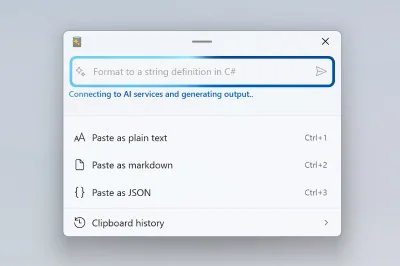
Advanced Paste 預設以 Win+Shift+V 開啟,可以按純文字、Markdown 或 JSON 格式貼出剪貼簿內容,亦支援圖片 OCR、另存文字或圖片檔,同埋把影音轉成 MP3 或 H.264/AAC MP4。Microsoft 文件確認,呢批操作喺本機完成,毋須 AI。最實用通常係直接貼純文字:由網頁搬內容去電郵或文件時,一鍵清走字款、顏色同奇怪行距。
自訂 AI 貼上就要分開睇。雲端 provider 要 API key,可能按用量收費,剪貼簿內容亦會交去所選服務處理;公司文件、客戶資料同未公開內容唔應該隨手送出去。Foundry Local 或 Ollama 可以喺自己部機跑模型,但要另行安裝同設定,硬件負擔亦高。普通辦公用途先開純文字、Markdown 同 OCR 已經夠實際。
PowerToys 好用,亦反映 Windows 本身留低幾多空位
PowerToys 最有價值,係因為佢處理好多 Microsoft 知道有人要、又未放入 Windows 預設介面嘅操作。FancyZones 同 Snap Layouts 重疊,Command Palette 又同開始功能表搜尋重疊,情況其實幾微妙:系統基本功能照顧大多數人,進階版本就留喺一個另外安裝、更新得更密嘅開源工具箱。
安裝之後先開 FancyZones、Keyboard Manager、Command Palette、Always On Top 同 Advanced Paste,再關掉用唔着嗰批模組,會穩陣過全數啟用。PowerToys 更新速度快,快捷鍵同選項可能跟版本改動;公司電腦亦可能受 IT 權限限制。花十幾分鐘執好最常做嗰三四個動作,效果通常已經好明顯。
延伸閱讀
參考來源
- XDA Developers — PowerToys finally made Windows feel like an OS I could control, not just use — original report
- Microsoft PowerToys 官方總覽 — 核對工具定位、安裝方法同現有模組
- FancyZones 官方文件 — 核對版面設定、快捷鍵、多屏幕操作同權限限制
- Keyboard Manager 官方文件 — 核對按鍵重設方法、指定 app 配對同已知限制
- Command Palette 官方文件 — 核對啟動快捷鍵、搜尋範圍、Dock 同擴充功能
- Always On Top 官方文件 — 核對固定視窗快捷鍵、排除設定同限制
- Advanced Paste 官方文件 — 核對本機處理項目、AI provider、API key、費用同資料處理差異
- PowerToys GitHub Releases — 核對 PowerToys 0.100 系列、Command Palette 更新同版本變動
本文根據原文及公開資料整理;資料有出入時,以原文及官方資料為準。



