

NotebookLM 60 秒短片摘要:臨急抱佛腳幫到手,但唔好當引用來源
60 秒抓方向,交功課前都要返原文核對
60 秒短片,其實係幫你開局
XDA 作者 Judy Sanhz 2026 年 7 月 8 日寫嘅體驗,核心好簡單:佢放咗 firewall 相關資料入 NotebookLM,揀 Short Video Overview,再用 custom topic 叫佢聚焦同一個 network 入面嘅連接問題。結果約一分鐘嘅片幫佢先抓到方向,字幕又跟住旁白走,喺嘈雜環境都可以睇住理解。呢個例子有用,場景係臨急想知道邊度要深挖,而短片可以先幫你開路,唔使一開始就啃晒成疊 PDF 或文件。
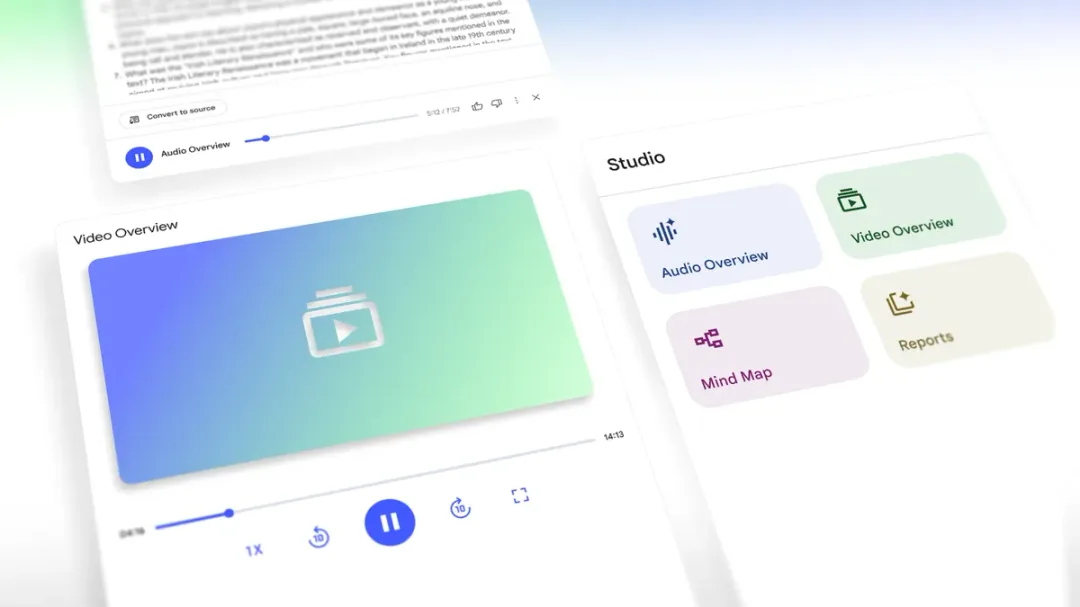
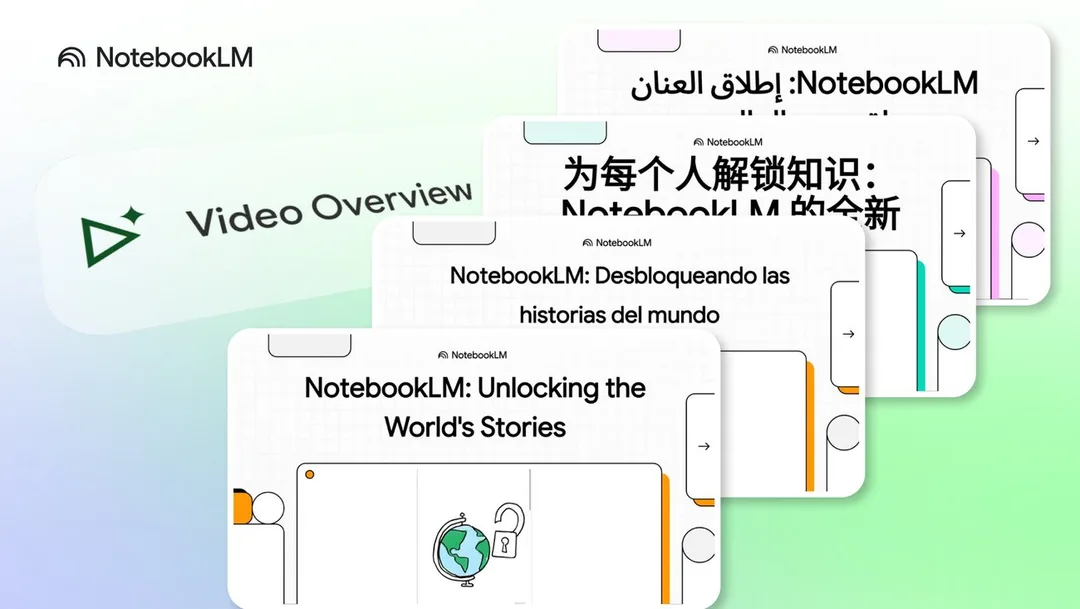
背景要補返:Video Overview 早喺 2025 年已經推出,當時主打 narrated slides;Google 後來擴展到 80 多種語言。Short 版同 Explainer、Cinematic 放喺同一個 format 選單入面,官方寫明係約 60 秒,仲可以加 steering prompt。呢個位值得留意:NotebookLM 已經唔止係問資料、攞摘要,而係將同一堆 source 變成短片、audio 同文字幾種入口。對學生、PM、研究員嚟講,呢個仲貼近日常,因為大家手上嘅資料通常係 PDF、Google Docs、Slides、網頁同 YouTube 混埋一齊。
圖片:Google
Short 版啱做開局,唔啱做結論
Short Video Overview 最啱用喺三種場景:上堂前想知 lecture notes 講咩、開會前要快速入狀態、research 前要先分辨邊幾段值得讀。佢有畫面同旁白,對流程、系統架構、數據圖表呢類材料會易入口過文字摘要。XDA 作者覺得 custom topic 係關鍵,因為同一批 firewall 資料可以先做「點解擋連接」,再做「如果連線真係俾 firewall 擋住,可以點處理」兩條片,唔使捱一段同自己問題冇關嘅長片。
不過短片有個心理陷阱:一分鐘講得順,好容易令人覺得自己已經明晒。Google 自己都寫明 Video Overview 嘅聲同畫面係 AI 生成,可能有錯同 audio glitch,生成時間有時仲可以超過 30 分鐘。再加上 XDA 作者提到完成片段冇得直接編輯,漏咗重點就要再 generate。換句話講,Short 版適合幫你搵方向,正式引用、交簡報、寫 proposal 前,仍然要返去 source 原文核對。
圖片:Google
Audio、長片同文字摘要點揀
如果只係想通勤聽住吸收,Audio Overview 仲係舒服啲,尤其一堆文字資料要變成對話式重點。想睇圖、流程、數字點樣連起來,Explainer Video Overview 合理過 audio,因為畫面可以拉住你理解。Short 版就係趕時間入口,先知道有咩關鍵詞同分支。至於文字摘要同 chat,最好用嚟追問細節同攞 citation;NotebookLM 本身會按你放入去嘅 source 回答,同埋提供 inline citations,呢點先方便你返去查原文。
呢個分工好重要,因為 AI 工具最易令人用錯場景。短片唔應該代替閱讀,audio 唔應該代替 fact check,文字摘要亦唔等於完整 research。用得最順嘅方法,反而係先叫 NotebookLM 整一個 Short 版抓大綱,再用 chat 問「邊幾個 source 支持呢點」,最後打開原文睇段落。咁做未必最快,但穩陣過淨係睇一條 AI 片。
香港帳戶同付費限制要睇清楚
可用性方面,官方資料有個容易踩坑嘅位:Google AI Plus/Pro 付費支援表列出 Hong Kong,但 NotebookLM 自己嘅 browser 同 mobile supported countries 清單,暫時冇列 Hong Kong;Google One Help 亦寫明 NotebookLM benefit 只喺 Google AI Pro 同 NotebookLM 都支援嘅地區先有。所以香港帳戶最實際係先登入 notebooklm.google 試到功能先算,唔好只睇到 AI Pro 可付款就當 Short Video 一定開到。公司/學校 Workspace 帳號仲要 admin 開 access。
免費/付費 quota 亦要留意。Google Help Center 列出 Standard 每日 Video Overview 3 次,Plus 6 次,Pro 20 次,Ultra 再高;Cinematic 另有 quota。Short 同 Cinematic 暫時只支援英文,18 歲以上先用得;Explainer Video Overview 就支援多種語言,包括 Chinese (Traditional)。所以如果你主要處理中文筆記,Short 版未必係首選,普通文字摘要、chat 或 Explainer 可能實際啲。
資料私隱同來源質素要守住
私隱方面,Google 寫明 NotebookLM 會用你加入嘅 files、輸出同 chat history 嚟建立知識庫;內容唔會直接用嚟訓練基礎 AI models,除非你畀 feedback。問題係 feedback 可能連同 prompts、uploads、outputs 交畀受訓團隊檢視,相關資料可以保留最多 3 年。Workspace/Education 帳號保障強啲,但一般個人帳戶拎未公開合約、客戶資料、內部簡報去試片,仍然要諗清楚。
最大限制其實仲係 source 質素。XDA 作者信得過嗰條片,原因係佢自己揀 Microsoft source;如果你塞入去嘅資料本身過期、偏頗、或者只係網上隨手搵到嘅二手文,NotebookLM 只會好流暢咁包裝返同一堆問題。Short Video Overview 值得放入工具箱,但定位要清楚:佢幫你用幾分鐘抓重點同列下一步,正式判斷仍然要靠原文同人腦。
延伸閱讀
參考來源
- XDA Developers — NotebookLM's Short Video Overview made last-minute prep feel doable — original report
- Google Help — Generate Video Overviews in NotebookLM — 核實 Short/Explainer/Cinematic format、約 60 秒、英文/18+ 限制、AI 生成可能有錯同生成時間。
- Google Help — Upgrade NotebookLM — 核實 Standard、Plus、Pro、Ultra 嘅 Video Overview quota 同資料處理條款。
- Google Help — Learn about NotebookLM — 核實 NotebookLM source 類型、inline citations、年齡要求同 supported countries 清單。
- Google One Help — Get a Google AI Pro membership — 核實 Google AI Pro 支援地區列出 Hong Kong,同 NotebookLM 作為 AI Pro benefit 嘅年齡要求。
- Google One Help — Use Google AI Pro benefits — 核實 NotebookLM benefit 只喺 Google AI Pro 同 NotebookLM 都支援嘅地區先有。
- Google Help — Privacy and Terms of Use in NotebookLM — 核實 feedback、人手檢視、訓練使用同 Workspace/Education 資料處理差異。
- Google Blog — NotebookLM's Video Overviews are now available in 80 languages — 補背景:Video Overviews 擴展到 80 多種語言,Audio Overviews 非英文版本亦升級。
本文根據原文及公開資料整理;資料有出入時,以原文及官方資料為準。



