終端機寫稿真係快啲?拆解 Neovim、Markdown 同 Git 輕量配搭
適合長駐 SSH 同鍵盤操作嘅人,其他人用 GUI 省事得多
XDA 作者 Anurag Singh 嘗試將寫稿搬入終端機,用 Neovim 編輯 Markdown,再加 Goyo、Limelight、Ranger、fzf 同 Git 處理專注模式、檔案搜尋同版本紀錄。佢覺得少咗滑鼠操作同畫面干擾之後,寫嘢順手咗。不過原文冇計時測試,「快」只係作者個人感受,唔代表換個 editor 就會即刻交稿快一倍。
少轉幾次 app,操作可以順手啲
Neovim 本身有 syntax highlighting、外掛系統同大量鍵盤指令,寫 Markdown 唔會似傳統印象中咁寒酸。Goyo 會收起狀態列等介面元素,再將文字置中;Limelight 就調暗游標附近段落以外嘅內容。兩者加埋,效果近似專注寫作 app,但設定同外觀仍然由自己控制。對已經熟 Vim 操作嘅人,刪段落、跳檔案同改字全程唔使摸滑鼠,節奏的確可以好連貫。
呢種優勢有個重要前設:你本身已經長時間留喺 shell,例如一邊用 SSH 管 server、一邊睇 log 或改文件。直接開 Neovim,少咗切去另一個大型 app 嘅步驟,自然覺得爽快。若果平時連 :wq 都要搜尋,最初幾日大概只會慢過原有做法。終端機主要幫你慳返轉 app 嘅時間,至於內容質素,始終都係睇寫作者本身。
圖片:Microsoft
編輯、預覽同檔案整理要分開砌
原文用 Ranger 管理文章、資料、筆記同未完成構思。佢有多欄資料夾畫面、檔案預覽同 Vim 式按鍵,檔案多起上嚟會直觀過逐層輸入路徑;fzf 則靠模糊搜尋,記得檔名其中幾個字已經可以搵。想睇 Markdown 排版,亦可以另加 Glow。Glow 官方版本支援監察檔案改動後重新載入,寫完可以即時檢查標題、列表同連結顯示成點。
好處係每件工具各做一件事,邊件唔啱用就換走。代價同樣直接:安裝、快捷鍵、設定檔同外掛更新都要自己照顧。淨係想安靜寫文,其實 Neovim 配 Markdown 已經夠;Goyo、Ranger、fzf 同 Glow 可以之後逐件加。一次過抄成套設定,最後往往花多過寫稿本身嘅時間去修介面。
Git 好用,但唔等於備份
Git 對長文最實際嘅用途係保存一個個修改節點,再用 diff 睇清楚邊句改過。大幅重寫章節之前亦可以開 branch,試另一個結構而唔使複製出 final-v2-really-final.md。不過 commit 只會保存喺本機 repository;硬碟出事時,本機歷史一樣會消失。要當備份用,仍然要推去私人 remote,或者另設可靠同步,而敏感筆記亦要先諗清楚會上載去邊。
VS Code 同 Obsidian 仍然容易上手得多
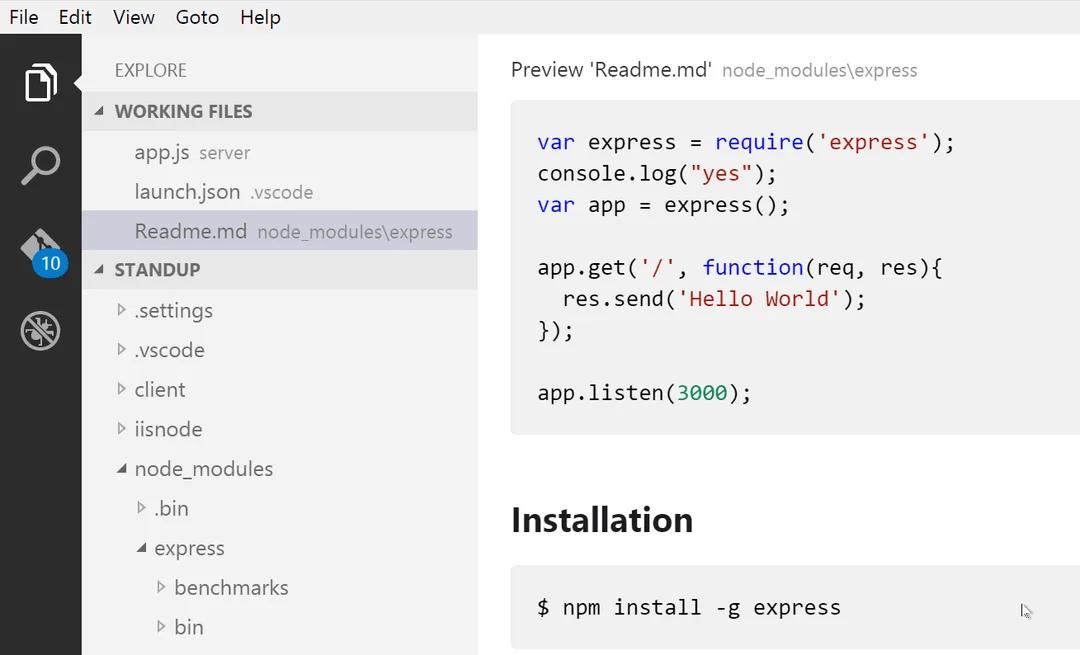
VS Code 原生已經有 Markdown 即時預覽、檔案總管同 Source Control 畫面,左右對照原文同排版亦唔使再裝另一件工具。Obsidian 同樣將筆記存成裝置上嘅 Markdown 檔案,但多咗 Live Preview、內部連結、backlink 同搜尋介面。整理大量互相連接嘅筆記時,Obsidian 清楚過淨係靠資料夾;要處理圖片、表格、留言、修訂建議或多人協作,Google Docs、Word 呢類 GUI 工具亦省事好多。
無論最後揀邊套工具,用 Markdown 都方便之後轉換工作環境。同一批 .md 檔可以喺 SSH 環境用 Neovim 改,返到桌面再交畀 VS Code 或 Obsidian 預覽同整理,冇必要押注單一工具。經常用終端機嘅 developer、技術作者同維護文件嗰班人最容易食到好處;普通寫作者先用熟悉嘅 GUI 開始,等真係撞到干擾或遠端編輯問題再加終端工具,會實際得多。
延伸閱讀
參考來源
- XDA Developers — Writing inside the terminal sounds absurd until you realize how much faster you actually work — original report
- Neovim 官方網站 — 核對 Neovim 外掛、鍵盤編輯、語法分析同跨平台能力。
- Goyo.vim 官方 GitHub — 核對專注寫作模式、置中版面同隱藏介面元素等功能。
- fzf 官方 GitHub — 核對模糊搜尋、檔案選取、shell 同 Neovim 整合能力。
- Glow 官方 GitHub — 核對終端機 Markdown 閱讀、排版同檔案自動重新載入功能。
- Pro Git:Recording Changes to the Repository — 核對 commit、diff 同保存修改快照嘅運作。
- Visual Studio Code:Markdown 官方文件 — 核對內置 Markdown 預覽、連結管理同左右同步顯示功能。
- Obsidian:How Obsidian stores data — 核對 Obsidian 將筆記保存成裝置上 Markdown 檔案嘅方式。
本文根據原文及公開資料整理;資料有出入時,以原文及官方資料為準。