MMO 多掣滑鼠拎嚟返工有冇用?12 粒拇指鍵實用設定拆解
由瀏覽器、Adobe 到 coding,分層設定同自動切 profile 教學
多掣唔等於自然快手
Tom’s Hardware 作者 Stewart Bendle 分享,自己用 SteelSeries Aerox 9 剪片同處理試算表,仲會按 Premiere Pro、DaVinci Resolve 等軟件自動換 profile。呢個方向合理,不過原文主要係個人用法,冇計時比較,亦冇證明十幾粒掣一定快過鍵盤。真正有用嘅地方係:當右手一路揸住滑鼠,常用指令可以直接交畀拇指,少咗兩隻手來回搵鍵。至於減少手部不適,只可以當個人感受,唔應該當醫療結論。
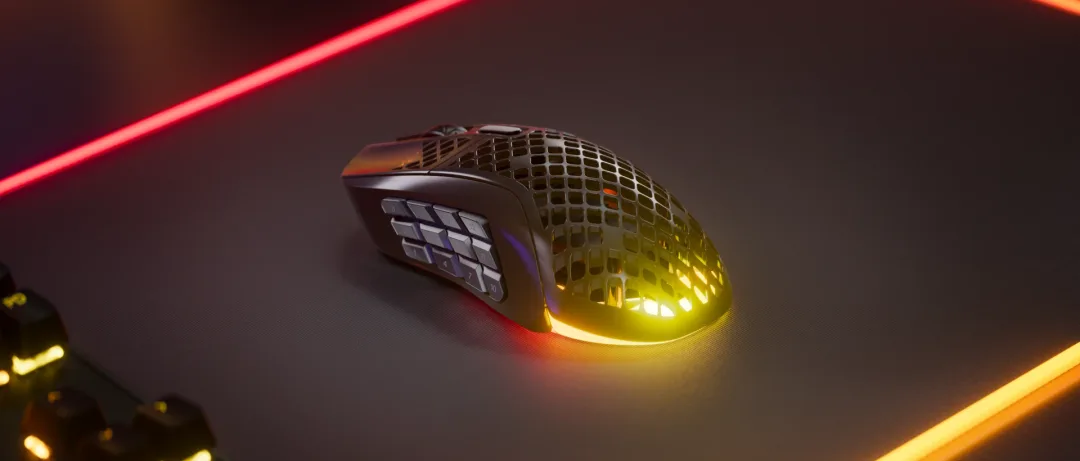
圖片:SteelSeries
第一輪只開六粒,其他掣先留空
12 粒掣一次過塞滿最易出事,因為拇指未記熟位置,撳錯一格已經足以關 tab、刪 layer 或改壞時間軸。較穩陣嘅起步方法係淨開六粒:第一排放復原、重做同儲存;第二排放複製、貼上同搜尋。Windows 對應 Ctrl,macOS 就換成 Command。呢六個位置喺每個 profile 都保持一樣,等拇指先記住一套固定底層;用到唔使望先再加功能,未用嘅掣直接停用,唔好為填滿而填滿。
瀏覽器:切 tab 實際過開巨集
Chrome profile 可以由切 tab 開始:上一個同下一個 tab、關閉 tab、重開啱啱關咗嘅 tab、開新 tab,同 tab 搜尋。Windows 可綁 Ctrl+W、Ctrl+Shift+T、Ctrl+T、Ctrl+Shift+A;macOS 就用相應 Command 組合。上一頁同下一頁亦值得放,但一般滑鼠本身兩粒側鍵已經做到。假如日常只係呢幾項,普通兩側鍵滑鼠其實夠用,12 鍵格仔帶嚟嘅重量、體積同學習成本未必抵銷到嗰少少方便。
Adobe:揀跨 panel 都穩定嘅指令
Premiere profile 可以放播放/暫停、逐格前後、Mark In、Mark Out、加 marker,同 Add Edit;後者預設係 Windows Ctrl+K、macOS Command+K。Adobe 官方提醒,Premiere 有全 app 同 panel 專用兩類快捷鍵,panel focus 仲可能令同一組按鍵做出第二個動作,所以綁完一定要喺 Timeline、Source Monitor 同 Program Monitor 分別試。Photoshop 就可以由 B 畫筆、C 裁切、左右方括號改筆刷大小、復原同 Fit on Screen 開始。刪除 layer、覆蓋檔案同匯出呢類後果較大嘅操作,留返畀鍵盤確認會穩陣好多。
Coding:將導覽搬過去,唔好叫滑鼠代你寫 code
VS Code 最啱綁 Command Palette、Quick Open、全專案搜尋、格式化文件同開關 terminal;Windows 常見組合包括 Ctrl+Shift+P、Ctrl+P、Ctrl+Shift+F、Shift+Alt+F,macOS 對應 Command+Shift+P、Command+P、Command+Shift+F、Shift+Option+F。呢類指令短、結果容易睇到,誤按亦較易補救。相反,自動輸入 git 指令、密碼、API key 或一長串文字嘅巨集風險高,公司電腦亦可能唔准裝驅動、開 Accessibility 權限或執行巨集,設定前要跟 IT 政策。
設定好 Profile 自動切換,日常用落會順手好多
做法係為 Chrome、Premiere、Photoshop 同 VS Code 各建一個 profile,再喺滑鼠軟件綁定相應 app;視窗去到前景時,側鍵配置就跟住換。每套 profile 最好改唔同燈色,切 app 後亦先試一粒冇破壞性嘅掣,確認佢真係轉咗。自動辨認 app 通常依賴 Synapse、iCUE 或 SteelSeries GG 留喺背景;板載記憶體方便帶去另一部電腦,但 Corsair 官方亦講明,部分指令離開 iCUE 後用唔到,所以唔可以當板載模式等同完整軟件功能。
macOS 買家要再小心一層。Razer 2026 年支援清單有 Naga V2 Pro,但未見 Naga V2 HyperSpeed,仲只支援 Apple Silicon;官方支援 FAQ 寫 macOS Ventura 13 或以上,下載頁就寫 Sequoia 15 或以上,兩邊資料有出入。Synapse for Mac 亦會用到 Input Monitoring、Accessibility 同其他系統權限,仲可能同 Karabiner-Elements 嘅 driver 撞到。即係話,見到滑鼠可以用 Bluetooth 連 Mac,唔代表十幾粒掣、自動 profile 同巨集都完整可用,落單前要用型號逐隻對官方清單。
同 Stream Deck 點揀
MMO 滑鼠勝在右手唔使離開指標,撳掣亦有實體手感,適合剪片、執相、試算表同 coding 呢類不停指向畫面內容嘅操作;代價係冇標籤,轉 profile 後要靠肌肉記憶。Stream Deck 每粒鍵有圖示,仲有 app plugin、狀態顯示、資料夾同 Smart Profile,較適合要睇住掣名、控制多個軟件或執行一連串動作嘅人。如果每日真係有六項以上重複指令,MMO 滑鼠值得慢慢加掣;只想要返回、前進、複製同貼上,普通多兩粒側鍵會直接好多。
延伸閱讀
參考來源
- Tom's Hardware — Why an MMO mouse isn’t just for gaming — make use of the myriad of buttons for enhancing your productivity workflows in popular software applications — original report
- Razer Synapse for Mac supported devices — 核對 Synapse for Mac 現時支援嘅滑鼠型號,包括 Naga V2 Pro。
- Razer Synapse for Mac Support & FAQs — 核對 Apple Silicon、macOS 版本、巨集功能、系統權限同 Karabiner-Elements 衝突。
- Razer Synapse for Mac 官方下載頁 — 下載頁列出另一套最低 macOS 要求,反映購買前要再核對實際相容性。
- Corsair iCUE 板載按鍵設定 — 說明板載記憶體可以保存按鍵設定,但部分功能仍要 iCUE 留喺背景。
- Adobe Premiere 鍵盤快捷鍵 — 核對 Premiere 常用指令嘅 Windows、macOS 按鍵,同 panel focus 限制。
- Elgato Stream Deck Smart Profiles — 比較 Stream Deck 按前景 app 自動換版面嘅方法同限制。
- Visual Studio Code 鍵盤快捷鍵 — 核對 VS Code 喺 Windows 同 macOS 嘅常用導覽、搜尋同格式化指令。
本文根據原文及公開資料整理;資料有出入時,以原文及官方資料為準。