買 Mesh Wi‑Fi 前先做呢 5 個檢查:免費 router 可能一早夠用
由擺位、遮擋到回程逐樣試,搵清楚 Wi‑Fi 慢喺邊
XDA 作者 Jasmine Mannan 因為屋企有 Wi‑Fi 死角,花咗 300 美元換 mesh 系統,裝好後發現連線表現同 ISP 附送 router 差唔多。佢後來認為,當初只要搬一搬 router,問題可能已經改善。呢個只係單一住宅嘅經驗,唔足以證明免費 router 普遍夠用,但就點出一個好常見嘅誤會:Mesh 解決嘅核心係覆蓋,佢唔會憑空提高入屋寬頻速度。
1. 先搬 router,唔好急住換機
Router 塞喺電視櫃、貼住地面或者放喺單位最角落,天線規格幾好都會蝕底。消委會建議 router 唔使跟實寬頻插座或 modem,高掛牆身或天花板效果可以好過放喺枱面。實際做法好簡單:先用長少少嘅網線,將現有 router 搬去較高、較開揚同接近活動範圍嘅位置,再喺原本死角測一次。如果搬幾呎已經有明顯改善,買成套 mesh 未必最抵。
圖片:TP-Link
2. 睇清楚中間隔咗啲咩
Wi‑Fi 訊號穿過厚牆,或者遇到金屬櫃、雪櫃同魚缸等遮擋,強度都會下降。TP-Link 官方擺位指引亦叫用家將 node 放喺開揚位置,避開牆身、金屬物件同可能干擾 2.4GHz 嘅電器。香港住宅有時面積未算大,但鋼筋混凝土牆、長走廊同房門位置照樣可以整出死角。測試時可以逐道房門開關,再換幾個位置試,咁樣好過單靠包裝盒寫嘅「覆蓋面積」去估。
3. 分清訊號死角同寬頻樽頸
先用網線直駁 router 測入屋速度,再用同一部手機或電腦,分別喺 router 隔籬同問題房間測 Wi‑Fi,測試時段同 server 盡量保持一致。近 router 已經慢,有機會係寬頻計劃、ISP 線路、router WAN/LAN 規格或者裝置本身拖慢;近處快、入房先大跌,先似覆蓋問題。消委會亦提醒,router、網線、寬頻計劃同上網裝置規格要互相配合,求其換 Wi‑Fi 7 或加 node 未必解到樽頸。
4. 買 mesh 要先試回程
Mesh node 自己收到嘅訊號差,佢再點派 Wi‑Fi 都救唔到。Google 官方講得好清楚:node 同主 router 之間連線太弱,會較易受干擾,亦可以變成全組裝置嘅速度樽頸;node 應放喺主 router 同死角中間,唔係直接塞入完全收唔到訊號嗰間房。如果屋企有 Ethernet 線,TP-Link 指有線回程會穩定同快過無線回程。至於雙頻 mesh 每跳「必定減半」呢類講法太粗疏,實際跌幾多仲要睇頻段、干擾、硬件同網絡負載。
5. 最後先判斷要幾多個 node
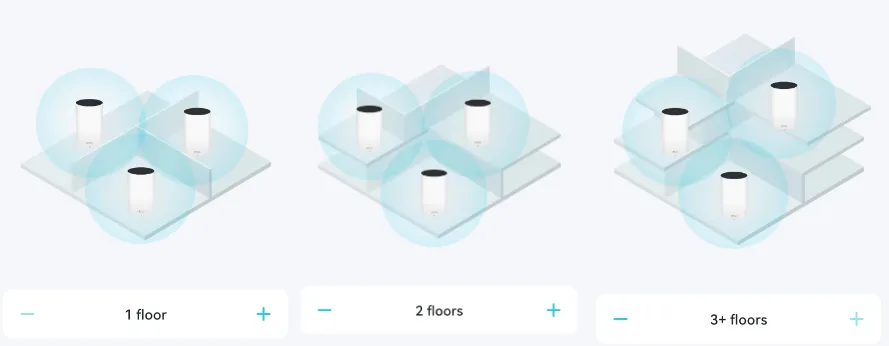
大單位、複式、長走廊,或者中間隔住多幅厚牆,mesh 仍然好啱用;細單位但 router 俾光纖入屋位綁死喺玄關或密封櫃,亦可能值得加一個 node。相反,開放式間隔用一部擺得好嘅 router 已經覆蓋到,就冇必要一次過擺三部。Google 建議各個 node 大約相隔一至兩個房間,亦提醒多過五個點可能拖低表現。可以先加一個 node 試,再睇 mesh app 顯示嘅回程質素,唔使單靠單位面積一次過買成套。
ISP router 唔應該一刀切判死刑
原文將焦點放喺「免費 router 原來夠用」,但呢句唔可以照搬去每個家庭。ISP 附送型號、Wi‑Fi 制式、連接埠速度、寬頻計劃同同時連線裝置數量都會影響結果。合理次序係先測現有設備,確認問題真係出喺覆蓋,再決定搬位、加 access point、用有線回程或者換 mesh。若果打算海外買 Wi‑Fi 6E/7 router,仲要留意通訊辦規定:香港只准相關器材用 5.925 至 6.425GHz,合規 access point 要有通訊局標籤。
延伸閱讀
參考來源
- XDA Developers — I spent $300 on a mesh system, but my ISP's free router was doing the job all along — original report
- 34款 Wi‑Fi 路由器等設備:覆蓋、速度、耗電量大評測 — 消委會提供 router 擺位、網線規格、頻道設定同選購設備建議。
- Mesh test guide: Improve your network performance — Google 官方解釋 node 回程質素、遮擋同擺位點樣形成樽頸。
- Where to place your Wifi devices — Google 官方提供 node 距離、開揚擺位同測試連線建議。
- Deco Placement Guide: Where to Place Your Deco Mesh Wi-Fi Units — TP-Link 官方指引交代牆身、金屬、電器干擾同有線回程嘅分別。
- 精明選擇 Wi‑Fi 器件 — 通訊辦列明香港 Wi‑Fi 6E/7 可用頻段、驗證同標籤規定。
本文根據原文及公開資料整理;資料有出入時,以原文及官方資料為準。