

Mesh Wi‑Fi 慢唔好急住換機:用訊號測試同搬位搵出死角
由主路由速度、節點連線到逐格搬位,先查清楚樽頸
XDA 作者 Jasmine Mannan 話,屋企套 mesh 用咗冇幾耐就開始窒、網頁轉圈,佢一度打算再花幾百美元換新機,最後搬動節點就改善咗死角同 lag。不過原文冇交代同一位置、同一裝置嘅前後速度同 latency,亦冇完整平面圖,所以「改善好多」只能當個人經驗。呢次經歷提醒大家,mesh 系統幾新都好,節點擺位唔啱一樣會拖慢連線;就算換 Wi‑Fi 7,弱 backhaul 亦唔會自然消失。
手機滿格,只代表你連到眼前嗰粒節點
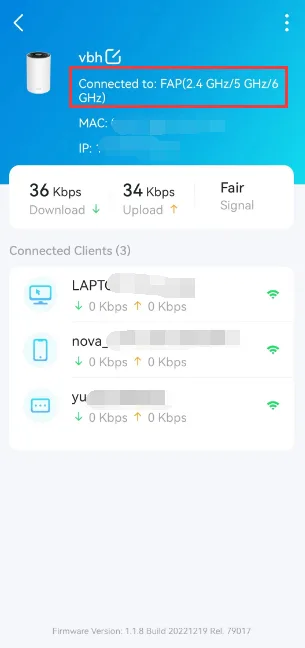
Mesh 有兩段無線路要顧:手機至附近節點,同嗰粒節點返主路由嘅 backhaul。手機顯示滿格,往往只證明第一段夠強;第二段隔住實牆、雪櫃或者幾道門,資料照樣會塞車。Google 官方 Mesh Test 指引講得清楚,節點同主路由之間嘅連線一弱,就會較易受干擾、唔穩定,仲會拖慢連住佢嘅裝置。所以唔好淨係望手機 Wi‑Fi 格數,要入 mesh app 睇節點訊號、連線來源同 backhaul 狀態。
圖片:TP-Link
先用三層測試,分開入線同屋內問題
排查時先固定同一部手機、同一個 speed test server,同一時段少啲人用網。第一步喺主節點旁邊測一次,另外用 mesh app 測由主路由出 Internet 嘅速度;Google 指出,app 入面嗰個 Internet 測試量度主節點去外面 server 呢段,啱用嚟分開 ISP 入線同屋內 Wi‑Fi 問題。第二步去每個常用位置測下載、上載同 ping,記低結果。第三步跑 app 內建嘅 mesh test 或睇節點訊號。主節點都慢,先查 ISP、modem/光纖盒、網線同繁忙時段;主節點正常、去到某粒節點先跌,焦點就落喺擺位同 backhaul。
圖片:TP-Link
搬節點時,每次只郁一樣
節點唔好直接放喺收唔到訊號嘅房尾,因為佢只會接住一條弱 backhaul 再轉播。做法係由主節點同死角中間開始,沿走廊、門口或者較少實牆嘅路線試,每次搬少少,等 mesh 重新連好,再喺同一幾個位置重測。eero 官方建議節點放喺主路由同死角之間,Google 都叫人用 mesh test 反覆確認。各間屋嘅用料同間隔都唔同,品牌建議嘅距離只可做起點,最後都要睇 app 顯示嘅節點連線狀態。
香港好多單位有鋼筋混凝土結構,亦常見長走廊同多房間間隔,節點隔幾道牆,直線距離短都未必代表連線好。櫃入面、電視後面、雪櫃旁邊同地面角落都係常見伏位;TP-Link 官方擺位指南叫人用 app 睇節點訊號,亦建議擺喺開揚位置,避開牆、金屬同會干擾無線訊號嘅電器。先搬出櫃、提高到枱面附近、盡量經門口走,再測一次,通常最容易睇出係物件遮擋定距離問題。
節點太多都可以幫倒忙
多加一粒唔會自動加速。屋細但節點擺得密,覆蓋重疊亦未必幫到手;TP-Link 亦提醒,冇死角時加節點,速度同穩定性未必會升。測法好直接:暫時熄掉最可疑嗰粒,喺原位重跑同一組測試;如果 ping 穩咗、速度冇跌,原本可能真係太密。相反,如果熄掉之後成條走廊失聯,而現有節點點搬都維持弱 backhaul,先值得考慮加節點。
厚牆避唔開,有線 backhaul 會實際好多
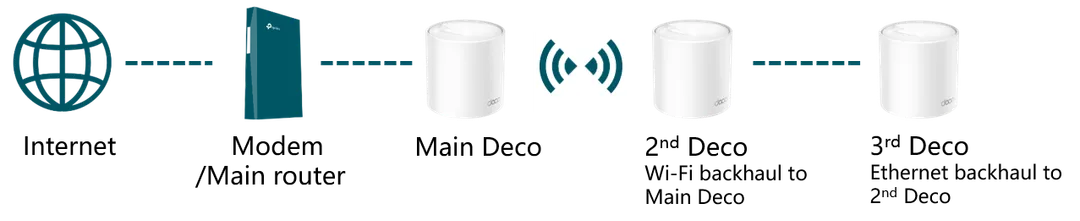
如果單位已經有入牆 Ethernet、裝修時拉到線,或者主路由去房尾無論點擺都要穿幾幅實牆,就可以考慮 wired backhaul。節點之間改用網線,無線頻寬可以留返畀手機同電腦,受牆身同鄰居 Wi‑Fi 干擾亦少啲;TP-Link 官方說明亦指 wired backhaul 較無線連線穩定同快。不過各品牌支援、port 速度同接線拓撲唔同,Deco 喺 Router mode 同 AP mode 嘅接法都有分別,落手拉線前要查返自己型號文件。
做完先判斷硬件
完成呢輪排查之後,如果主節點入線正常、節點間訊號夠強,問題位置仍然反覆跌速,先再查 firmware、頻道干擾、舊裝置相容性同硬件故障。XDA 呢次只係作者自己屋企嘅經驗,冇數據證明人人搬完節點都會明顯加速;不過用固定方法測、逐粒搬、逐次記結果,實際上可以喺買新 mesh 之前,先搵到條線究竟塞喺邊一段。未測就換 Wi‑Fi 7,照搬舊擺法,結果一樣可以慢。
延伸閱讀
參考來源
- XDA Developers — I moved my Wi-Fi mesh nodes instead of replacing them and it made an astronomical difference — original report
- Google Nest 官方:Mesh Test 指引 — 解釋點測節點同主路由之間嘅連線,亦列出厚牆、傢俬同電器造成嘅影響。
- Google Nest 官方:Internet 速度測試 — 確認 app 內 Internet 測試量度主節點至外部 server,方便分辨 ISP 入線同屋內 Wi‑Fi 問題。
- eero 官方:節點擺位指南 — 支持節點放喺主路由同死角之間、避開密封櫃同大型障礙物嘅建議。
- TP-Link 官方:Deco 擺位指南 — 提供 app 訊號指示、開揚擺位、金屬同電器干擾等官方說明。
- TP-Link 官方:Deco 節點數量指南 — 確認增加節點未必會改善速度或穩定性,實際效果受平面、障礙物同距離影響。
- TP-Link 官方:Ethernet Backhaul 指南 — 解釋有線 backhaul 嘅效能優點、混合接法同 Router/AP mode 接線分別。
本文根據原文及公開資料整理;資料有出入時,以原文及官方資料為準。





