舊手提電腦變副螢幕:Windows、macOS 與 Linux 怎樣選
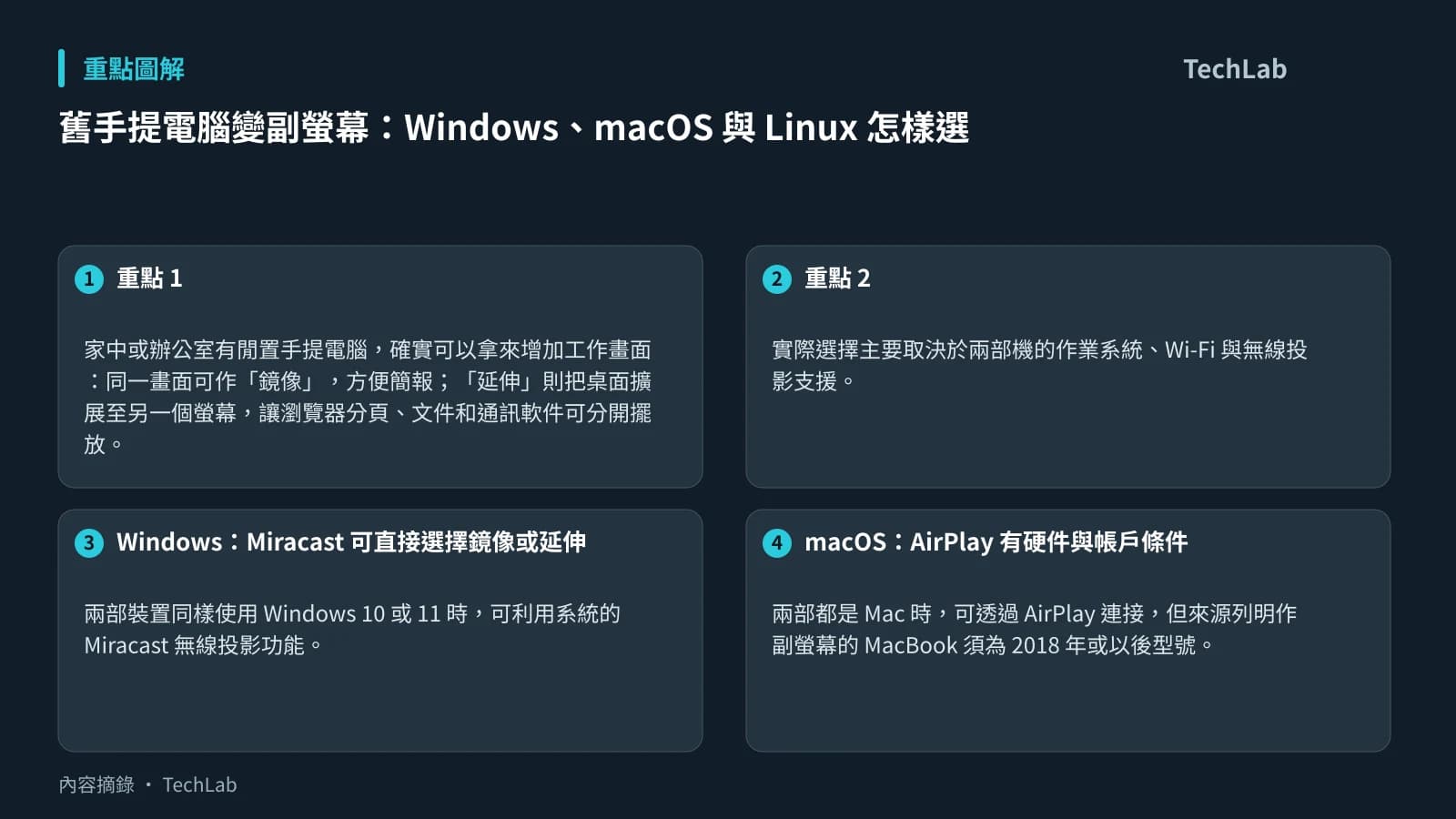
家中或辦公室有閒置手提電腦,確實可以拿來增加工作畫面:同一畫面可作「鏡像」,方便簡報;「延伸」則把桌面擴展至另一個螢幕,讓瀏覽器分頁、文件和通訊軟件可分開擺放。不過,兩部手提電腦以 HDMI 線直接相連通常行不通,因為大部分手提電腦的 HDMI 埠只負責輸出影像,並非螢幕輸入。
實際選擇主要取決於兩部機的作業系統、Wi‑Fi 與無線投影支援。Windows 與 macOS 各有內置的無線方案,跨平台或 Linux 則要借助第三方軟件;它們都可能有延遲,適合文書、簡報及多視窗工作,未必適合講求即時反應的遊戲。
Windows:Miracast 可直接選擇鏡像或延伸
兩部裝置同樣使用 Windows 10 或 11 時,可利用系統的 Miracast 無線投影功能。接收畫面的閒置手提電腦,需要先在「設定」的「系統」→「投影到此電腦」中,透過「選用功能」安裝 Wireless Display,再設定為可被發現並開啟 Wireless Display app。
主機按下 Windows + K 後,便可選取該手提電腦、輸入 PIN,並按需要容許鍵盤及滑鼠輸入;連接後可用 Windows + P 在鏡像與延伸模式之間切換。
這個方法的優點是毋須另購硬件,但兩機均要有 Wi‑Fi,亦要確認 Miracast 支援。無線傳輸會帶來延遲,因此較適合整理大量分頁或投影內容,而非競技遊戲。
macOS:AirPlay 有硬件與帳戶條件
兩部都是 Mac 時,可透過 AirPlay 連接,但來源列明作副螢幕的 MacBook 須為 2018 年或以後型號。接收端在「系統設定」→「一般」→「AirDrop 與接續互通」開啟 AirPlay Receiver,並把允許對象設為「目前使用者」;兩部 MacBook 亦應登入同一 Apple ID。
主機可在「系統設定」→「顯示器」按加號選取另一部裝置,再設定鏡像或延伸顯示。AirPlay 同樣依賴 Wi‑Fi,畫面可能有輕微延遲。對已在 Apple 生態內、只需增加文書空間的用家來說,這是相對直接的安排;但購買或翻出舊機前,仍要先核對型號資格。
Linux 與跨平台:Deskreen 偏向鏡像,延伸另有條件
Windows 與 Mac、或任何涉及 Linux 的組合,可使用免費開源的 Deskreen。兩部電腦要連上同一個 Wi‑Fi 網絡,主機安裝 Deskreen 後會提供 QR code 和網址,副機以瀏覽器開啟即可連接。
Deskreen 預設為鏡像畫面。如要把它變成真正的延伸桌面,主機 HDMI 埠還要插入虛擬顯示器轉接器(dummy plug)。這代表跨平台方案雖然彈性較高,設定卻較 Windows 或 macOS 的內置功能多一步,並同樣受無線延遲影響。
有線擷取卡:可看輸入畫面,並非直接接收 HDMI 螢幕
若希望避開 Wi‑Fi,HDMI 轉 USB 影片擷取卡可把主機的 HDMI 輸出送到副機 USB 埠。副機會把擷取卡當作 webcam,可在相機 app 或 OBS Studio 觀看影像;Windows、macOS 和 Linux 均可使用 OBS Studio。
這種做法的定位與無線「延伸顯示器」不同:它是把另一部機的畫面當影片訊號觀看,而非直接讓手提電腦 HDMI 埠充當螢幕輸入。它亦可用於把 PlayStation 或 Nintendo Switch 畫面顯示在手提電腦上。來源指出,有線擷取一般比 Wi‑Fi 連接延遲較少,但競技遊戲玩家仍應留意延遲。
對空間有限、又不想添置正式螢幕的用家而言,舊手提電腦可提供一個低成本的工作畫面選項。下一步應先確認兩機的作業系統、無線功能和預期用途:只需簡報或文件延伸可優先考慮內置無線功能;若是跨平台或要接收遊戲機畫面,則要衡量 Deskreen 與擷取卡的設定和延遲取捨。
延伸閱讀
AI 輔助說明: 本文由 AI 協助整理。
參考來源
- Engadget — How to use your laptop as a second monitor — original report
本文根據原文及公開資料整理;資料有出入時,以原文及官方資料為準。