筆電待機風扇不停轉:從背景程序到散熱環境排查
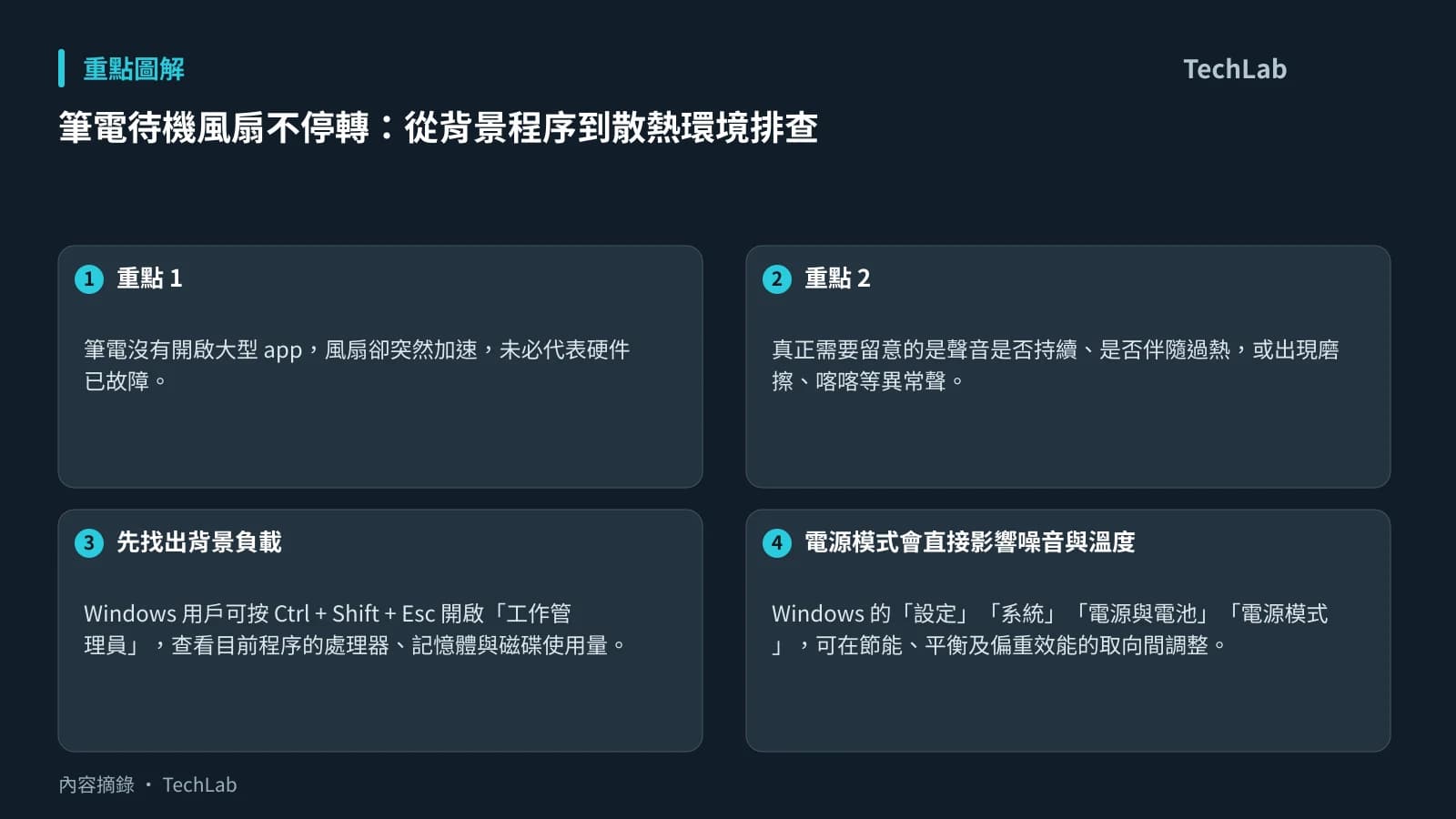
筆電沒有開啟大型 app,風扇卻突然加速,未必代表硬件已故障。Windows 更新、搜尋索引及其他背景程序即使在桌面看似閒置時仍會使用處理器、記憶體與儲存空間,熱量上升後,風扇自然會提高轉速。
真正需要留意的是聲音是否持續、是否伴隨過熱,或出現磨擦、喀喀等異常聲。一般風扇聲可能只是系統正在完成維護工作;若在輕度使用、通風正常的情況下長時間高速運轉,才應逐步排查設定、散熱與零件問題。
先找出背景負載
Windows 用戶可按 Ctrl + Shift + Esc 開啟「工作管理員」,查看目前程序的處理器、記憶體與磁碟使用量。若有單一程式長時間佔用資源,可先確認它是否正在更新、同步或執行其他必要工作。
「啟動應用程式」亦值得檢視:不需要隨開機啟動的項目可停用,減少系統閒置時的背景負擔。不過,Windows Update 與搜尋索引屬常見系統工作;Microsoft 指出,首次索引可能需時數小時,因此剛完成設定或累積大量新檔案後,短暫風扇聲未必反常。
MacBook 可用「活動監視器」查看哪些背景 app 正在使用較多電力,判斷是否有程序令散熱系統持續介入。
電源模式會直接影響噪音與溫度
Windows 的「設定」>「系統」>「電源與電池」>「電源模式」,可在節能、平衡及偏重效能的取向間調整。偏重效能的模式容許較高功耗,通常也意味著更多熱量與更積極的風扇策略;處理文件、瀏覽網頁等較輕的工作,平衡或節能模式一般較合適。
這項選擇有明確取捨:遊戲等高負載工作需要效能與散熱餘裕,風扇較響屬合理現象;輕度使用時若仍採用高效能設定,噪音可能是設定優先次序帶來的結果。部分品牌另有自家散熱控制 app,設定可凌駕或補充 Windows 的電源模式,實際名稱與選項須按機型核實。
散熱空間往往比想像中重要
環境溫度較高時,筆電更難把熱量排出,風扇會更早啟動並以較高轉速運作。放在床鋪、棉被等柔軟表面使用,也可能阻擋底部進風口,令風扇必須更努力補償。
較實際的做法是把筆電放在堅硬、平坦的桌面,並確保側面、後方與底部通風口沒有被遮擋。若能稍微墊高機身以增加底部空間,亦有助空氣流通。長期累積在通風口和風扇附近的灰塵,同樣會降低散熱效率;可先用壓縮空氣清理外部通風口。至於拆開底蓋深入清潔,因結構與保養條款會因型號而異,應先查閱廠商指引或交由維修人員處理。
何時應由「調校」轉為檢修
若調整電源模式、完成背景工作並清理通風口後,風扇仍在低負載下持續高速運作,可再確認 BIOS、晶片組及顯示驅動是否為廠商提供的最新版本。顯示處理器的活動也可能影響風扇轉速。
異常的磨擦聲或震動聲則較值得警惕,因為這可能指向磨損或損壞的風扇,單靠清潔未必能解決。此時可先查看保養狀態,再安排檢測。部分品牌提供開機前診斷工具,但進入方式依型號不同,應以該機型官方說明為準。
Intel 處理器的 MacBook 若出現非預期的高風扇使用率,可依 Apple 指引重設系統管理控制器;採用 Apple 晶片的機種,則可先闔上再開啟螢幕或重新啟動。這些步驟只適用於對應平台,不能把 Intel 機種的做法直接套用到所有 MacBook。
對多數用戶而言,先確認背景程序與電源模式,再改善通風,已能排除不少日常噪音。下一步值得觀察的是:風扇聲是否只在更新、索引或高負載時短暫出現,還是已演變成持續噪音、過熱或機械異音;後者才更接近需要維修的訊號。
延伸閱讀
AI 輔助說明: 本文由 AI 協助整理。
參考來源
本文根據原文及公開資料整理;資料有出入時,以原文及官方資料為準。