舊 iPhone 變小朋友簡易手機:點鎖走瀏覽器同短片 app
內置設定夠做到,重點係白名單同定位先 set 好
9to5Mac 講嘅,其實係舊功能新用法
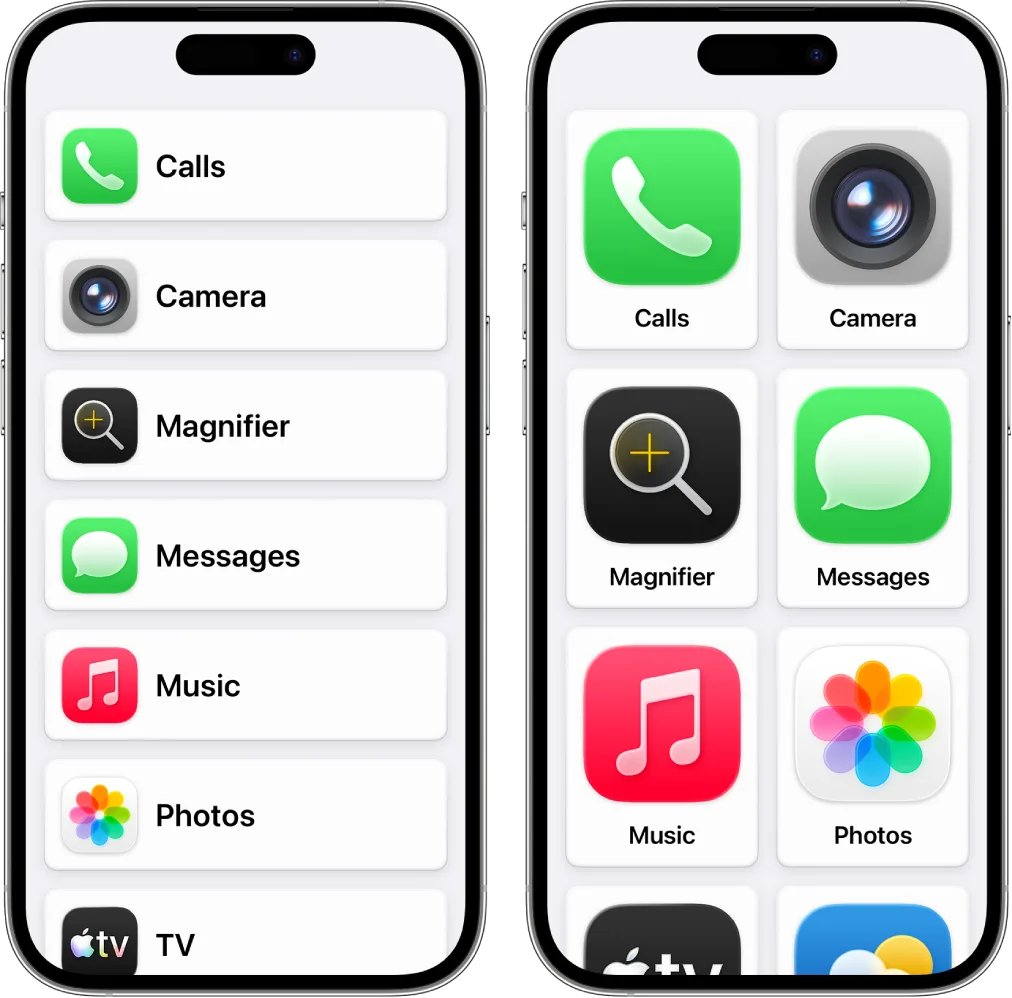
9to5Mac 今次唔係爆新機,而係再講一次 WIRED Jeremy White 嗰套做法:用 iPhone 嘅 Assistive Access,令首頁變成大格仔,只放家長揀過嘅 app。呢招本來係 Apple 幫認知障礙用戶設計嘅輔助使用模式,Apple 文件都寫明佢會令畫面項目變大、功能集中、介面簡單。用喺小朋友第一部電話,個邏輯好直接:電話仲係 iPhone,但入口大幅收窄。
圖片:Apple Support
點 set 先似簡易手機
跟 Apple 官方路徑,先喺 Settings > Accessibility > Assistive Access 開 Set Up Assistive Access,確認 Apple Account,揀 Grid,跟住只加入 Calls、Messages、Maps、Camera 呢類真係用得着嘅 app。Calls 喺 Assistive Access 入面會合併 Phone 同 FaceTime;Messages 可以設定聯絡對象,家長可以揀 Favorites 或指定聯絡人。WIRED 作者話,如果唔加 Safari、Chrome 呢類瀏覽器,Messages 收到 link 都唔會變成自由上網入口。
圖片:Apple Support
Screen Time 仲有用,但唔好靠晒佢
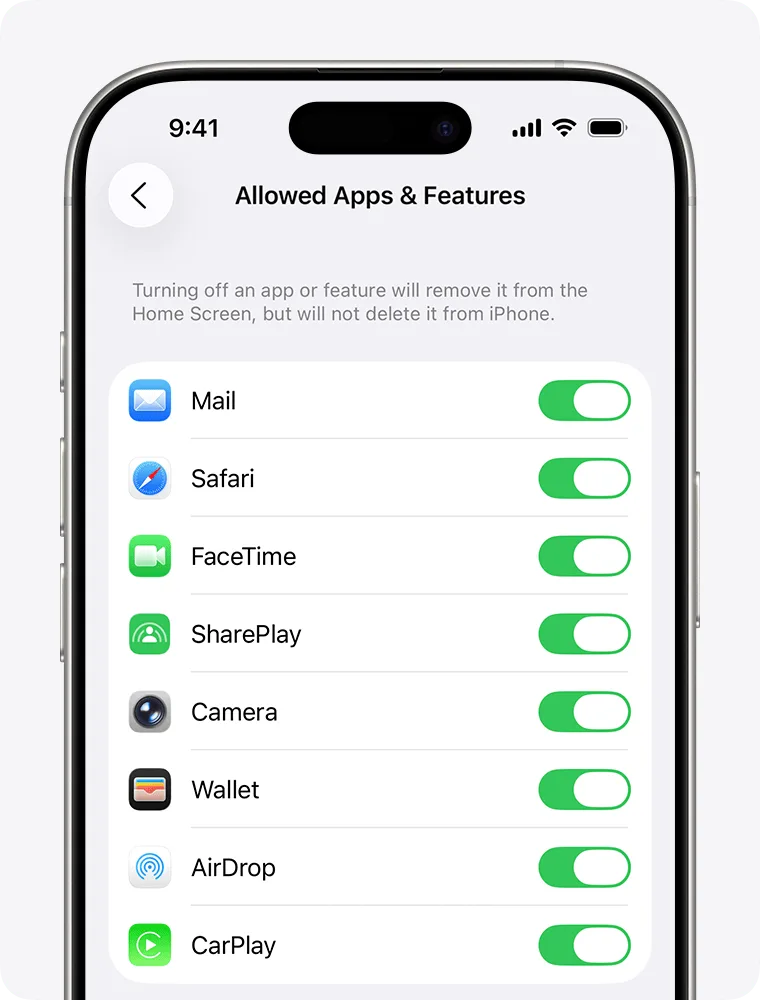
Assistive Access 管入口,Screen Time 管規則。Apple Support 文件列明,家長可以用 Family Sharing 喺自己部機管理小朋友 Screen Time,開 App Limits、Downtime、Communication Limits,同埋 Content & Privacy Restrictions;內置 app 可以喺 Allowed Apps & Features 關走,網頁內容可揀 Unrestricted、Limit Adult Websites 或者 Only Approved Websites。實際玩法係兩層一齊用:Assistive Access 做白名單,Screen Time 擋安裝 app、改私隱設定同改定位共享。
但有個坑要講清楚:WIRED 話 Assistive Access 唔認 Screen Time limits,甚至會蓋過原本限額。所以如果你加咗 Safari、WhatsApp 或者遊戲,就唔好期望 Screen Time 到鐘自動收手。呢招適合做「只准用呢幾個 app」嘅硬白名單,唔適合一邊開晒 app、一邊靠時間限制慢慢磨。
定位同緊急聯絡要先 set 好
定位唔係靠 Assistive Access 變出嚟,要喺入簡化模式之前先處理。Apple 文件寫明,Find My 入面要喺 Me 開 Share My Location,要用呢部機做定位時揀 Use This iPhone as My Location;如果係 Family Sharing,家長就可以睇到小朋友位置。Emergency Contacts 就喺 Health app 嘅 Medical ID 加,開 Show When Locked 同 Emergency Call,咁鎖機畫面都可以畀人見到重要資料,打完緊急電話之後亦會通知指定聯絡人。
同買 dumb phone 點揀
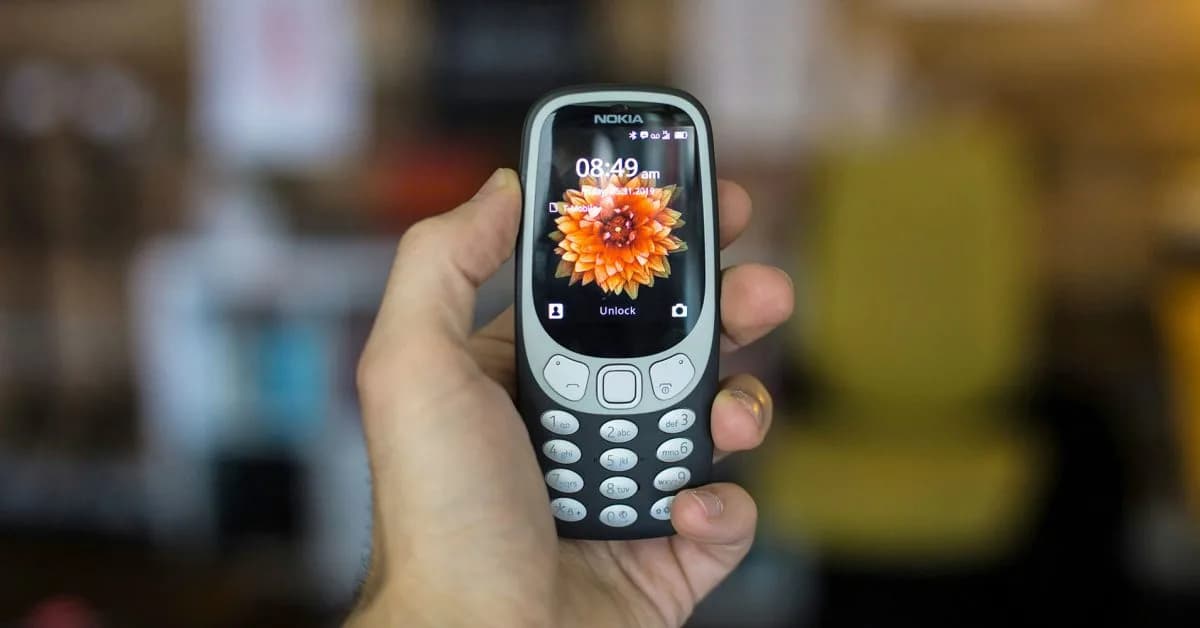
買部真正 dumb phone 最大好處係簡單、平、冇咁肉赤,亦少好多 app 誘惑;但小朋友返學補習要導航、家長要定位、屋企人用開 iMessage/FaceTime,就會即刻撞到限制。舊 iPhone 嘅好處係唔使再買多部機,Find My、Maps、FaceTime、家庭共享全部食返 Apple 嗰套;壞處係仍然係貴重手機,要充電、要 data plan、要家長定期檢查 passcode、SIM、定位同 app 白名單。
點樣揀先實際
如果屋企有部開到 Assistive Access 嘅舊 iPhone,可以先試呢條路:Calls、Messages、Maps、Find My 先喺正常 iOS set 好,Camera/Photos/Music 視乎年紀再加,瀏覽器、短片 app、社交 app、遊戲同 App Store 一律唔放入去。成人想戒手機都可以照抄,只係記住呢招係強硬白名單,唔係意志力訓練;一加返 Safari 或者 WhatsApp,部機就好快由簡易手機變返普通 iPhone。
延伸閱讀
參考來源
- 9to5Mac — Here’s how to turn any iPhone into a dumb phone for you or your kids — original report
- This Buried Apple Feature Turns an iPhone Into the Perfect Kids’ Dumb Phone — 補返原始示範同限制:唔加瀏覽器可擋上網入口,Assistive Access 唔認 Screen Time limits
- Set up Assistive Access on iPhone - Apple Support — Apple 官方 Assistive Access 設定路徑、格仔/列表介面、app 白名單同 passcode
- Set up and use Calls with Assistive Access on iPhone - Apple Support — Apple 官方講明 Calls 喺 Assistive Access 入面點限制聯絡人
- Set up and use Messages with Assistive Access on iPhone - Apple Support — Apple 官方講明 Messages 喺 Assistive Access 入面點設定聯絡對象
- Use Screen Time to manage your child's iPhone or iPad - Apple Support — Apple 官方 Screen Time 家長控制、App Limits、Downtime 同 Communication Limits
- Share your location in Find My on iPhone - Apple Support — Apple 官方 Find My 位置分享設定
- Set up your Medical ID in the Health app on your iPhone - Apple Support — Apple 官方 Medical ID 同緊急聯絡人設定
本文根據原文及公開資料整理;資料有出入時,以原文及官方資料為準。