Windows Task Scheduler 實用教學:定時備份、開機工作環境一次搞掂
內置工具介面老土,但設好觸發條件同權限就相當好用
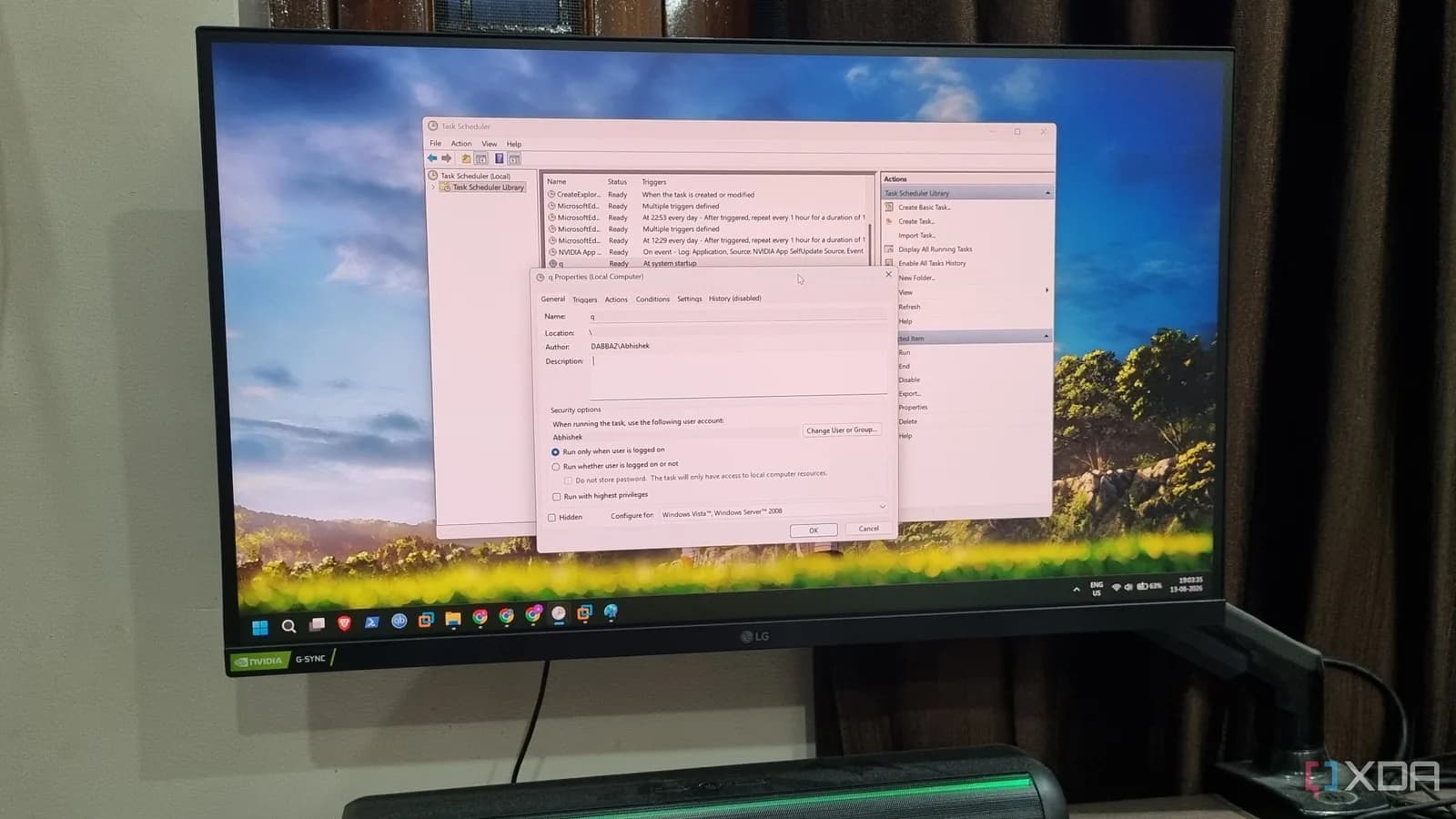
Windows 內置嘅 Task Scheduler(工作排程器)有種奇怪反差:能力相當完整,介面就似十幾年前嘅管理工具。XDA 點名批評佢個三欄畫面又迫又亂,工作清單連搜尋都冇,新手望到一堆 Trigger、Action 同 Condition 好易打退堂鼓。不過只要捉住 幾時啟動、啟動咩、用邊個身份執行 呢三樣,佢其實冇想像中難用。
先避開簡易精靈,直接用 Create Task
喺開始選單搜尋 Task Scheduler,入去後睇右邊 Actions 欄,揀 Create Task。Create Basic Task 雖然少啲選項,但電池、網上連線、錯過時間後補跑同失敗重試等實用設定都收埋咗,最後多數都要返轉頭改。改名時寫清楚用途同頻率,例如 Daily Documents Backup,日後喺一大堆 Windows 同軟件建立嘅工作入面,起碼仲搵得返自己嗰幾個。
圖片:Microsoft
用 Robocopy 做每日檔案副本
最實際嘅入門用途係定時複製文件。先開 Command Prompt 手動試一次:robocopy "C:\Users\你的帳戶\Documents" "E:\Backup\Documents" /E /Z /R:2 /W:5 /LOG:"C:\Logs\documents-backup.log",記得預先建立 C:\Logs。/E 會連子資料夾一齊複製,/Z 支援中斷後續傳,log 就方便查錯。暫時唔好用 /MIR,因為佢會刪走目的地多出嚟嘅檔案;呢種同步副本亦冇版本歷史,唔可以取代完整備份方案。
確認指令冇問題後,新增每日 Trigger,再喺 Actions 揀 Start a program;Program 填完整嘅 C:\Windows\System32\robocopy.exe,其餘參數放入 Add arguments。Settings 建議開啟錯過排程後補跑,同限制同一工作唔好重疊執行。手提電腦仲要檢查 Conditions 入面嘅電池選項,否則排程時間撞正用電池,工作可能唔會開始。目的地係 NAS 嘅話,亦要加上只喺網上連線可用時執行。
登入 Windows,自動砌好工作枱
想一開機就進入工作狀態,Trigger 應該揀 At log on,唔好揀 At startup。前者等你登入帳戶後先開 Edge、Teams、筆記 app 同工作資料夾,畫面先會正常出現;後者喺 Windows 啟動階段跑,較適合冇介面嘅備份或維護工作。每個 app 可以各自加一個 Action,瀏覽器網址就放入 arguments,再設 20 至 30 秒延遲,避免登入一刻所有程式一齊搶 CPU 同硬碟。
如果工作環境要靠 .bat 或 PowerShell .ps1 組合,先喺普通終端機逐行試清楚,所有程式、檔案同工作目錄都用完整路徑。Microsoft 文件講明,冇指定 Working Directory 時,排程工作會由 %windir%\system32 開始跑;script 手動執行正常、放入排程就話搵唔到檔案,經常就係衰喺呢度。需要見到視窗嘅工作亦應揀只喺用戶登入時執行。
權限開得愈高,出事範圍愈大
Task Scheduler 可以用指定帳戶,甚至最高權限跑程式,所以網上下載返嚟嘅 .bat、.ps1 或不明工具唔好直接塞入去。先讀過內容、手動試跑,再用工作真正所需嘅最低權限;普通開 app 同複製自己嘅文件,通常冇理由勾選 Run with highest privileges。外置硬碟代號、NAS 權限同帳戶密碼改動都會令工作靜靜失敗,建立後應按 Run 測試,再睇 Last Run Result、History 同自己留低嘅 log。
老介面未必值得忍足全程
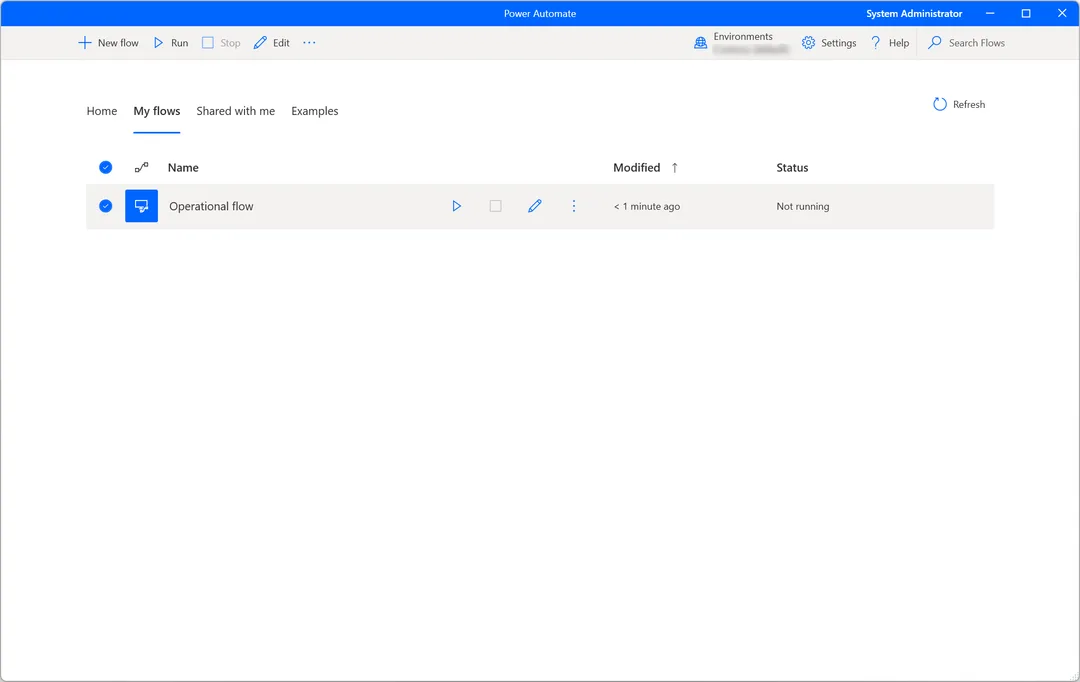
Task Scheduler 擅長守住時間、登入、事件同電源條件,再可靠咁啟動程式;牽涉撳掣、填表或搬動多個 app 資料時,Power Automate Desktop 嘅視覺流程會易睇好多。Microsoft 而家甚至支援用 Task Scheduler 觸發 desktop flow,兩者可以一齊用:由 Task Scheduler 負責準時開工,複雜桌面操作交畀視覺流程。介面幾時翻新仍然未知,但每日備份同固定開工程序,現有版本已經夠用。
延伸閱讀
參考來源
- XDA Developers — Windows Task Scheduler is criminally powerful, but its outdated interface is holding it back — original report
- About the Task Scheduler — Microsoft 官方解釋 Task Scheduler 嘅觸發方式、電源管理同維護工作設定。
- Tasks — 官方列出一項排程工作嘅核心組成,包括 Trigger、Action 同執行身份。
- New-ScheduledTaskAction — 核實執行程式、參數同 Working Directory;亦說明冇指定目錄時會由 System32 開始。
- Robocopy — 核實 Robocopy 嘅複製、續傳、重試、記錄同鏡像參數。
- Run desktop flows via URL or desktop shortcuts — Microsoft 官方確認 Windows Task Scheduler 可以觸發 Power Automate desktop flow。
本文根據原文及公開資料整理;資料有出入時,以原文及官方資料為準。