Windows 11 點睇 SSD 壽命?四個 SMART 數值值得留意
內置頁面只照顧 NVMe,SATA SSD 要靠其他工具補位
XDA 話 Windows「收埋」SSD 警告,講法有少少誇張。Windows 11 其實有內置健康頁面,亦會喺偵測到嚴重問題時出通知;真正容易令人中伏嘅地方,係佢只監察 NVM/NVMe SSD。部機如果用 SATA SSD,冇彈警告唔代表隻碟一切正常。
先睇 Windows 11 內置頁面
路徑係「設定 > 系統 > 儲存空間 > 進階儲存空間設定 > 磁碟與磁碟區」,揀實體 SSD 再開內容。支援嘅 NVMe SSD 會顯示估算剩餘壽命、Available Spare 同溫度;嚴重警告就包括備用容量跌穿廠方門檻、可靠性下降,或者磁碟已進入唯讀狀態。
呢頁勝在唔使裝軟件,睇一眼已經知道有冇明顯警號。不過資訊相當精簡,又睇唔到完整錯誤紀錄。Microsoft 官方亦寫明,呢套監察唔包 SATA SSD 同 HDD,所以佢適合做第一關檢查,唔適合當全機所有磁碟嘅健康證明。
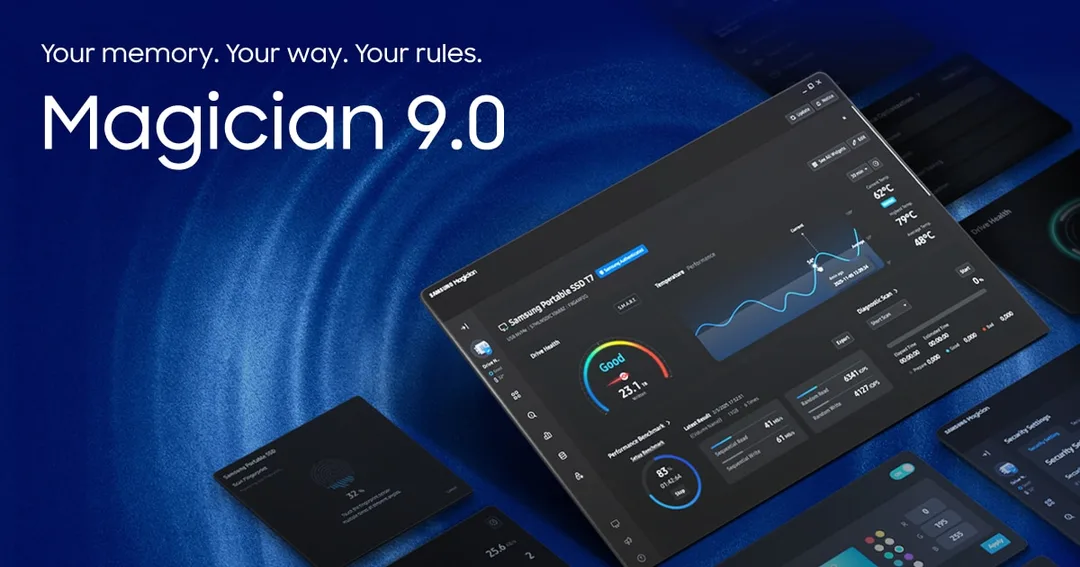
圖片:Samsung
Percentage Used 唔係故障倒數
NVMe SMART 入面嘅 Percentage Used 係廠商按實際使用量同預計耐用度,估算已消耗咗幾多壽命。數值去到 100,意思係估算耐用額度已用完,但 NVMe 規格講明,呢個狀態未必等同硬件即時故障,數值甚至可以繼續升穿 100。
所以見到健康度 90% 毋須即刻換碟,剩返 10% 亦唔代表仲有十日可用。Total Host Writes 或 Data Units Written 可以補充隻碟累積寫入量,Power-On Hours 就交代使用時間;幾個數放埋一齊睇,先比較容易分清長年輕量使用同短期高寫入負載。
Available Spare、溫度同 Media Errors 點解更值得睇
Available Spare 係控制器仲有幾多備用容量,可以喺 NAND 區塊出問題時接手,唔係檔案總管顯示嘅剩餘空間。佢跌穿廠方設定門檻,先會觸發相關警告。至於溫度,NVMe 顯示嘅通常係廠商自行計算嘅綜合溫度,未必等於某粒晶片嘅實際測點,最好對照該型號門檻同一段時間嘅走勢。
Media and Data Integrity Errors 記錄控制器偵測到而又無法修正嘅資料完整性錯誤,當中可以包括 uncorrectable ECC、CRC checksum 失敗同 LBA tag 不符。如果呢個數持續增加,或者同唯讀、可靠性下降等警告一齊出現,就應該盡快複製資料。唔同品牌嘅 ATA/SATA SMART 屬性名稱同 raw value 解讀可以有差異,唔好見到一個大數字就自行判死刑。
廠商工具同 smartmontools 點揀
用單一品牌 SSD,廠商工具通常最省事。Samsung Magician 呢類軟件除咗顯示健康度同 SMART,仲可以更新 firmware、跑診斷同睇溫度,對廠商自訂數值嘅解讀亦較完整。不過部分功能會受品牌、型號、連接方式同 OEM 身份限制,混合幾隻唔同牌子 SSD 時就未必方便。
想用同一套工具睇 ATA、SCSI 同 NVMe,可以裝開源 smartmontools。喺有管理員權限嘅終端機先跑 smartctl --scan-open 找出裝置,再用 smartctl -x <裝置路徑> 讀完整資料。XDA 寫到必須先開 Windows 11 Sudo,其實 smartmontools 有原生 Windows 版本;重點係權限同裝置路徑,唔使為咗呢件事特登開 Sudo。
SMART 只可以預警,備份仍然要照做
SMART 擅長記錄磨損、溫度同控制器見到嘅錯誤,碰上突發控制器故障、供電問題或 firmware bug,隻 SSD 仍然可能冇明顯先兆就失聯。平時可以隔幾個月檢查一次;如果錯誤數開始升、系統無故卡住,或者 Windows 彈出嚴重警告,就唔好等下次檢查,應先備份重要資料,再安排診斷同換碟。
延伸閱讀
參考來源
- XDA Developers — Your SSD is quietly telling you when it's dying, but Windows hides the warning signs — original report
- Microsoft:What to do about a critical warning for a storage device — 核對 Windows 11 健康頁面路徑、警告種類,同只監察 NVM SSD 嘅限制
- NVM Express Base Specification 2.0c — 核對 Percentage Used、Available Spare、綜合溫度同 Media and Data Integrity Errors 定義
- Microsoft Learn:Get-StorageReliabilityCounter — 補充 Windows 可讀取嘅溫度、磨損、開機時數同讀寫錯誤計數器
- smartmontools 官方下載頁 — 確認 smartmontools 提供原生 Windows 安裝版本
- Samsung Magician 官方產品頁 — 核對廠商工具提供健康狀態、SMART、溫度、診斷同 firmware 管理功能
本文根據原文及公開資料整理;資料有出入時,以原文及官方資料為準。