Windows 11 備份工具太散,Kopia 補返檔案 snapshot 嗰層
免費開源工具幫你做加密 snapshot,但全機還原仍要另外備份
XDA Developers 今日(2026 年 7 月 11 日)由 Ayush Pande 寫咗篇文,話 Windows 內置備份工具太散,佢自己改用 Kopia 做檔案 snapshot,再用 Veeam 做全機備份。呢個 take 我幾認同一半:Windows 11 唔係冇備份,只係每個入口只管一截,普通用家好易以為開咗 OneDrive 就萬事妥當,換機、壞碟、勒索軟件同裝 driver 出事其實係四件事。
內置工具多,但分工好碎
Microsoft 官方文件講得幾清楚:Windows Backup 會用 Microsoft account 同 OneDrive 保存常用 folder、設定、Wi-Fi、部分 app 清單同 Start menu 位置。聽落似一站式,實際上佢係換機 helper 多過救災工具;Store app 可以撳返裝,Store 以外嘅 app 多數要自己搵 installer,AppData、專案 folder、Docker/WSL 資料、遊戲 save 亦未必有包到。
File History 係另一個年代嘅工具,官方話佢會備份 libraries 入面嘅 Documents、Pictures、Videos、Music 同自訂 library,可以放去外置 drive 或者 NAS / network location。問題係 Windows 11 平時已經唔多人整理 library,新 folder 要手動加先穩陣,對成日開新 project、裝新 app 嘅人好麻煩。System Restore 又係另一條線,佢管系統檔、registry、driver 同已裝 program,唔管你啲相、剪片素材同功課。
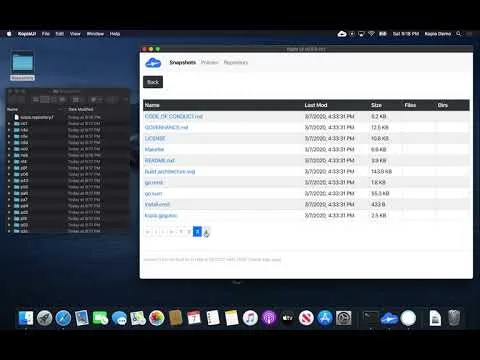
圖片:Kopia / YouTube
OneDrive 係同步,唔好當唯一備份
OneDrive 最大價值係同步同跨機 access,唔係離線保險箱。Microsoft 支援頁寫明,Microsoft 365 訂戶可以成個 OneDrive 還原到過去 30 日內某個時間點;但永久刪除咗嘅檔案救唔返,新檔案亦可能先入 Recycle Bin 等你再執。即係話,佢對誤刪、誤改、勒索軟件有幫助,但你本機未 sync 嘅 folder、唔喺 OneDrive 入面嘅工作資料、外置 SSD 入面嘅 RAW 檔,仍然要另外處理。
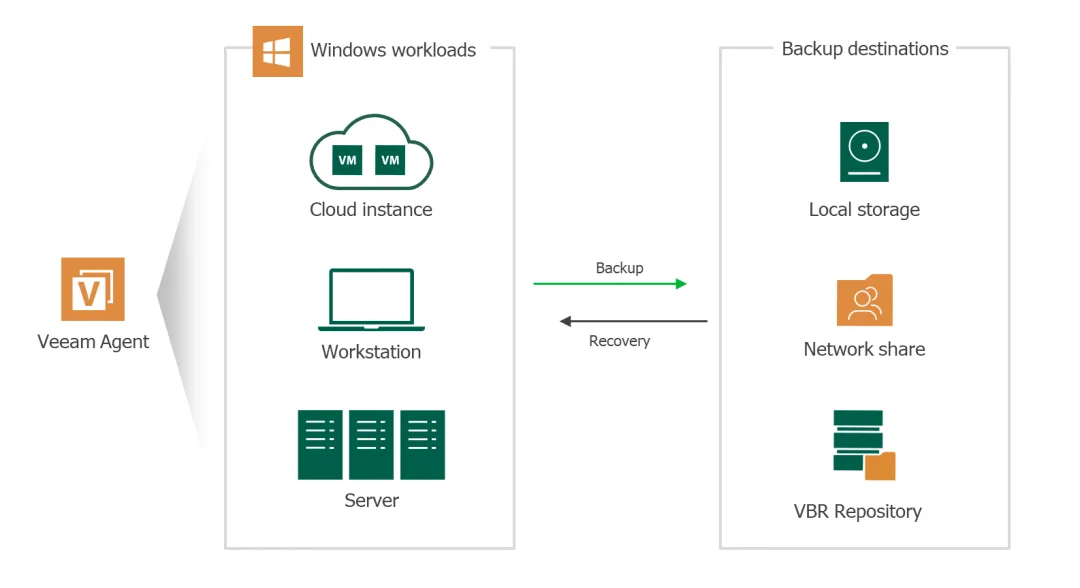
圖片:Veeam
Kopia 補返 snapshot 嗰層
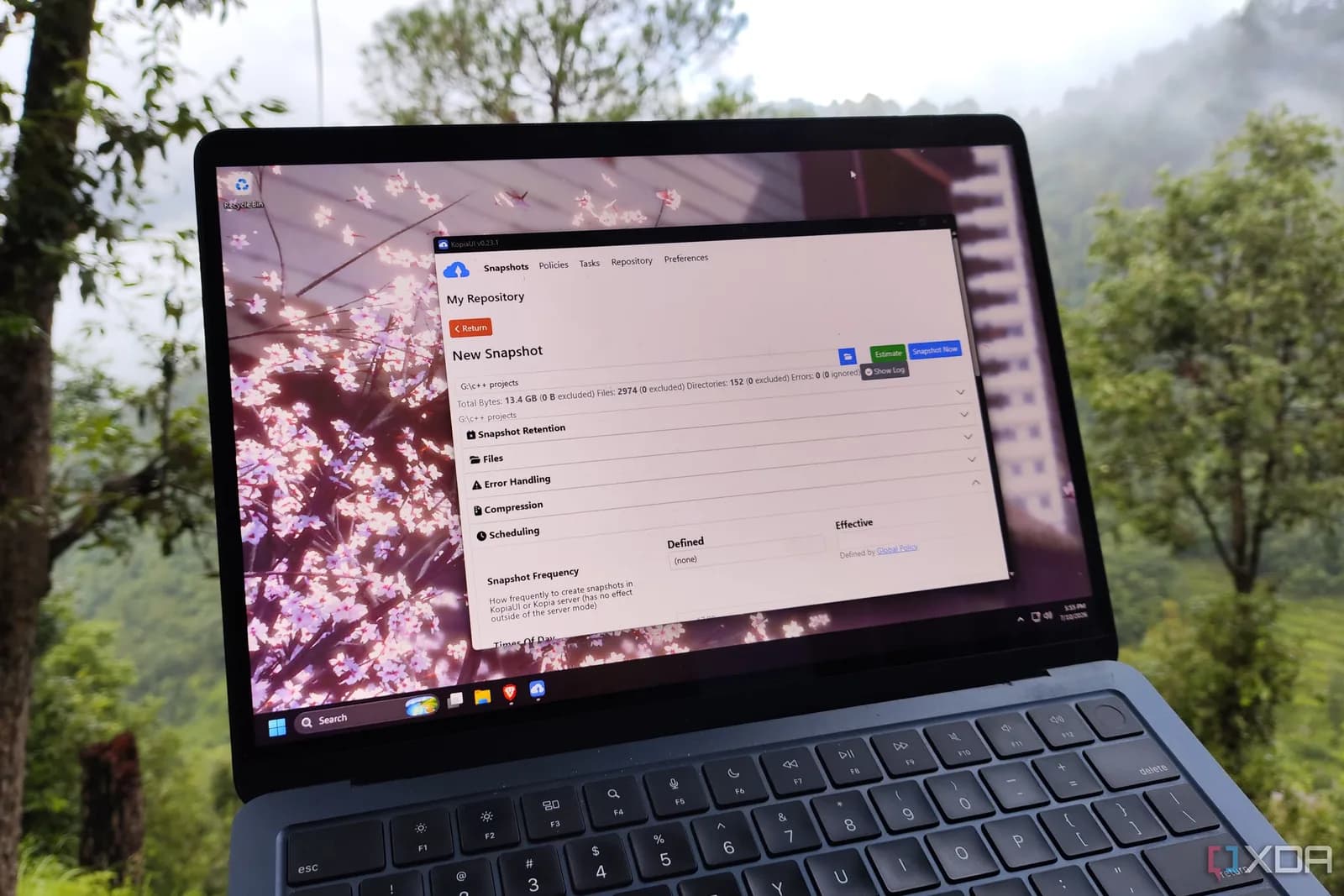
Kopia 補嘅位就係呢度。官方文件話,Kopia 會對指定 files 同 folders 建立 point-in-time snapshot,先喺本機加密,再存去 repository;repository 可以係本機、外置碟、NAS、SFTP、WebDAV、S3、Azure Blob、Backblaze B2、Google Cloud Storage,Google Drive 同 OneDrive 要視乎原生實驗支援或者 Rclone。GitHub repo 顯示佢用 Apache-2.0 license,開源而且截至今日仍有更新。
佢好啱 project folder、相片庫、剪片素材、AppData 入面某啲設定、學校功課或者公司文件呢類資料。Kopia 用 content-addressable storage,同一份內容只存一次,之後 snapshot 通常只上傳改過嘅部分;同一堆 npm package、素材副本、重命名大檔,慳位感會明顯過傳統逐份 copy。KopiaUI 又有 GUI,普通 Windows 用家未必使日日開 command line。
部署唔難,難喺規矩
如果真係用 Kopia,我會咁分:一個 repository 放喺外置 SSD 或者 NAS,另一個 repository 放雲端或者異地 server;Documents、Desktop、專案、相片同剪片 folder 各自建 policy,排程一日幾次或者每日一次,保留策略就按檔案變動速度調。官方文件講明 KopiaUI 可以設 snapshot frequency,但同一個 snapshot 暫時唔支援一次寫入多個 repository;要多地備份,就要連接多個 repository 後建立相同 policy,或者用 Kopia sync 同其他工具處理 repository 複製。
最重要係唔好淨係靠同一條備份路線。勒索軟件最怕係你個備份 repository 長期用同一部 Windows PC 嘅寫入權限掛住,惡意程式一樣有機會郁到。NAS 上面要開獨立帳戶同最低權限,S3/B2 呢類 object storage 就研究 object lock 或者 retention;外置 SSD 備完就拔線,至少保留一份離線 copy。備份唔只係有檔案,仲要定期試 restore。
還原風險唔好到出事先知
Kopia 加密係優點,亦係風險。官方明講忘記 repository password 就冇辦法讀返資料,呢個設計安全,但對家庭用家好殘酷。password 要放喺 password manager,最好再有紙本 emergency copy;新機還原前,要先裝 Kopia、連返 repository、輸入 password,然後揀 snapshot restore 到指定 folder。呢條路救到檔案,但唔會幫你成部機開機。
想成部機連 OS、boot partition、driver、app 一次過救返,就要另備 image-based backup。XDA 作者話自己用 Veeam 做 Windows drive 全備份;Veeam 官方頁亦列明免費 Agent 支援 entire PC、volume-level、file-level backup 同 bootable recovery media。呢類工具重身啲,但壞 SSD、換機、Windows 開唔返機嗰陣,價值同 Kopia 完全唔同。
我會點揀
如果你只係普通 laptop 用家,Windows Backup + OneDrive 夠做換機同日常同步,但請檢查 Desktop、Documents、Pictures 以外有冇重要 folder。如果你有外置 SSD、NAS、相機 RAW、VS Code project、CapCut / DaVinci project,Kopia 值得加上去,尤其係你唔想俾 OneDrive 綁死。File History 可以做簡單版本回復,但我唔會再當佢係主備份;System Restore 就留返處理 driver、update、app 裝壞 Windows。
最實際做法係三層:同步用 OneDrive / Google Drive,檔案 snapshot 用 Kopia,成機 image 用 Veeam 或者其他你信得過嘅 imaging 工具。每層都要試過還原一次,先算真係有備份;未試過還原,其實只係心安。
延伸閱讀
參考來源
- XDA Developers — Windows has too many backup tools, but this free app beats them all — original report
- Kopia Features — 官方功能文件,核實 snapshot、加密、dedupe、repository、restore 方法同限制。
- Kopia GitHub README — 核實開源、Apache-2.0 license、支援 CLI/GUI 同儲存選項。
- Microsoft Support: Back up and restore with Windows Backup — Microsoft 官方說明,核實 Windows Backup 依賴 Microsoft account、OneDrive、folder、setting 同 app restore 範圍。
- Microsoft Support: Backup and restore with File History — Microsoft 官方說明,核實 File History 用 library、外置 drive 或者 network location 做版本備份。
- Microsoft Support: System Restore — Microsoft 官方說明,核實 System Restore 主要還原系統檔、registry、driver 同已裝 program,唔處理個人檔案。
- Microsoft Support: Restore your OneDrive — Microsoft 官方說明,核實 Microsoft 365 訂戶可成個 OneDrive 還原到 30 日內時間點,同永久刪除限制。
- Veeam Agent for Microsoft Windows FREE — 官方產品頁,核實免費 Agent 支援 image-based、entire PC、volume-level、file-level backup 同 bootable recovery media。
本文根據原文及公開資料整理;資料有出入時,以原文及官方資料為準。