RTX 顯示卡買咗之後,幾個 Nvidia 設定會影響遊戲順唔順
DLSS、Reflex、Image Scaling 同 Smooth Motion 各有場景,盲開反而容易搞亂手感
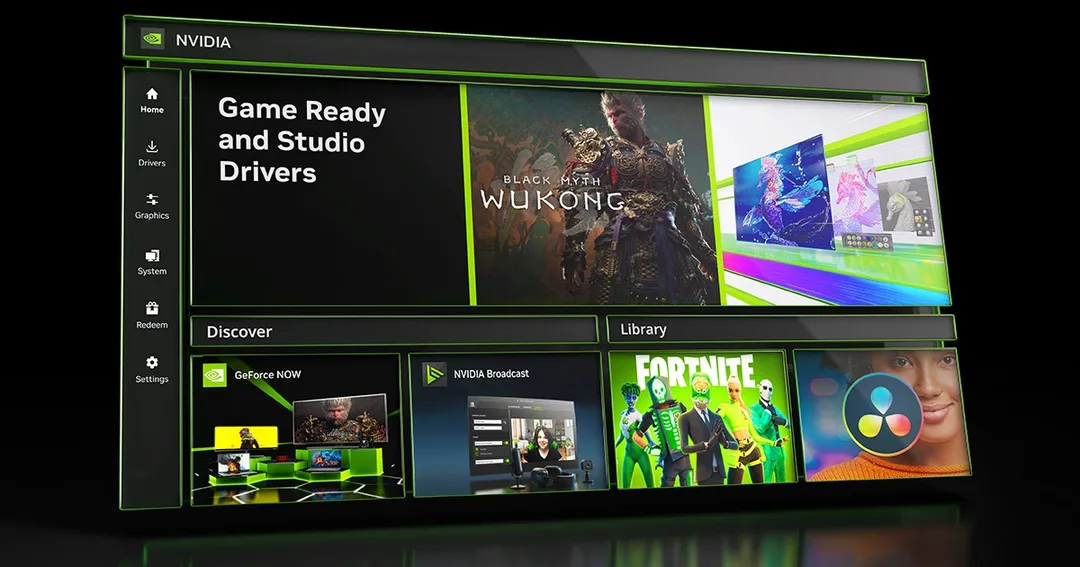
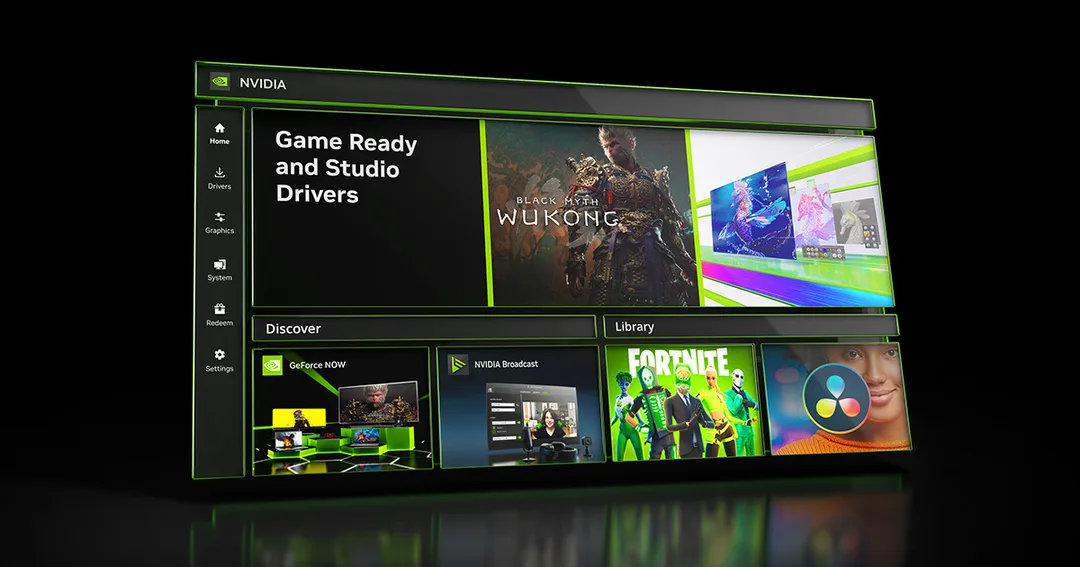
Nvidia App 其實唔只係 driver 更新掣
XDA Developers 作者 Abhinav Raj 今日(2026 年 7 月 8 日)寫咗篇幾貼地嘅文:佢部 Nvidia GPU 用咗兩年,但好多時間只開 Nvidia App 更新 driver,冇理 Smooth Motion、DLSS Override 同 RTX HDR。呢件事好易中,因為大部分人買 RTX 返嚟,第一時間係入遊戲調低陰影、開 DLSS、睇 FPS,唔會再入 Control Panel 或 Nvidia App 探路。
但而家嘅 PC 遊戲體驗,已經唔止由遊戲入面嗰頁 graphics menu 決定。Nvidia 官方自己都將 DLSS Override、Smooth Motion、Optimal Settings、統計 overlay 呢堆功能塞入 Nvidia App;Control Panel 又仲管住 Low Latency Mode、Max Frame Rate、Shader Cache、Image Scaling、G-SYNC。換句話講,買咗 RTX 唔等於自動用盡,尤其你用緊 144Hz / 180Hz mon、RTX 20/30 舊卡,或者 gaming notebook。
圖片:NVIDIA
先分清三類:提升 FPS、減延遲、改善畫面
最易出事嘅位係乜都當成「加 FPS」掣。DLSS Super Resolution 係用較低解像度 render,再用 AI 重建上去,官方講明 RTX 20/30/40/50 都有份;Frame Generation 就只係 RTX 40/50;DLSS Multi Frame Generation 同 Dynamic MFG 就係 RTX 50 系列先有。Image Scaling 另一回事,佢係 driver-based spatial upscaler 同 sharpening,官方支援 DirectX 9 到 12、Vulkan、OpenGL,舊 GTX 或冇 DLSS 嘅遊戲都有機會用得著。
Reflex 同 Low Latency Mode 係另一條線,目標係少啲輸入延遲。Nvidia latency guide 建議:遊戲入面有 Reflex 就先開 Reflex,因為佢直接協調 CPU 同 GPU 嘅 render queue;遊戲冇 Reflex,先諗 Control Panel 入面嘅 Ultra Low Latency。呢啲設定對《Valorant》《CS2》《Apex》呢類電競 game 有意思,但對單機 3A 追畫質未必係第一優先。
RTX HDR、G-SYNC、Shader Cache 就再唔同。RTX HDR 係幫 SDR 遊戲用 AI filter 推上 HDR,前提係你真係有 HDR mon,Windows HDR 同 Nvidia App 設定都要配合;G-SYNC 係跟住 GPU frame rate 變 refresh rate,適合 144Hz 以上 mon 減 tearing 同 stutter;Shader Cache Size 則係減少重複 shader compile 帶嚟嘅頓挫,Nvidia 官方亦提醒 driver 更新後 cache 會清走,第一次入 game 有少少窒唔一定係張卡壞。
圖片:NVIDIA
電競 game:少延遲好過盲目插幀
如果你主要玩高刷新率電競,第一步反而好簡單:確認 Windows 同遊戲都真係行緊 mon 嘅最高 refresh rate,Nvidia Control Panel 入面 G-SYNC / G-SYNC Compatible 有開,遊戲支援 Reflex 就開 Reflex。想再穩定,可以用 Max Frame Rate 或遊戲內 cap FPS,目標係令 FPS 留喺 mon refresh rate 以下少少,唔好成日撞頂引起 V-SYNC 壓力。
Smooth Motion 呢類插幀功能就要小心。Nvidia 官方話 Smooth Motion 會喺兩個真 frame 中間推算多一格,而家支援 RTX 50 同 RTX 40;XDA 作者覺得舊 game、模擬器、鎖 60fps 嘅 game 會受惠。不過電競 game 講求滑鼠反應,插出嚟嘅 frame 幫你睇落順咗,唔代表槍口反應快咗,仲可能改變手感。打 ranked 嘅話,我會先留返 Reflex、G-SYNC、FPS cap 呢套,Smooth Motion 放喺單機 game 試。
圖片:NVIDIA
單機 3A:DLSS 先,Smooth Motion / RTX HDR 後試
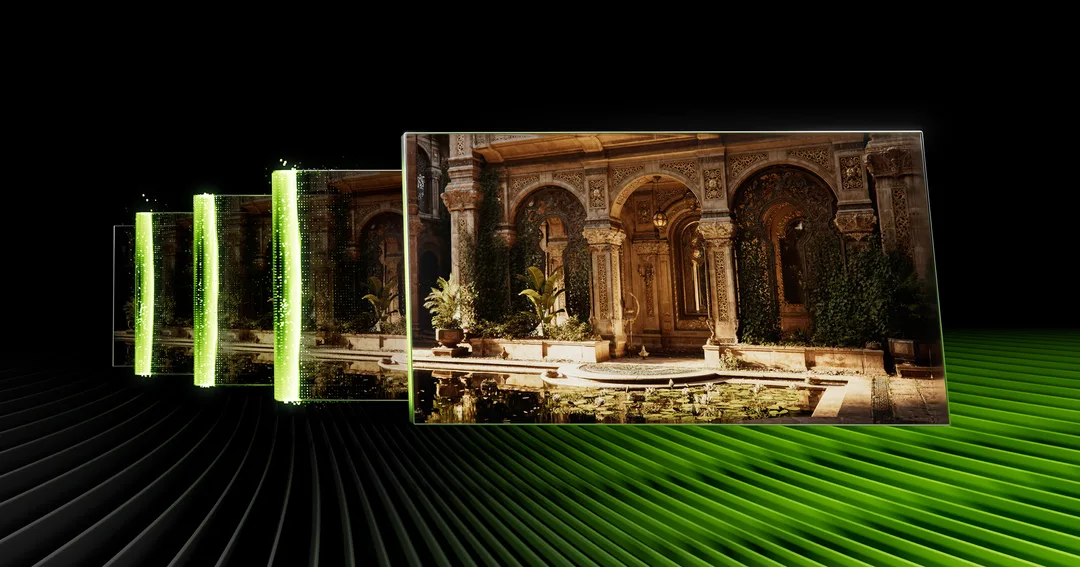
單機 3A 嘅次序又唔同。支援 DLSS 嘅遊戲,先用遊戲內 DLSS Super Resolution,4K mon 可以由 Quality / Balanced 開始試;如果你係 RTX 40/50,Frame Generation 有時可以令觀感順好多,但 latency 會高過純 render,高速射擊或者 parry timing 密嘅 game 未必人人受。Nvidia App 嘅 DLSS Override 可以幫啱用嘅遊戲套用新 model,官方 2026 年資料講 DLSS 4.5 Super Resolution 已覆蓋 400+ 款遊戲同 app。
至於 XDA 提到嘅 DLSS Swapper 同 Nvidia Profile Inspector,呢啲係進階玩法。換 DLL 可以救返好多多年冇更新嘅舊 game,亦有機會改善 ghosting 同 artifacts;但一掂 anti-cheat,就唔應該拎去 competitive title 試。想改檔案追畫質好合理,但反作弊系統唔會理你係追畫質定作弊,出事成本唔抵。
RTX HDR 就係畫面派功能。Nvidia 官方講佢可以喺 DX9、DX11、DX12、Vulkan SDR game 入面用 HDR filter,但前提係 HDR-compatible mon。呢度最易有落差:你部 PC 細房散熱一般、mon HDR 亮度普通,開咗未必靚過原生 SDR;如果你用 OLED 或好啲嘅 HDR mon,舊 game 反而可能多咗新鮮感。呢啲功能要逐隻 game 試完先留低,唔好一開全局就算。
舊 RTX 20/30 同 notebook:Image Scaling、Max Frame Rate 仲實際
如果你用緊 RTX 2060、RTX 3060 notebook,或者再舊啲嘅 GTX,唔好只望 Frame Generation。RTX 20/30 有 DLSS Super Resolution,但冇 DLSS Frame Generation;舊 GTX 冇 DLSS,Nvidia Image Scaling 反而可能係最直接嘅延壽工具。做法係降 render resolution,再由 GPU upscale 加 sharpening,畫面會冇 DLSS 咁乾淨,但對舊 game、入門卡、想由 45fps 拉近 60fps 嘅情況,值得試。
Notebook 玩家仲要留意 scan-out。Nvidia Image Scaling 官方限制寫得好清楚:display 要由 NVIDIA GPU 驅動,MSHybrid / Optimus 機款有時要切 dGPU mode,或者駁外置 mon 先容易生效。香港屋企細房、夏天開冷氣都未必救到散熱嘅情況,Max Frame Rate、WhisperMode、每隻 game 分開設定,往往實際過全局 Prefer maximum performance;長期插電玩,就確認 Windows 電源模式同 Nvidia App / Control Panel 冇錯配。
Nvidia App 自動最佳化可以做起點,但之後都要自己微調
Nvidia App 嘅 Optimal Settings 會按 GPU、CPU、display 去建議遊戲設定,對新手好方便,尤其你唔想逐項研究 texture、shadow、ray tracing。但佢嘅取向未必同你一樣:有人要靚畫,有人要 1% low 穩,有人只想 notebook 風扇唔好嘈到成間房都聽到。所以我會當佢係 baseline,套完之後再開 overlay 睇 FPS、GPU usage、溫度同延遲,逐項調返啱自己。
最實用嘅懶人次序係:電競 game 先處理 refresh rate、G-SYNC、Reflex、FPS cap;單機 3A 先開 DLSS Super Resolution,再按卡嘅世代考慮 Frame Generation 或 Smooth Motion;舊卡先試 Image Scaling,同時保留合理 shader cache;HDR mon 先試 RTX HDR。照住呢個次序逐項試,未必隻隻 game 都即刻大幅加 FPS,但起碼可以避開好多設定錯配引起嘅窒機。
延伸閱讀
參考來源
- XDA Developers — My Nvidia GPU had features I ignored for two years, and enabling them changed how every game runs — original report
- NVIDIA App for Gamers and Creators — 核對 Nvidia App 而家集中管理 driver、遊戲設定、DLSS Override、Smooth Motion 等功能。
- NVIDIA App Update Adds Global DLSS Overrides, Smooth Motion For GeForce RTX 40 Series GPUs — 核對 Smooth Motion 支援 RTX 40/50、DLSS Override global setting 同啱用範圍。
- NVIDIA DLSS Technology — 核對 DLSS Super Resolution、Frame Generation、Multi Frame Generation 各自支援嘅 RTX 世代。
- NVIDIA: How To Reduce Lag - A Guide To Better System Latency — 核對 Reflex、Ultra Low Latency Mode、G-SYNC / V-SYNC 對延遲嘅官方建議。
- NVIDIA Control Panel Help: Manage 3D Settings — 核對 Low Latency Mode、Max Frame Rate、Image Scaling、Shader Cache、Power Management 等 Control Panel 設定。
- NVIDIA Support: How to Enable NVIDIA Image Scaling — 核對 Image Scaling 支援 API、fullscreen、Optimus / MSHybrid 同 scan-out 限制。
- NVIDIA App Beta Adds G-SYNC Controls, RTX HDR Multi-Monitor Support & More — 核對 RTX HDR 係 AI-powered game filter,支援 SDR game 同多 mon 更新背景。
本文根據原文及公開資料整理;資料有出入時,以原文及官方資料為準。