智能家居反應慢,先唔好急住換 Router:由 Wi‑Fi 到 DNS 逐層排查
分清本機、雲端同網絡延遲,再安全測試 DNS
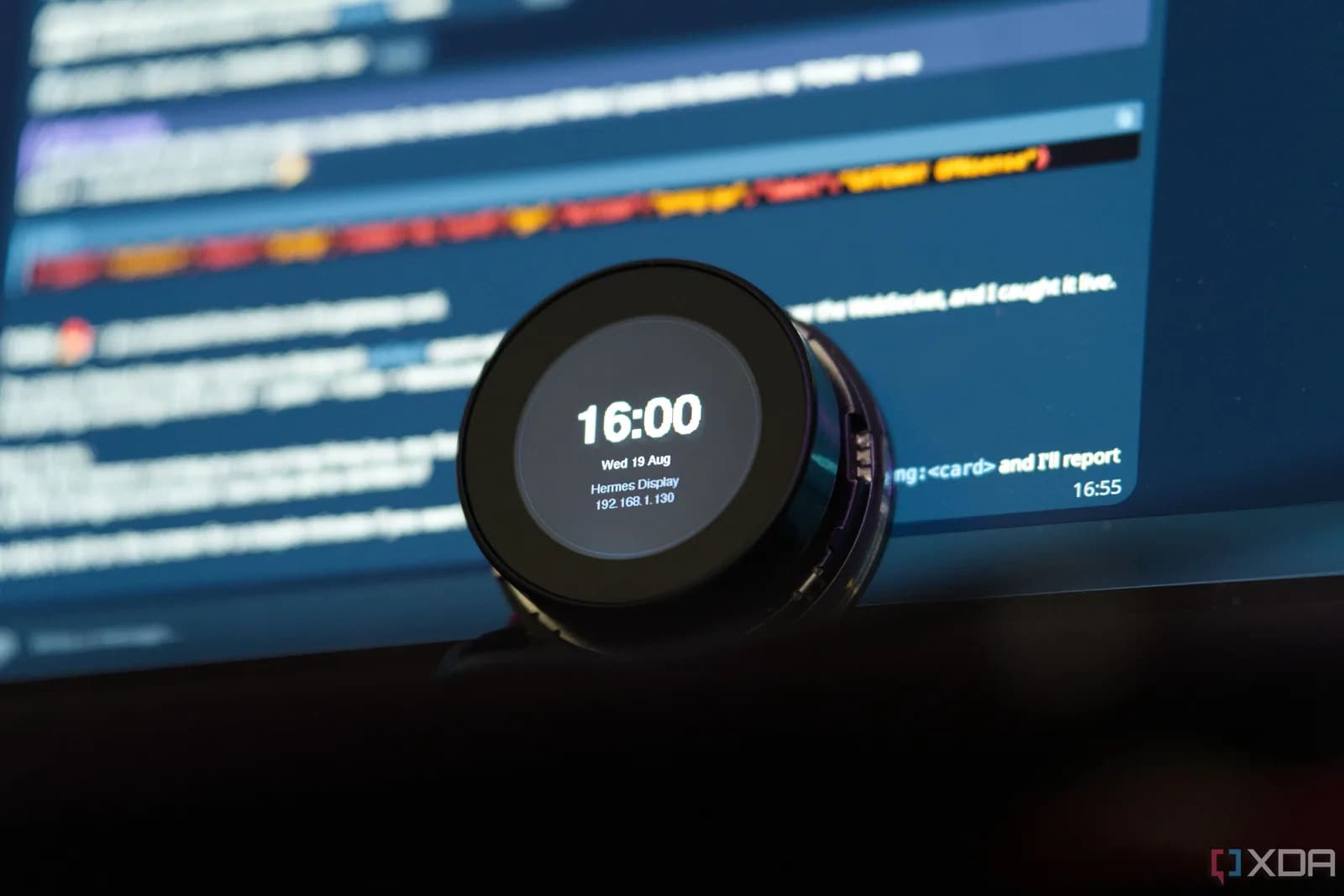
XDA 作者遇到智能燈延遲、語音指令慢同 Home Assistant 畫面不停轉圈,最初懷疑 Wi‑Fi 覆蓋、Zigbee channel 同 ISP。搬過 access point、重開 router、改過 Zigbee 設定,speed test 又冇異常,最後先發現 DNS 查詢時間唔穩定。佢改用 Pi-hole 配 Unbound 後,自述查詢由數百毫秒跌到數十甚至單位數毫秒,裝置反應亦快返。
呢個個案值得參考,但只證明 DNS 係作者嗰套網絡嘅樽頸。智能家居控制路徑差異好大,Zigbee、Thread、Matter 或 ESPHome 本機自動化,可以完全唔經互聯網;品牌 app、雲端裝置同語音助理就可能要連外部 server。Home Assistant 官方亦講明,本機協定喺斷網時仍然可以運作,所以 DNS 唔應該未量度就排喺所有問題前面。
先睇邊類裝置一齊慢
第一步係記低邊個入口、邊批裝置、咩時間慢。得一盞燈慢,多數先查燈、bridge 或對應 integration;同一間房嘅 Wi‑Fi 裝置一齊慢,就睇訊號同 mesh 節點;品牌 app、語音控制同幾款雲端裝置同時慢,本機按掣又正常,先查互聯網、DNS 同雲端服務。如果 Home Assistant dashboard、歷史記錄同所有本機 entity 一齊變慢,就要再查主機負載、儲存裝置同 integration 有冇卡住。

圖片:Home Assistant
Wi‑Fi、mesh 同 router 點分
將有問題嘅裝置暫時移近 access point,或者用同一位置嘅手機睇訊號同延遲;近咗即刻穩定,方向通常係覆蓋、干擾、mesh backhaul 或裝置黐住遠端節點。若下載、備份或大量鏡頭串流期間先出事,可暫停呢啲流量再比較,順手睇 router CPU、RAM、連線數同系統紀錄。重開機可能暫時清走問題,最好先截圖保存狀態,否則線索會跟住消失。
分開雲端同 Home Assistant 問題
雲端裝置慢,可以用手機流動數據開品牌 app,再睇品牌狀態頁;兩邊都慢,品牌 server 出事嘅機會較高。Home Assistant 用家就去 Settings、System、Logs 睇 timeout、連線錯誤同 integration 警告。官方建議針對相關 integration 開 debug logging,重現一次問題後下載紀錄,再關返 debug,避免長開增加額外負擔。
DNS 要量度,唔好靠感覺
先由紀錄搵出裝置或 integration 真正連緊嘅 hostname,再用 dig 或 nslookup 比較 router/ISP DNS、1.1.1.1 同 8.8.8.8。重複測幾次,睇查詢時間有冇大幅飄動或 timeout;Cloudflare 官方同樣建議用另一個 resolver 對照。單純測 google.com 參考價值有限,因為佢可能早已快取,亦唔代表智能家居品牌嗰個 domain 表現一樣。
更換 DNS 要預留退路
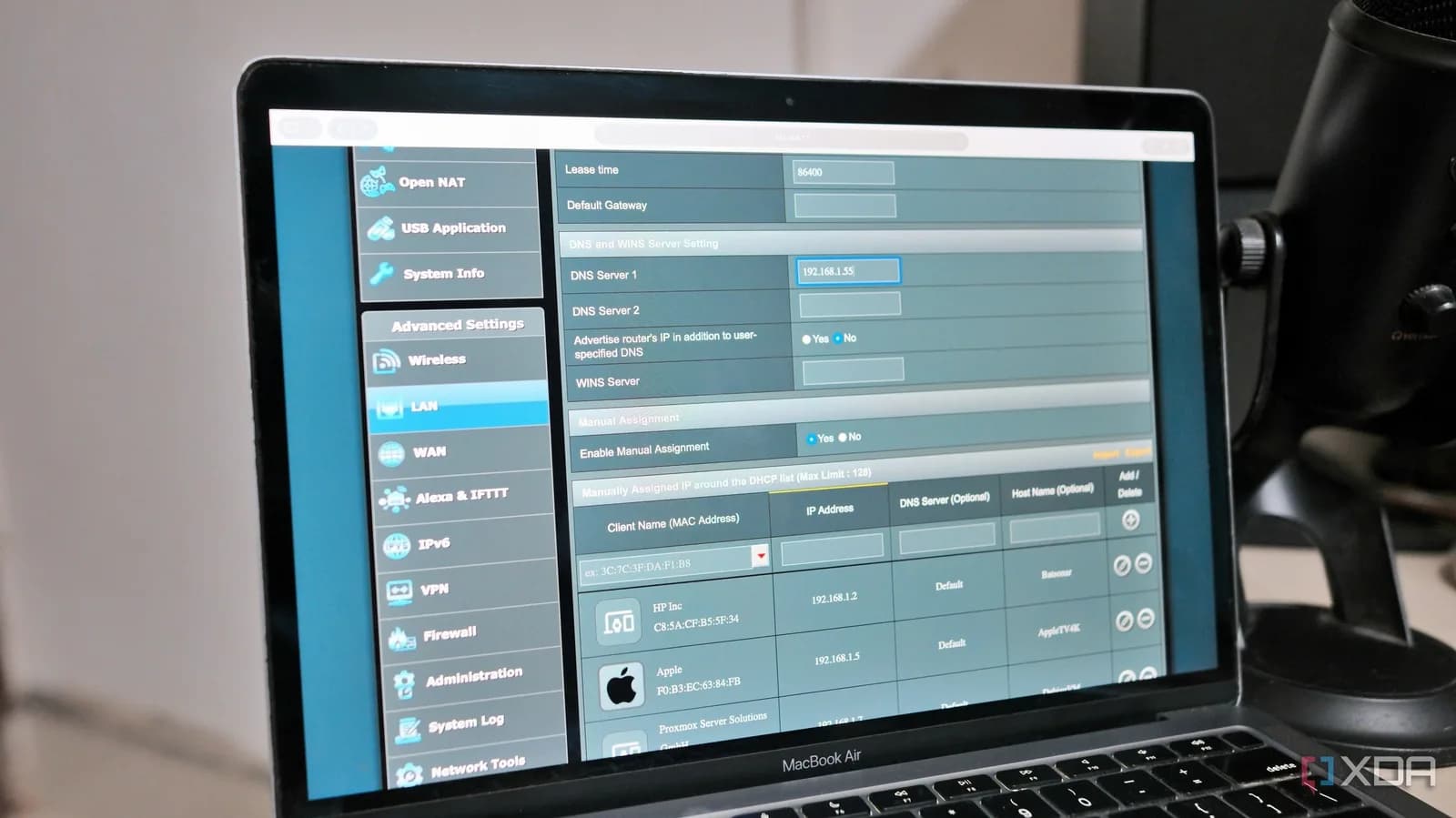
動手前抄低 WAN、LAN/DHCP 原有設定,最好備份 router 設定檔。測試時用同一供應商嘅兩個 DNS 地址,例如 Cloudflare 1.1.1.1 同 1.0.0.1,短時間重跑原本會慢嘅 routine;冇改善就還原。Google 提醒,自訂 DNS 填錯或服務失效,連線裝置可能上唔到網。ISP router 若鎖住設定,可先查型號說明,唔好亂改其他 WAN 參數。
Pi-hole、AdGuard Home 同 Unbound 適合想睇完整查詢紀錄嘅進階用家,不過攔截規則本身亦可能封錯品牌 domain。原文見到單位數毫秒,部分功勞亦可能來自本機快取;首次查詢未必快過大型公共 resolver。確認延遲真係出喺 DNS,再決定換 resolver,定係自己架本機 DNS,會少走好多冤枉路。
延伸閱讀
參考來源
- XDA Developers — DNS was the reason my smart home felt slow, and I'd blamed everything else first — original report
- Does Home Assistant work without an internet connection? — 官方解釋 Zigbee、Z-Wave、Matter、Thread 同 ESPHome 等本機協定毋須互聯網。
- Troubleshooting your configuration — Home Assistant 官方 debug logs、diagnostics 同 integration 排錯方法。
- Troubleshooting DNS Resolver — 官方提供比較不同 resolver、檢查 timeout 同路由問題嘅指引。
- Set up 1.1.1.1 on a router — 核對 router DNS 設定、Cloudflare 地址同記錄原有設定嘅步驟。
- Change your DNS server — Google Nest Wifi 官方設定方法,同自訂 DNS 失效時可能影響全屋連線嘅警告。
本文根據原文及公開資料整理;資料有出入時,以原文及官方資料為準。