智能家居與電腦如何分網:VLAN 的重點在防火牆規則
把 IoT 裝置移出主要網絡後,仍要處理跨網段控制、DNS 與 DHCP。
把智能插座、鏡頭等 IoT 裝置與電腦、NAS 放在同一個家居網絡,便利之餘也會擴大風險範圍。XDA 作者分享自己將 IoT 裝置放進獨立 VLAN;其考慮是部分智能裝置可能軟件更新不足、存在保安缺口,或產生較多網絡流量。
不過,VLAN 並不會自動隔離所有裝置。來源特別指出,若路由器仍容許子網互相路由,IoT 網絡的裝置仍可連到家中其他設備。因此,分網的關鍵不是建立一個新名稱,而是用防火牆清楚定義哪些連線獲准通過。不同路由器、智能家居 app 與跨網段控制的相容性也應逐項測試。
VLAN、SSID 與訪客網絡各自負責甚麼
VLAN 是在同一套實體網絡基礎上劃分邏輯網段的方法。來源的示例把受信任用戶端與 homelab/網絡設備放在不同子網,雖共用交換器和互聯網連線,裝置仍按網絡層級分隔。受管理交換器和無線 AP 則負責讓有線與無線用戶端留在指定 VLAN。
無線 SSID 可理解為用戶在手機或其他裝置上選擇的 Wi‑Fi 名稱;要做到 IoT 分網,該 SSID 還要由 AP 對應至 IoT 網絡。若只是新增 SSID,卻沒有配合正確的 VLAN 指派和防火牆規則,隔離效果未必如預期。
訪客網絡則適合處理短暫接入的裝置。XDA 作者的例子中,訪客可使用 Wi‑Fi 和串流 Jellyfin,但不能連接 IP 鏡頭或 OPNsense 防火牆。這說明「能否上網」與「能否接觸家中設備」應分開設定;訪客網絡也不能自動取代針對 IoT 整合需求而設的規則。
防火牆應採用最小權限白名單
較實際的做法,是先預設不讓 IoT 網絡隨意存取受信任網絡,再按實際功能逐項開通。例如,需要連上廠商雲端的智能插座,可只允許它向外連線,不給它直接存取桌上電腦或 NAS 的權限;不需互聯網的 IoT 裝置,則可封鎖其 WAN 存取。
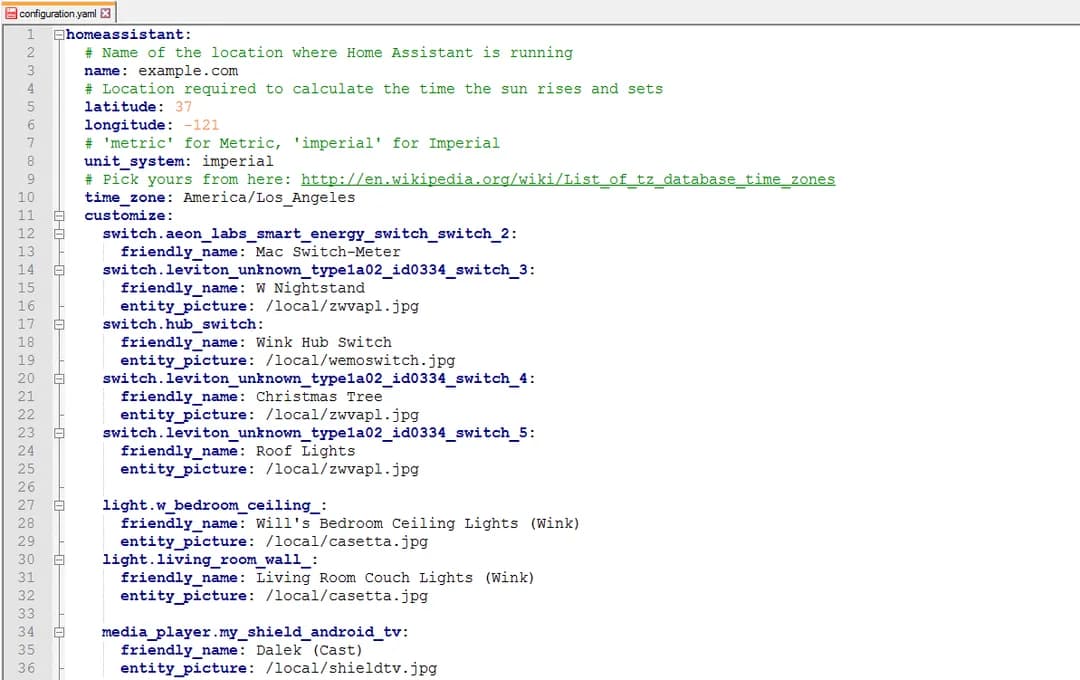
部分整合會需要跨網段。來源以 Home Assistant 為例:若它需要控制 IoT 網絡內的設備,可只允許 Home Assistant 與相關設備直接通訊,而非開放整個伺服器或所有用戶端。這類白名單較集中,日後檢視和調整權限也較容易。
設定時不能漏掉基礎服務。DNS、DHCP,以及特定整合所需的連線若被一併封鎖,裝置可能無法取得網絡設定、解析網域或在 app 中正常運作。先盤點每件裝置是否需要雲端、本地控制或與家居中樞通訊,再逐步收緊規則,通常比一次封鎖所有流量更容易找出問題。
路由器不支援 VLAN 時怎樣處理
若現有路由器沒有 VLAN 管理功能,先檢查其訪客網絡是否能明確限制對主要 LAN 的存取。對只需上網、毋須與電腦或家居中樞直接通訊的裝置,這可作為較簡化的分隔方法;但一旦需要本地控制或跨網段整合,限制便可能影響功能。
來源提出的另一部署方向,是使用支援 VLAN 的 ISP 路由器,或採用如 OPNsense 的自建防火牆;同時,交換器和無線 AP 也要能正確把用戶端分配至指定 VLAN。這代表分網不是只在其中一台設備新增選項,而是要確認路由、防火牆、有線端口和無線網絡的設定一致。
對大多數家庭而言,值得先做的是列出哪些裝置需要互相連線,再由最少的白名單開始。日後增加鏡頭、家居中樞或新的雲端服務時,這份清單也能幫助判斷應否開放新權限。
延伸閱讀
AI 輔助說明: 本文由 AI 協助整理。
參考來源
- XDA Developers — I stopped letting my smart home devices share a network with my PC, and setting up an IoT VLAN took one afternoon — original report
本文根據原文及公開資料整理;資料有出入時,以原文及官方資料為準。