Nvidia 顯示卡裝完驅動未算搞掂:五項設定點改先啱,邊啲唔好全域開
先校啱顯示輸出,再按遊戲處理效能、耗電同延遲
五項設定,得兩項接近人人啱用
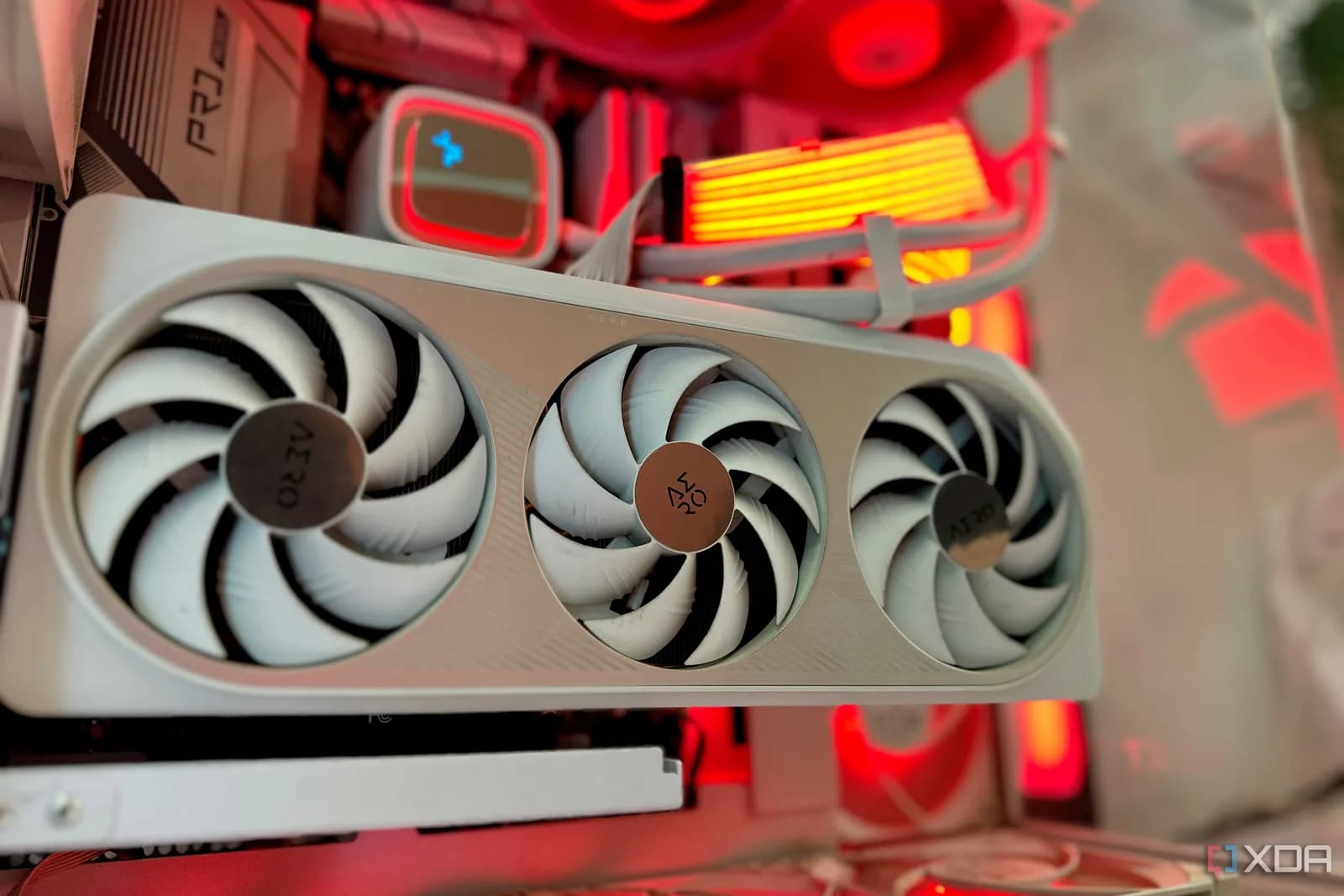
XDA 呢篇文個標題講到好多 Nvidia GPU 都「行錯」,火氣大咗少少。顯示卡裝完驅動之後,的確值得檢查 刷新率、RGB 範圍、電源管理、幀率上限同低延遲模式;不過頭兩項主要係校正輸出,後三項就各自牽涉效能、耗電同延遲取捨。叫你逐項檢查有道理,叫所有人照同一套數值改就太粗疏。
圖片:Nvidia
刷新率先睇清,亦要睇條線插咗去邊
先去 Display > Change resolution,確認解像度同刷新率係顯示器原生規格。用新版本 Nvidia app,亦可以喺 System > Displays 搵到相關設定。高刷新顯示器如果仲行緊 60Hz,之後點調低延遲都救唔返個觀感。仲有一個常見伏位:手提電腦或者顯示器插咗去主板輸出時,畫面可能由內置 GPU 接管,部分 Nvidia 顯示選項自然唔會出現,要返 Windows 或內置 GPU 個控制介面處理。
圖片:Nvidia
RGB Full 值得查,但唔係見到 Full 就撳
一般 PC 顯示器支援 RGB Full(0–255),如果 GPU 同顯示器錯配成 Limited,黑位會變灰,成幅畫面似蒙住一層霧。不過電視、擷取卡同部分影音器材可能預期 Limited(16–235);兩邊範圍唔一致,亦可能食咗暗位或者光位細節。正確做法係確認成條輸出鏈支援咩格式,再令兩邊一致。RGB Full 只代表訊號範圍完整,唔代表顏色已經準,創作者仍然要處理色域、白點同校色。
最高效能模式留返畀有需要嘅程式
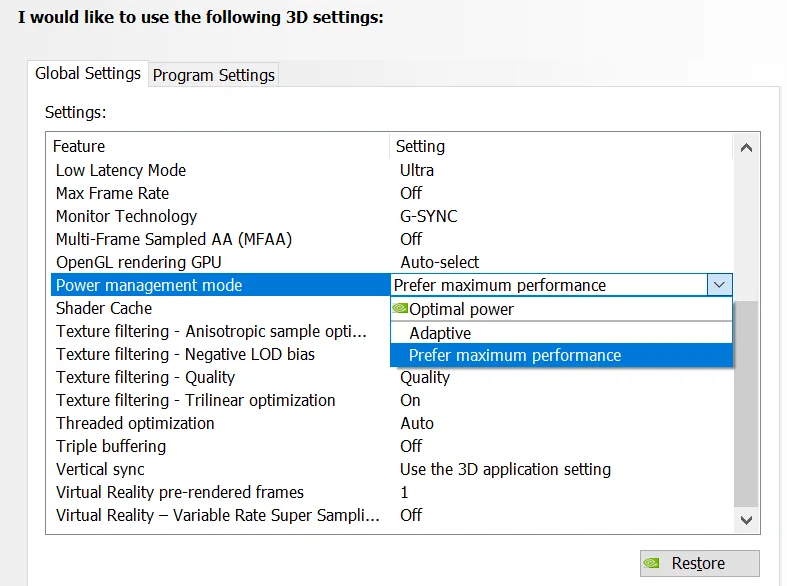
Power management mode > Prefer maximum performance 會令 GPU 喺 3D 程式運行時維持較高時脈;如果遊戲受 GPU 時脈反覆上落影響,或者玩家想盡量壓低延遲,呢項設定可能有幫助。Nvidia 官方亦講明,GPU 工作量已經飽和時,本身就會全速行;所以呢項設定唔會憑空增加顯示卡上限。代價就係耗電、熱力同風扇聲上升,手提電腦尤其明顯。全域維持 Normal,有需要先喺 Program Settings 逐個競技遊戲或者創作軟件試,會穩陣得多。
限幀要跟顯示器同玩法,141 FPS 唔係標準答案
Max Frame Rate 可以阻止 GPU 白做幾百格顯示器睇唔到嘅畫面,通常有助減低耗電、熱力、風扇聲同線圈噪音。XDA 用 144Hz 顯示器配 141 FPS 做例子,目的係避免幀率撞上 G-SYNC/VRR 上限;呢個方向合理,數字就唔使照抄。你要一齊睇面板上限、VRR 範圍、V-SYNC 設定同遊戲實際穩定幀率。競技玩家如果接受畫面撕裂,想盡量攞到最新一格畫面,解除上限亦可能較合適。
有 Reflex 就喺遊戲開,冇先試驅動層 Ultra
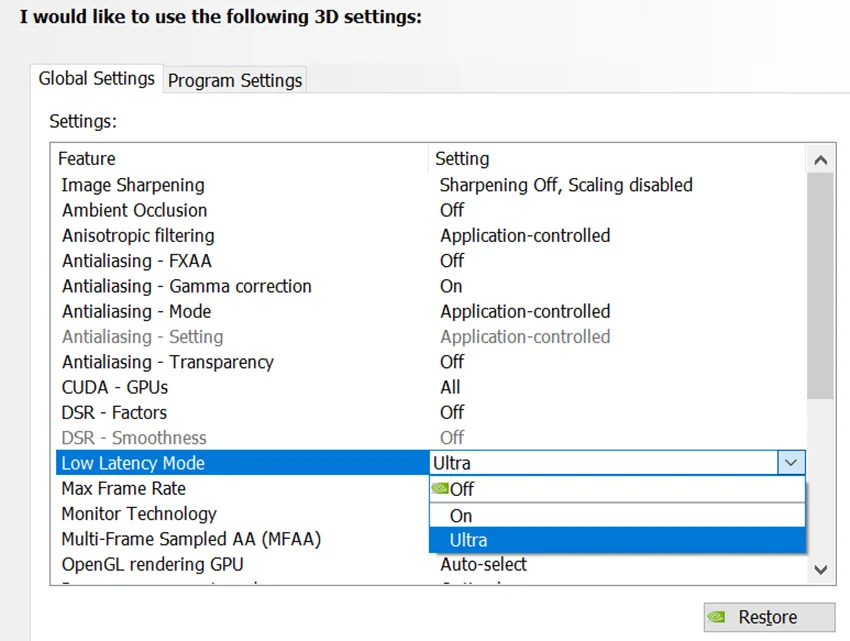
Nvidia 官方將 Low Latency Mode 分成 Off、On 同 Ultra:On 會將預先排隊嘅畫面限制至一格;Ultra 就會盡量喺 GPU 要用之前先提交畫面,進一步減少排隊造成嘅延遲。呢項設定適合逐隻遊戲試,唔建議見到「低延遲」三隻字就全域開 Ultra。遊戲本身支援 Nvidia Reflex 時,官方建議直接用遊戲內 Reflex;佢可以控制更多渲染流程,亦會自動蓋過驅動層低延遲模式。冇 Reflex 又重視操作反應,先用個別遊戲 profile 試 Ultra,再比較 FPS、frame time 同手感。
Control Panel 仲用得,但選項正搬入 Nvidia app
到 2026 年,Nvidia 已經將大量 Control Panel 選項搬入 Nvidia app,顯示、G-SYNC 同部分 3D 設定都可以喺新介面處理,所以驅動版本唔同,路徑同名稱可能有少少出入。大更新或者重新安裝驅動之後,順手覆核刷新率、顏色輸出同遊戲 profile 就夠。實際次序可以好簡單:先校正顯示輸出,再逐隻遊戲處理限幀、電源同延遲,每次改一項,出事亦容易搵得返原因。
延伸閱讀
參考來源
- XDA Developers — Your Nvidia GPU is probably running wrong, and these Control Panel changes fix it — original report
- NVIDIA Control Panel:Manage 3D Settings 官方說明 — 核實低延遲、幀率上限、電源管理同 G-SYNC 嘅官方定義
- NVIDIA:更改 RGB Dynamic Range — 核實 Full 及 Limited RGB 適用情況同錯配風險
- NVIDIA:選擇顯示器刷新率 — 核實 Control Panel 內刷新率設定路徑
- NVIDIA Reflex 低延遲技術說明 — 核實 Reflex 優先過驅動層低延遲模式,亦交代最高效能模式嘅耗電取捨
- NVIDIA app 功能整合公告 — 確認 Control Panel 選項正整合入 Nvidia app
本文根據原文及公開資料整理;資料有出入時,以原文及官方資料為準。