新買電視盒唔好急住開 Netflix,先改好畫質、聲音、私隱同遙控設定
預設值多數求穩,HDR、環繞聲同 HDMI-CEC 最易出事
XDA 作者 Jeff Butts 呢篇其實唔係爆料,佢講嘅係一個好實際嘅習慣:新買串流盒,登入完 Wi-Fi 同 account 之後,唔好即刻衝去裝 Netflix、YouTube、Disney+、Plex、Jellyfin。先入設定睇畫面、聲音、私隱同遙控。呢個角度值得講,因為 streaming device 嘅預設值通常係求兼容,盡量唔好令任何電視黑畫面;但求兼容同睇得舒服,係兩件事。
問題好多時出喺 app 外面:串流盒、電視、soundbar、HDMI 線,各自開咗一堆 Auto。盒仔以為長開 HDR 安全,電視又喺另一個 HDMI input 用鮮艷模式,soundbar 再自己升 dialogue,最後你見到嘅就係 SDR 片發灰、口型慢半拍、5.1 突然得返兩聲道。呢啲唔似壞機,所以最多人拖到幾個星期先查。
畫面先改:HDR 唔應該長開
第一個要睇係 resolution、dynamic range、colour format 同 frame rate matching。Apple 官方支援頁寫得好清楚,Apple TV 可以喺 Settings > Video and Audio > Match Content 開 Match Dynamic Range 同 Match Frame Rate;Google TV、Chromecast 同 Google TV Streamer 就喺 Display & Sound 入面改 dynamic range、colour format 同 match content frame rate。設定名唔同,但目的相同:片源係 SDR 就輸出 SDR,片源係 HDR 或者 Dolby Vision 先切過去。
唔好見到 Dolby Vision 可以長開就覺得威。Google 支援頁仲明講,非 HDR 片如果俾自動 HDR 設定夾硬拉去 HDR,顏色可能會過飽和。Apple 亦提醒,開咗 match content 之後,電視切格式時可能短暫黑畫面或者閃一閃。呢一下唔係故障,多數係 HDMI 鏈路重新握手;成晚用錯色域慘過等佢停一秒。
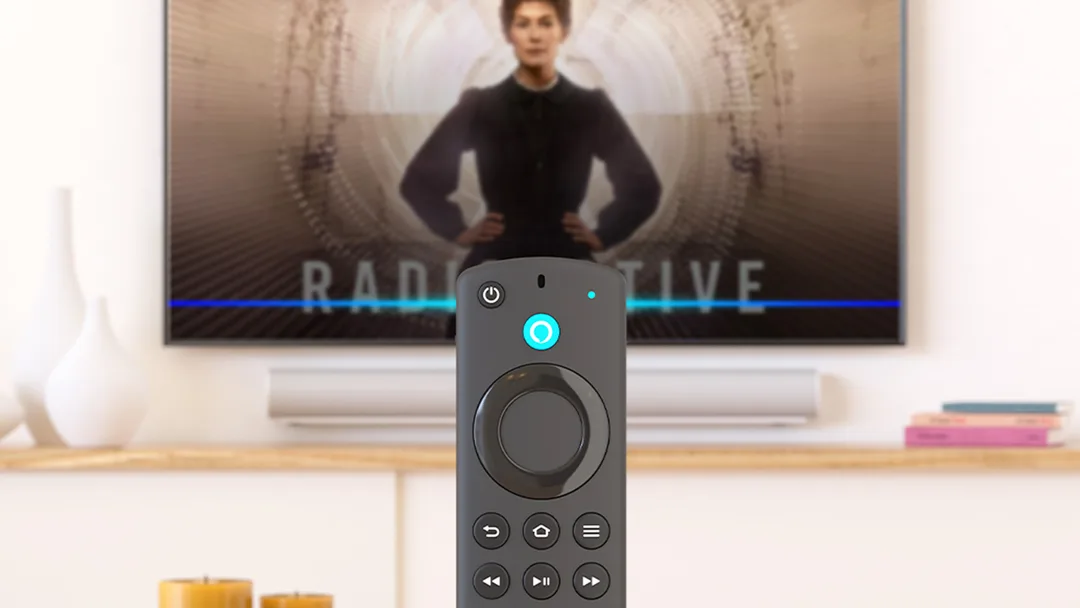
Fire TV 通常喺 Display & Sounds 入手,部分 Android TV 盒仔會拆到更多層。路徑每部機都唔同,實用做法係每次換 HDMI port、換 soundbar、換電視之後都再睇一次。好多 TV 每個 HDMI input 獨立記 picture mode,你喺 HDMI 1 關咗 motion smoothing,唔代表 HDMI 2 都跟住關。
圖片:Amazon
聲音:Auto 只係起點
第二步係 audio output。盒仔成日畀你揀 Automatic、PCM、Dolby Digital、Dolby Digital Plus、passthrough,聽落好似越高階越好,但條 HDMI 鏈只要有一段唔撐,結果就可能冇環繞聲、聲畫唔同步或者音量忽大忽細。Google 聲音設定頁提醒,用 Dolby Digital Plus、Dolby Digital 或者 PCM stereo 時,電視、AV receiver 或者 soundbar 都要支援,唔係就可能有聲畫問題。
我會先決定邊件器材負責解碼:直接插電視就畀電視處理,經 soundbar 或者 AV receiver 就睇返佢哋支援咩。Apple TV 4K 玩 Dolby Atmos 特別要留神,Apple 官方講過,有啲 soundbar 同 receiver 撐 Atmos,但唔撐 HDR10 / Dolby Vision;想畫同聲都保住,接線次序同 ARC / eARC 會影響結果。屋企夜晚睇片,dialogue enhancement、night mode、volume leveling 揀一件器材開就夠,三件一齊開,對白好多時會薄同尖。
私隱同首頁:順手收窄追蹤
畫聲搞掂,下一步先理 app。新盒好多 setup wizard 會快速帶你過廣告個人化、usage data、location、voice assistant 記錄,畫面上按一下同意好快,但之後要搵返 setting 反而麻煩。關咗個人化廣告唔會令廣告消失,不過可以少啲睇戲習慣同 app 活動綁落廣告 profile。用語音搜尋係方便,尤其遙控打字好痛苦;但咪高峰收咩、錄音點儲、可唔可以刪,第一日就值得睇清楚。
首頁亦要執。Fire TV 官方 blog 有講可以喺 Settings > Preferences > Featured Content 關 autoplay;Google TV 同 Apple TV 都有各自嘅首頁、推薦、同步 app 設定。呢啲唔會令晶片突然快咗,但會令你少啲喺一堆試用期 app、預告自動播放同推薦 row 入面搵嘢。用開 Netflix、Disney+、YouTube、Now、HOY、Plex 同 Jellyfin 嘅屋企,最實際係只裝真係用嘅 app,其他等有用先裝。
更新要開,還原 app 要慢
系統更新我會開自動,因為 codec、app 兼容、安全修補同遙控 firmware 都靠佢。呢點 XDA 作者講得啱,串流盒太耐唔更新,之後出事未必係某個 app 壞,可能係系統太舊。反而 account restore 同自動安裝 app 要保守啲。舊盒曾經裝過嘅 app,唔代表新盒都要成套搬返嚟;免費頻道、過期試用、酒店旅行時裝過嘅服務,搬晒返嚟只會令首頁變慢同變亂。
Wi-Fi 都係第一日要睇。4K HDR 串流除咗寬頻 Mbps,仲好睇 Wi-Fi 擺位:電視櫃後面塞住個盒、router 隔幾幅牆、5GHz 訊號跌得太狠,都會令 app 自己降畫質。Fire TV 開發者文件入面嘅 System X-Ray 甚至會顯示 Wi-Fi RSSI 同下載速率,普通用家唔使長開呢類工具,但概念值得記住:見到畫面忽清忽濛,先查 Wi-Fi 擺位同 HDMI input,唔好即刻怪 Netflix。
遙控同 HDMI-CEC:即場試,唔好留到電影開場
最後試 remote。音量、mute、開關機、input switch 要喺第一晚試晒,因為 HDMI-CEC 好方便但亦好識玩嘢。Amazon 官方講 Fire TV 可以經 HDMI CEC 控制支援嘅電視、soundbar 同其他家庭影院裝置,路徑係 Fire TV Settings > Display and Sounds > HDMI CEC Device Control。講就簡單,實際上每個品牌有自己名:Anynet+、Bravia Sync、Simplink、Viera Link,全屋器材混搭時就最易一粒掣開錯 input。
如果 CEC 成日亂跳 input,我會逐件關嚟試:先保留音量控制,再睇開關機同步,最後先諗 input 自動切換。Apple TV、Google TV、Fire TV 嘅 remote 都有各自嘅 button learning 或者 volume control 設定,唔好假設 setup wizard 一次過搞掂。呢十零分鐘其實係幫之後每一晚省返時間,尤其屋企有老人家或者小朋友用,同一支 remote 搞掂電視同 soundbar,少好多求救電話。
第一日清單
我自己會用一條好簡單嘅第一日清單:系統更新先跑完;畫面輸出用電視支援嘅 resolution,HDR / Dolby Vision 交畀 match content;frame rate matching 有就開,但接受短暫黑畫面;聲音先揀 Auto,出唔到環繞聲先改手動格式;私隱同語音記錄逐項睇;首頁只留常用 app;最後開一套 SDR 舊劇、一套 HDR 片、一條 YouTube 影片同一個本地 Plex / Jellyfin 檔,確認顏色、口型、字幕同音量都冇怪。
呢篇 XDA 原文最有用嘅地方,就係提醒大家串流盒唔係插電就完。預設值幫廠商減少支援電話,未必幫你部電視同 soundbar 發揮得最好。新買盒仔第一日先做好呢輪設定,之後追劇、睇波、播本地片,問題少好多;尤其成屋人共用一套影音器材,呢步值得做。
延伸閱讀
參考來源
- XDA Developers — I set up every streaming device the same way, and the picture and sound are instantly better — original report
- Apple Support: Turn on Match Dynamic Range or Match Frame Rate on your Apple TV — 核對 Apple TV Match Dynamic Range / Match Frame Rate 路徑,同短暫黑畫面提醒。
- Google Help: Display settings for Chromecast with Google TV and Google TV Streamer — 核對 Google TV / Chromecast / Google TV Streamer 顯示、dynamic range、match content frame rate 設定。
- Google Help: Sound settings for Chromecast with Google TV and Google TV Streamer — 核對 Google TV 聲音格式、Dolby Digital / PCM 同器材支援提醒。
- Apple Support: Set up Dolby Atmos or surround sound on Apple TV with a sound bar or AV receiver — 核對 Apple TV 4K 接 soundbar / receiver 時 Atmos 同 ARC / eARC 風險。
- About Amazon: How to use Amazon Fire TV Stick — 核對 Fire TV HDMI-CEC 同 autoplay 設定路徑。
- Amazon Developer: System X-Ray Overlay on Fire TV — 核對 Fire TV video resolution 路徑,同 Wi-Fi / 下載診斷背景。
本文根據原文及公開資料整理;資料有出入時,以原文及官方資料為準。