唔再追筆記 app:用 Markdown 加普通資料夾砌一套耐用筆記系統
由本機儲存、跨裝置同步到備份,逐步減低搬家成本
隔幾個月就有新筆記 app,賣點離唔開資料庫、AI、模板同靚介面。XDA 作者 Nolen Jonker輪流用過 Notion、Obsidian、Bear、Joplin 等工具,最後留低一個放滿 .md 同 .txt 嘅普通資料夾,再畀 Obsidian、Notepad 同 Claude Code 讀寫。呢個只係單一作者經驗,證明唔到人人都啱用;不過佢捉中咗常見問題:花好多時間砌工具,實際寫落去嘅內容反而冇多到。
先開一個普通資料夾
喺電腦開一個 Notes 資料夾,入面留 00 Inbox、Projects、Reference、Archive 同 _assets 已經夠。按日期整理嘅筆記可以叫 2026-07-13-會議主題.md。其他檔案就用一眼睇得明嘅名;圖片同 PDF 集中放 _assets,連結用相對路徑。Markdown 暫時只用標題、清單、粗體同連結,資料夾亦控制喺一至兩層。分類太深,過幾個月通常連自己都唔記得擺咗去邊。
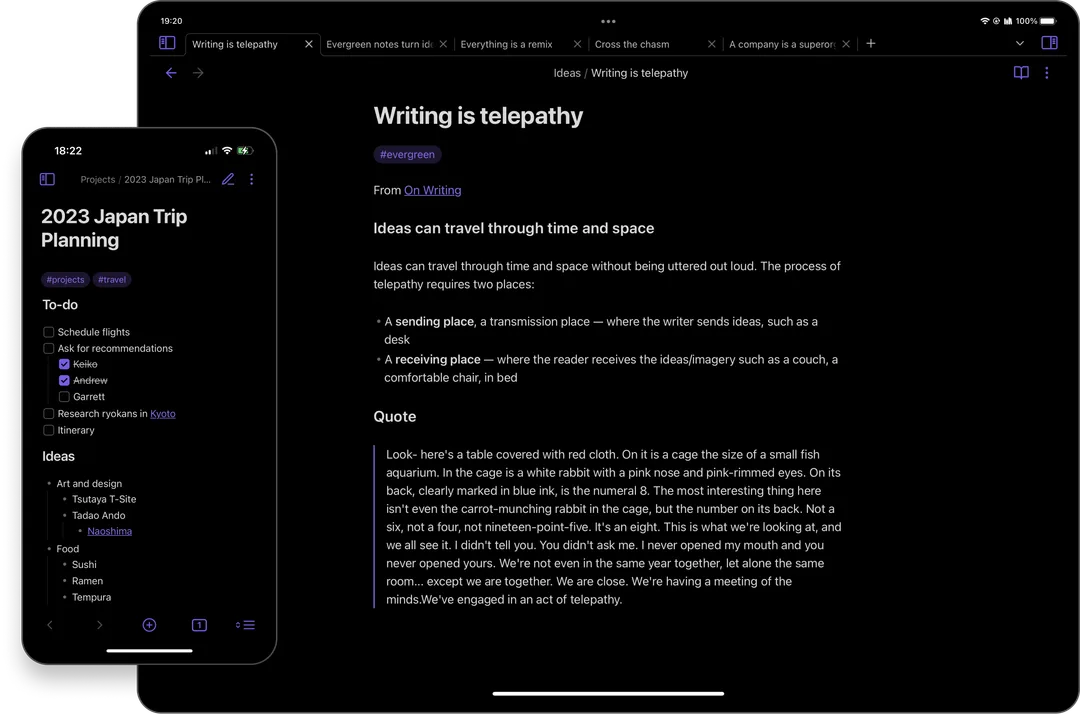
圖片:Obsidian
本機儲存,app 隨時可以換
Obsidian 官方文件講得好清楚:vault 就係本機資料夾,筆記係 Markdown 純文字檔,其他文字編輯器亦改得到。你可以用 Obsidian 睇連結同預覽、用 VS Code 批量改字,臨時用系統文字編輯器亦得。本機檔案開得快,冇網上連線照用;代價係未同步前,第二部機睇唔到,硬碟壞咗又冇備份就會一齊冇。普通 .md 本身亦冇加密,敏感資料要靠裝置全碟加密保護。
同步要跟裝置組合揀
全 Apple 組合用 iCloud Drive 最直接,不過 iPhone 同 iPad 嘅 vault 要放喺 iCloud Drive/Obsidian/;Obsidian 同步指南亦提醒,Windows 配 iCloud Drive 可能出現檔案重複或損毀。Windows 同 Mac 可考慮 OneDrive,但 Android 功能有限,iOS 亦唔屬官方支援組合。裝置橫跨 Mac、Windows、Linux、iPhone 同 Android,付費 Obsidian Sync 會省事好多,亦有版本紀錄同端對端加密。Syncthing 冇中央雲端,較啱幾部電腦直接互傳;Obsidian 官方只推薦 Windows、macOS 同 Linux,官方 Syncthing Android app 亦已停維護。同步服務只負責運送檔案,筆記照舊留喺普通資料夾,日後仍然搬得走。
全文搜尋就當係目錄
資料夾只需幫你縮窄範圍,搵內容主要靠全文搜尋。Obsidian 可以搜晒成個 vault;VS Code 按 Ctrl+Shift+F 或 Cmd+Shift+F,亦會搜尋已開資料夾入面所有檔案,官方文件仲支援正規表示式。Developer 可直接用 rg "關鍵字" Notes/。手機端就用 Obsidian mobile 嘅搜尋,雲端檔案亦要設成離線保留,否則檔案未下載時,搜尋結果未必齊。
搬家難度睇你有冇用私家語法
副檔名係 .md,只代表文字開得到,未保證另一款 app 重現所有效果。Obsidian 預設用 [[Wikilinks]],block reference 同部分插件 query 亦有自家語法。官方連結格式說明建議,重視互通就關掉 Use [[Wikilinks]],改用普通 Markdown 連結。附件用相對路徑,少用只得單一 app 識嘅 Canvas、block reference 同動態 query,搬家時就主要係複製資料夾,唔使再等一輪匯出同轉檔。
同步同備份要分開處理
同步會把刪除、錯改同衝突傳去其他裝置,留多份同步副本仍然可能一齊出事。以 Syncthing 為例,檔案版本功能預設係關閉,開咗亦只會保存由其他裝置傳入嘅舊版本。實際做法可以係每星期另抄一份去外置硬碟,再配合系統備份或版本紀錄。加密亦要分本機同雲端:Obsidian Sync 端對端加密只保護 remote vault,本機資料夾仍係純文字;iCloud Drive 要開 Advanced Data Protection 先有端對端加密;開啟前亦要設定至少一個復原聯絡人或 recovery key,因為 Apple 到時唔可以代你復原呢批資料。Apple 官方安全說明有列明兩種保護模式嘅分別。
一套可以直接開工嘅配置
學生同文字工作者可先用上述五個資料夾,電腦同手機都裝 Obsidian;全 Apple 裝置配 iCloud,混合平台就考慮 Obsidian Sync。Developer 想加快搜尋,再用 VS Code 或 ripgrep 開同一批檔案。頭兩星期先唔裝插件,每晚清一次 00 Inbox,每星期做獨立備份;之後只按成日遇到嘅卡位加功能。咁樣用落,筆記系統較少變成另一個要長期打理嘅 project。
延伸閱讀
參考來源
- XDA Developers — I ditched the fancy notes apps for a system so simple it almost feels boring — original report
- Obsidian:How Obsidian stores data — 確認 Obsidian vault 係本機資料夾,筆記以 Markdown 純文字檔保存。
- Obsidian:Sync your notes across devices — 核對 iCloud、OneDrive 同 Syncthing 嘅建議平台、手機限制同已知風險。
- Obsidian:Internal links — 確認 Wikilinks、標準 Markdown 連結同 Obsidian 專用 block reference 嘅互通分別。
- Visual Studio Code:Basic editing — 核對 VS Code 跨檔案全文搜尋、篩選同正規表示式功能。
- Syncthing:File Versioning — 確認版本功能預設關閉,亦只處理由其他裝置傳入嘅改動。
- Obsidian Sync:Security and privacy — 核對端對端加密只保障 remote vault,本機 vault 唔會自動加密。
- Apple:iCloud data security overview — 比較 iCloud 預設保護同 Advanced Data Protection,確認 iCloud Drive 嘅端對端加密條件。
本文根據原文及公開資料整理;資料有出入時,以原文及官方資料為準。